



Открытие онлайн-регистрации
Позвольте игрокам самостоятельно запрашивать создание аккаунта прямо с вашей главной страницы: вы выбираете абонементы, открытые для регистрации, состав формы и способ подтверждения заявок.
Включение регистрации для абонемента
- Перейдите в Администрирование›Пользователи›Онлайн-регистрация и нажмите Настройки.
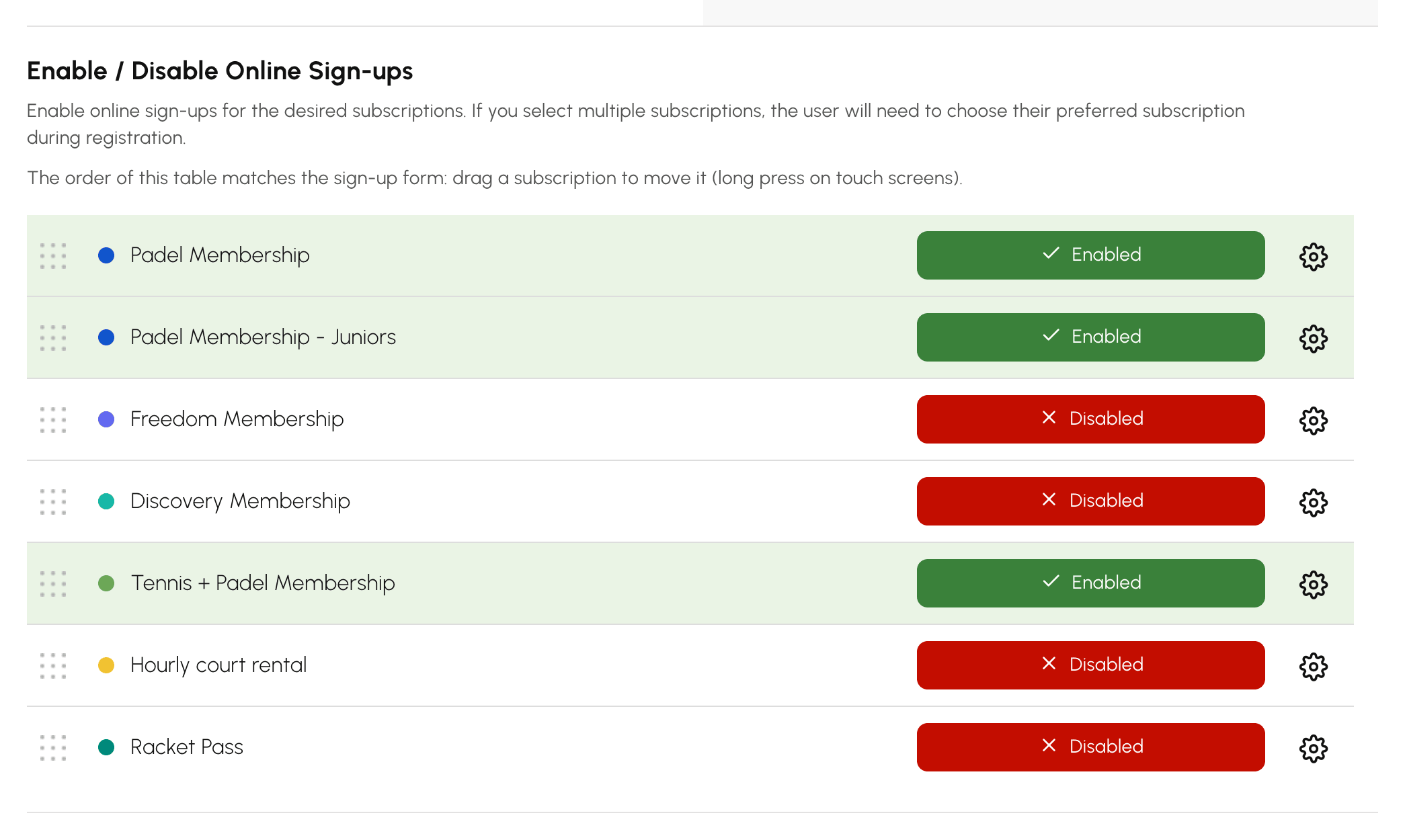
- В разделе Включить / отключить онлайн-регистрацию включите нужные абонементы. Если открыто несколько абонементов, пользователь выбирает свой при регистрации.
- Нажмите Открыть форму, чтобы проверить, как выглядит форма. Она доступна с вашей главной страницы.
У каждого абонемента также есть собственные настройки регистрации на вкладке Регистрации. Именно на этом уровне удобно разграничивать ваши тарифы: взрослые регистрируются с автоматическим подтверждением, а теннисная школа — с ручным подтверждением и обязательной медицинской справкой.
Выбор порядка абонементов и абонемента, отмеченного по умолчанию
В форме абонементы отображаются в порядке таблицы Включить / отключить онлайн-регистрацию, а первый из них отмечен по умолчанию. Пока вы ничего не перемещали, они расположены в алфавитном порядке. Поставьте первым тариф, который выбирает большинство новых пользователей, например Абонемент Падел перед Абонемент Падел - Юниоры.
- Перетащите абонемент в таблице на новое место. На сенсорном экране нажмите на его строку и удерживайте, прежде чем перетаскивать.
- Отпустите строку: порядок сразу сохраняется, и форма отображает абонементы в этом порядке.
Отключённый абонемент сохраняет своё место в таблице: если вы снова его включите, он появится в форме на том же месте. Абонемент, созданный позже, располагается после уже упорядоченных вами абонементов. Перетащите его, если хотите поместить его в другое место.
Чтобы по умолчанию был отмечен не первый абонемент или чтобы не был отмечен ни один, выберите нужный вариант в Предварительно выбранный абонемент. Затем нажмите Сохранить:
- Первый в списке: первый абонемент таблицы, исходная настройка.
- Нет: ничего не отмечено, пользователь сам выбирает абонемент. Это удобно, когда ваши тарифы равноценны и заранее предложенный выбор привёл бы к ошибкам.
- конкретный абонемент: он отмечен независимо от его места в списке.
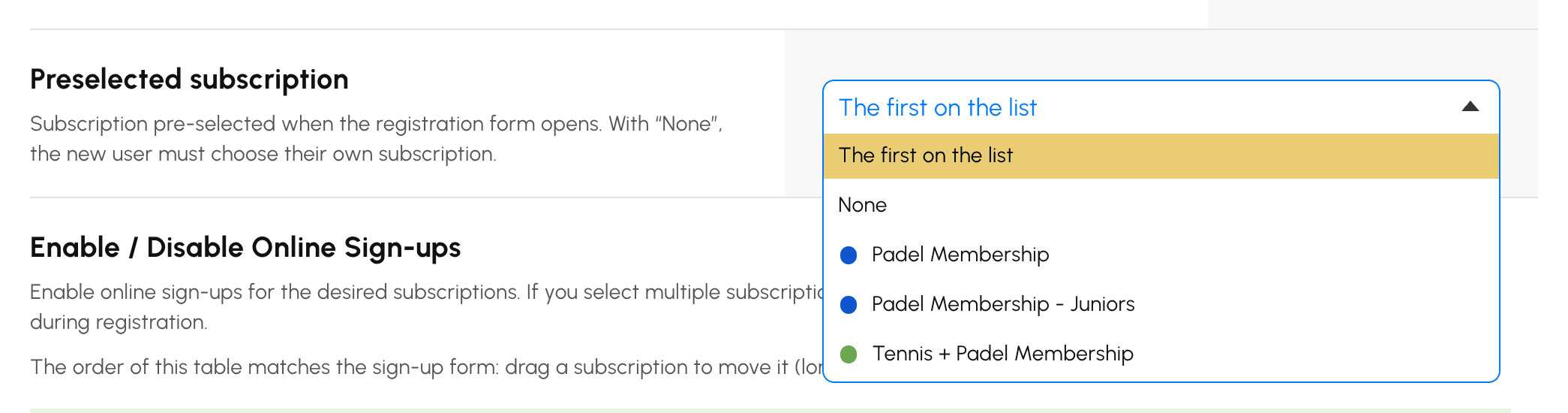
Если выбранный абонемент затем будет отключён или архивирован, форма снова отметит первый абонемент списка. Если для регистрации открыт только один абонемент, он всегда отмечен. Пользователь, который возвращается к начатой регистрации, видит выбранный им ранее абонемент.
Выбор способа подтверждения
На вкладке Регистрации абонемента параметр Режим подтверждения определяет, как активируется учётная запись:
- Ручное подтверждение: менеджер клуба принимает каждую заявку.
- Автоматическая проверка: учётная запись активируется, как только игрок подтвердит свой адрес электронной почты.
- Подтверждение после оплаты: учётная запись активируется после онлайн-оплаты абонемента, если для абонемента включён параметр Платежи и выставление счетов.

Составление формы и фильтрация заявок
В настройках регистрации:
- Поля формы: выберите запрашиваемые сведения (контактные данные, дата рождения, лицензия, рейтинг…).
- Требуемые вложения: требуйте медицинскую справку, подтверждение адреса или удостоверение личности уже на этапе регистрации.
- Сообщение на форме: разместите свои указания в начале формы.
- Фильтровать адреса электронной почты (доменное имя): принимайте только определённые домены, например если университет открывает регистрацию только своим студентам.
- Запретить временные или анонимные адреса электронной почты: блокируйте временные адреса.
Назначение профиля, групп и кредитов при регистрации
Также на вкладке Регистрации абонемента:
- Связанный профиль: профиль, который автоматически настраивается в карточке нового участника.
- Добавить новых абонентов в группу: автоматическое включение в одну или несколько групп.
- Добавить кредиты на бронирование после регистрации и Добавить приглашения после регистрации: пополните аккаунт сразу при его создании.
- Уведомления по электронной почте: до 4 адресов организации, получающих уведомление о каждой заявке.
Обработка заявок
Игрок заполняет форму, затем подтверждает свой адрес, введя код проверки, полученный по e-mail. После этого заявка появляется в Администрирование›Пользователи›Онлайн-регистрация:
- Откройте заявку, чтобы проверить сведения и вложенные документы.
- При Риск дублирования выберите соответствующего пользователя в предложенном списке: тогда Принять отправит ему учётные данные, не создавая второй аккаунт.
- Нажмите Принять: аккаунт создаётся, а учётные данные отправляются по e-mail. В противном случае нажмите Отклонить.

Сопоставление дубликатов стоит выполнять: игрок, который регистрируется онлайн, хотя у него уже есть аккаунт, почти всегда просто потерял свои учётные данные. Принятие заявки без сопоставления создаёт второй аккаунт, и его история бронирований оказывается разделена на две части.
Приём оплаты за платную регистрацию
Когда абонемент продаётся онлайн, в заявке указываются сумма и номер заказа.
- Если игрок оплатил на месте, чеком или переводом, отметьте Подтвердить оплату, затем выберите Способ оплаты: заказ помечается как оплаченный, и формируется счёт.
- Если вы оставите поле неотмеченным, доступ будет предоставлен сразу, а оплату можно принять позже.
Ожидающие заявки отображаются с указанием имён в отчётах об активности: это подстраховка на случай, когда организацией управляют несколько человек, не распределив между собой задачи.
