



Бронирование с повторением
Создайте бронирование за одну операцию на несколько дней, несколько недель и несколько календарей, чтобы распланировать сезон занятий или тренировок, следите за выполнением в реальном времени, а затем при необходимости отмените всю серию или её часть.
Разрешить бронирование с повторением
- Перейдите в Администрирование›Пользователи›Права доступа›Профили и роли и откройте нужный профиль.
- На вкладке Бронирование включите Забронировать с повторением.
- Нажмите Сохранить.
Это право отображает блок повторения в форме бронирования. Оно также позволяет свободно выбирать время начала и время окончания каждого бронирования. Обычно оно дополняется правами Забронировать для других пользователей, Забронировать с клубной меткой и Перезаписать/отменить существующие бронирования.
Подготовка бронирования
- В календарях нажмите на слот первого занятия: его день, время и корт служат образцом для всей серии.
- При необходимости измените время начала и время окончания, например чтобы занять два идущих подряд слота.
- Выберите пользователей или метку, как при обычном бронировании.
Повторение бронирования
На компьютере блок Повторить бронирование отображается прямо в форме. На телефоне нажмите Повторение, чтобы его открыть.
- Отметьте дни недели, в которые бронирование повторяется. День выбранного слота включён всегда.
- В Выберите продолжительность выберите длительность повторения, от Следующая неделя до 12 месяцев. Появится список затронутых недель, каждая со своей датой.
- Снимите отметки с недель, которые нужно пропустить, например во время каникул.
- Отметьте остальные календари, в которых будет создано такое же бронирование. Календарь выбранного слота включён всегда.
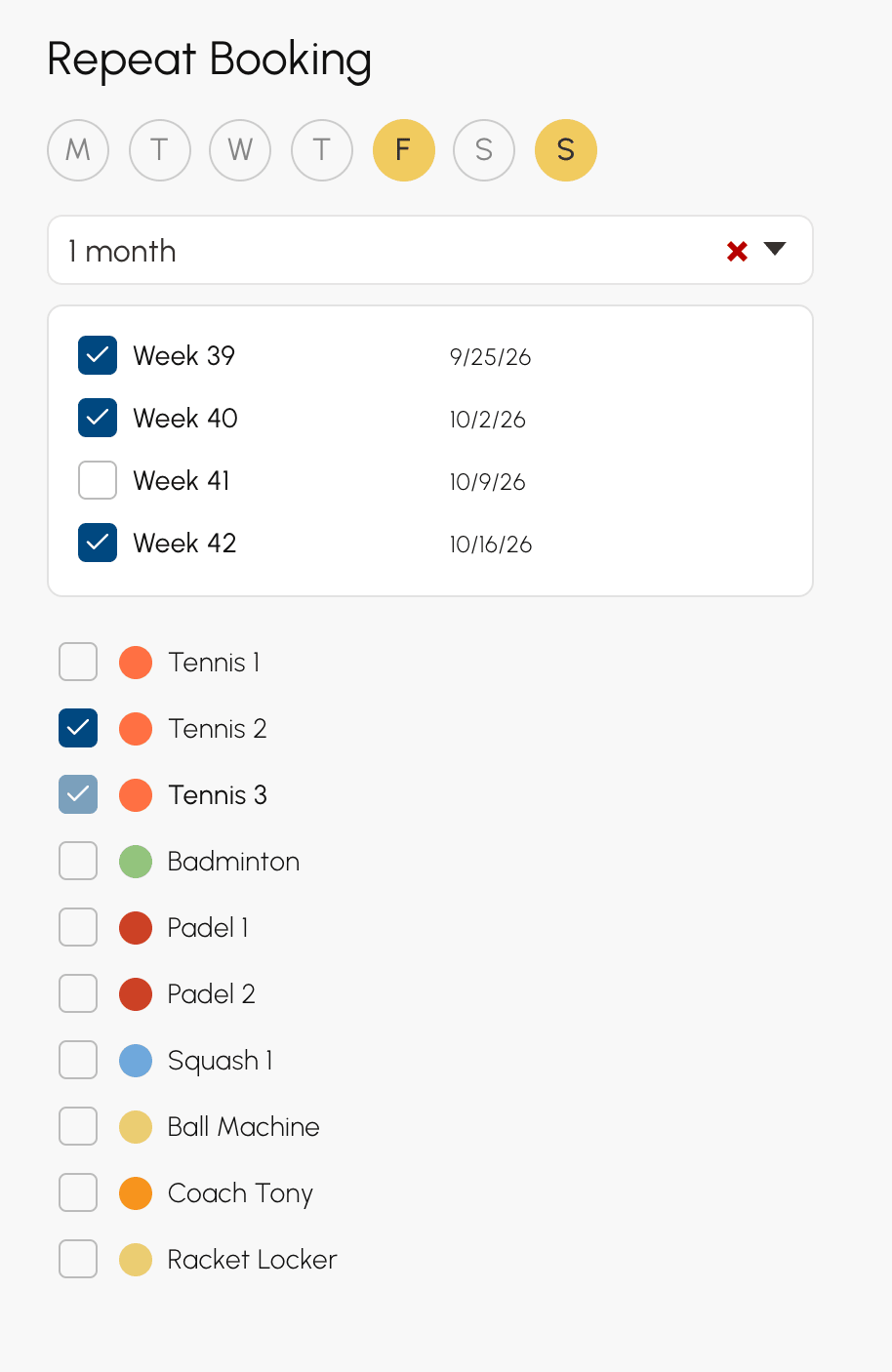
Бронирование создаётся для каждого сочетания дня, недели и календаря, начиная с выбранного слота. Например, вторник и четверг в течение 1 месяц на двух кортах дают 20 бронирований: 2 дня × 5 недель, то есть неделя выбранного слота и 4 следующие, × 2 календаря.
В списке календарей предлагаются только календари вашей подписки, если только у вашего профиля нет права Игнорировать подписку и ее ограничения.
Выбор параметров серии
Параметры формы применяются ко всем бронированиям серии. Ваши последние настройки сохраняются от одного бронирования к другому: проверьте их перед подтверждением.
- Перезаписать существующие бронирования: бронирование, уже существующее на занятии, отменяется и заменяется. Без этого параметра занятие пропускается, а существующее бронирование остаётся на месте.
- Не учитывать в квоте и Не учитывать кредиты: серия не расходует ни квоту, ни кредиты выбранных пользователей.
Подтверждение и отслеживание операции
- Нажмите Забронировать.
- Если операция занимает время, открывается панель отслеживания с ходом выполнения каждого этапа. Во время создания она также показывает количество обработанных слотов, скорость в секунду и оставшееся время.
- По завершении панель закрывается, а сообщение показывает итог.

В зависимости от вашей организации после Создание бронирований следуют другие этапы: Коды доступа, Уведомления, Заказы участников и Напоминания о бронировании. Этап, который не требуется, не отображается.
- Панель открывается только для операции, длящейся несколько секунд: при быстром бронировании она не появляется.
- Она остаётся открытой до конца операции, чтобы вы всегда знали, на каком она этапе.
- Во время создания бронирований Отмена останавливает повторение. Уже созданные бронирования сохраняются.
- Если соединение прервалось, отслеживание продолжается до конца операции. Затем появляется сообщение об этом, и календари перезагружаются.
Для защиты ваших календарей количество слотов, создаваемых или удаляемых за один час, ограничено — для каждого владельца и для всей организации. При превышении операция отклоняется до внесения каких-либо изменений: в сообщении указывается лимит и время, начиная с которого можно повторить попытку.
Как читать результат
В итоговом сообщении подсчитываются слоты: бронирование на два часа при часовых слотах считается за два.
- 40 временных слотов забронировано: количество созданных слотов.
- 3 существующих бронирований были перезаписаны.: бронирования, отменённые перезаписью.
- 2 временных слотов заняты и не могут быть перезаписаны.: слоты, где бронирование уже существовало и осталось на месте.
- Нет добавленных бронирований: ни одно занятие не удалось создать.
Если слоты были перезаписаны или пропущены, сообщение остаётся на экране до тех пор, пока вы его не закроете.
Как найти даты серии
Каждое занятие остаётся самостоятельным бронированием: вы можете изменить, переместить или отменить только одно из них, не затрагивая остальные.
В подробностях повторяющегося бронирования перечислены даты его серии, с кортом и временем каждой. Свыше 50 дат список обрывается, и Посмотреть все открывает полную серию в Администрирование›Панель управления›Бронирование›Журнал бронирований.

Перемещение занятия перетаскиванием переносит только этот день: остальные даты серии остаются на месте.
Отмена всей серии или её части
С правом Перезаписать/отменить существующие бронирования при отмене повторяющегося бронирования вам предлагается выбрать, насколько широко отменять.
- Наведите курсор на бронирование серии в календарях и нажмите на корзину . Можно также воспользоваться кнопкой отмены в его подробностях.
- Выберите охват отмены. Число в скобках указывает количество затронутых бронирований.
- Если серия длинная, панель отслеживания показывает ход отмены.

- Только этот временной интервал: только это бронирование.
- Дата занятия, В календаре Padel 2 или Во всех календарях: бронирования серии в этот день.
- Все на Padel 2 (4): все даты серии в этом календаре.
- Все (8 бронирований): вся серия.
Предлагаются только те варианты, которые что-то меняют: для серии, созданной в одном календаре, выбор по календарю не отображается.
Удаление бронирований за несколько недель
Форма бронирования также позволяет освободить слоты за целый период, независимо от того, входят бронирования в серию или нет.
- Нажмите на слот первого занятия, которое нужно освободить.
- Настройте время, дни, длительность и календари, как при бронировании.
- Нажмите на корзину в форме, затем на Удалить.
Все бронирования на этих занятиях отменяются, после чего сообщение 12 бронирований удалено показывает их количество. Без права Перезаписать/отменить существующие бронирования отменяются только ваши собственные бронирования.
