



Casos prácticos: pistas y calendarios
Soluciones concretas para sus pistas: ocultar un calendario, permitir la reserva en solitario en un muro de entrenamiento, organizar turnos de voluntariado, ampliar la duración de los espacios para los partidos o dejar que los usuarios elijan sus horarios.
Ocultar un calendario a los usuarios
Existen cuatro métodos, a elegir según su objetivo:
- Solo para determinadas suscripciones: en Administración›Usuarios›Derechos de acceso›Suscripciones, abra la suscripción y, en la pestaña Permisos, haga clic en Modificar en la sección Calendarios permitidos y número de días para reservar y desmarque el calendario que desea ocultar.
- Para todo el mundo, durante un periodo: en Administración›Configuración›Reserva›Calendarios, abra la ficha del calendario y, en la sección Cierre temporal, marque Activar un cierre e indique las fechas. Con la opción Ocultar completamente, solo los administradores siguen viendo el calendario.
- Para espacios recurrentes concretos: utilice Administración›Configuración›Reserva›Cerrar franjas horarias. Los espacios cerrados siguen siendo visibles, en gris y con un candado, y los administradores pueden seguir reservando sobre ellos.
- Para bloquear visualmente un periodo indicando un motivo: reserve los espacios con una etiqueta (por ejemplo «Obras») utilizando la repetición.
Permitir la reserva en solitario en un muro de entrenamiento
En un muro de tenis o en una sala de squash, exigir un compañero no tiene sentido. Permita la reserva sin compañero, pero únicamente en ese calendario:
- En Administración›Usuarios›Derechos de acceso›Suscripciones, abra la suscripción correspondiente, pestaña Permisos.
- Active Reservar sin compañero.
- Abra los Configuración avanzada de esta opción y luego la Configuración avanzada: limite la reserva en solitario al calendario del muro y, si lo necesita, a determinadas franjas horarias.

Para que las reservas del muro no consuman la cuota de las pistas, añada una cuota específica para este calendario en la pestaña Cuota a través de la Configuración avanzada.
Organizar turnos de voluntariado
Para planificar la recepción de la organización o los turnos atendidos por voluntarios:
- Cree un calendario específico «Turnos» en Administración›Configuración›Reserva›Calendarios, con espacios en el horario de apertura.
- Reserve este calendario a las suscripciones de los voluntarios a través de la pestaña Permisos.
- En la pestaña Cuota, añada una cuota propia para este calendario (Configuración avanzada y luego Agregar un quota): así, apuntarse a un turno no impide reservar una pista.
Cada voluntario se apunta él mismo a sus turnos, y la planificación es visible para todos.
Ofrecer espacios más largos para los partidos
Dos enfoques, que puede combinar:
- Adaptar la cuadrícula horaria: en la ficha del calendario, utilice Agregar un horario para crear una franja específica con una Duración de un tiempo slot más larga, por ejemplo 90 minutos por la tarde para los partidos.
- Crear una etiqueta «Partido»: en la suscripción, pestaña Etiquetas, active Permitir la reserva con etiquetas, elija la etiqueta y el número de espacios autorizados, y marque Permitir franjas horarias consecutivas. Así, los jugadores reservan dos espacios seguidos con esta etiqueta, sin quedar bloqueados por las reglas habituales.
Dejar que los usuarios elijan la hora de inicio y la duración
Para salir de la cuadrícula de franjas fijas (útil en golf, para simuladores o alquileres a medida), active Franjas horarias personalizadas en la pestaña Permisos de la suscripción, desde Administración›Usuarios›Derechos de acceso›Suscripciones. El usuario elige entonces la duración de su reserva y, si usted lo permite, su hora de inicio, dentro de los límites que fije.
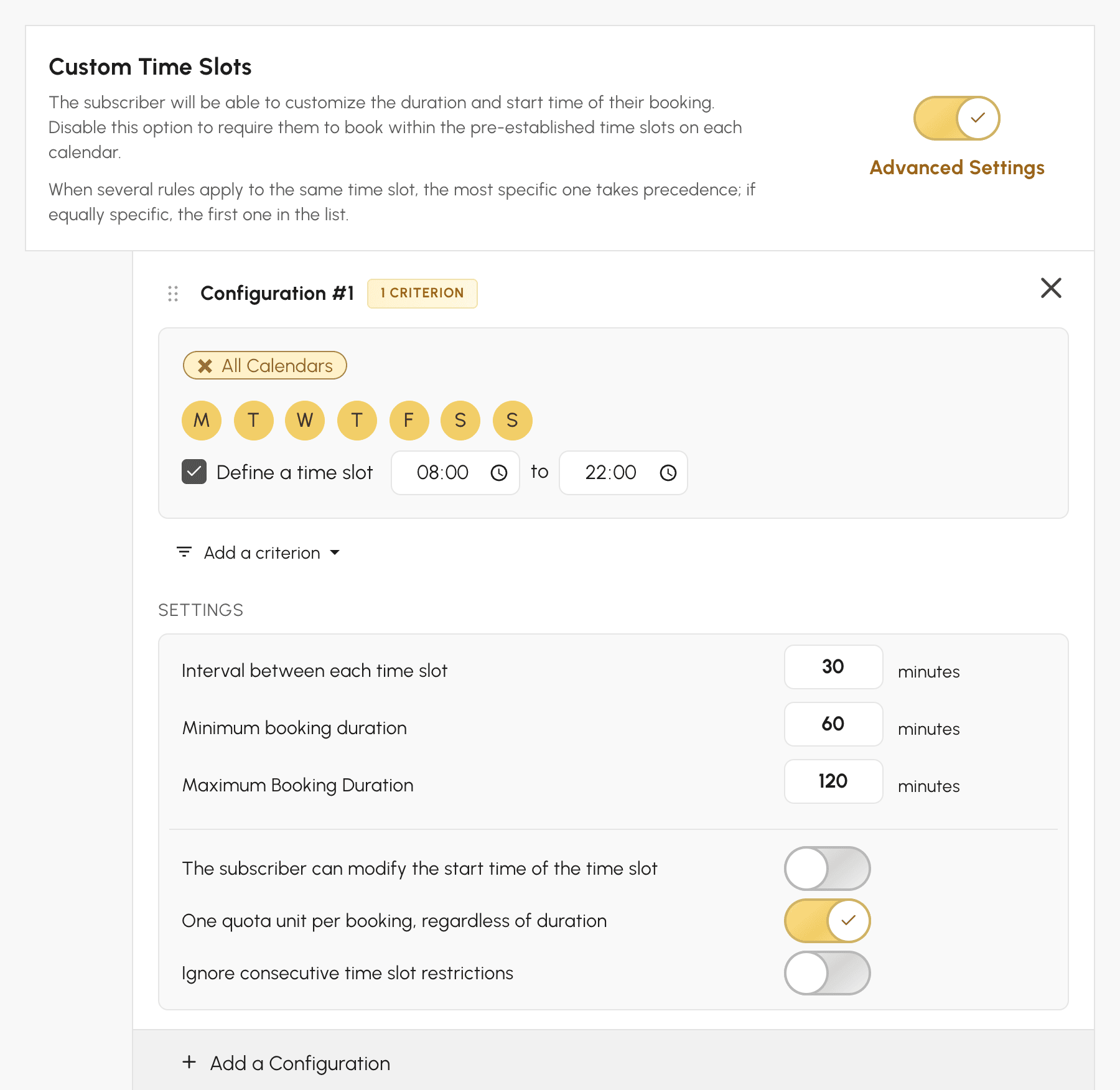
Duraciones propuestas, cómputo de la cuota, calendarios afectados: la sección «Ofrecer franjas horarias personalizadas» detalla cada ajuste y sus efectos para los usuarios.
