


Ориентирование в календарях
Выберите вид, в котором вам удобнее всего найти слот: все корты за один день, один корт на несколько дней, весь месяц или список ещё свободных слотов.
Выбор вида: по дням, по неделям, по месяцам или доступность
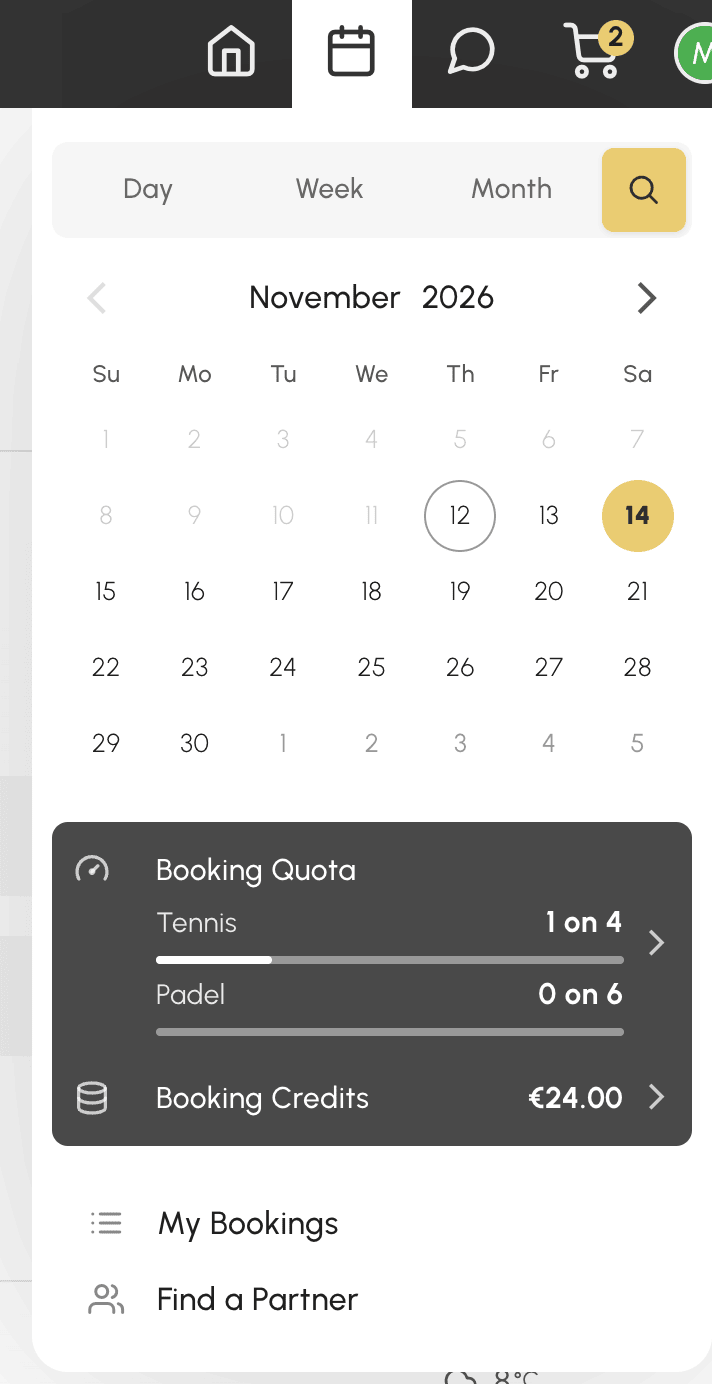
В меню бронирования доступны до четырёх дополняющих друг друга видов, в зависимости от того, что включила ваша организация:
Вид по дням
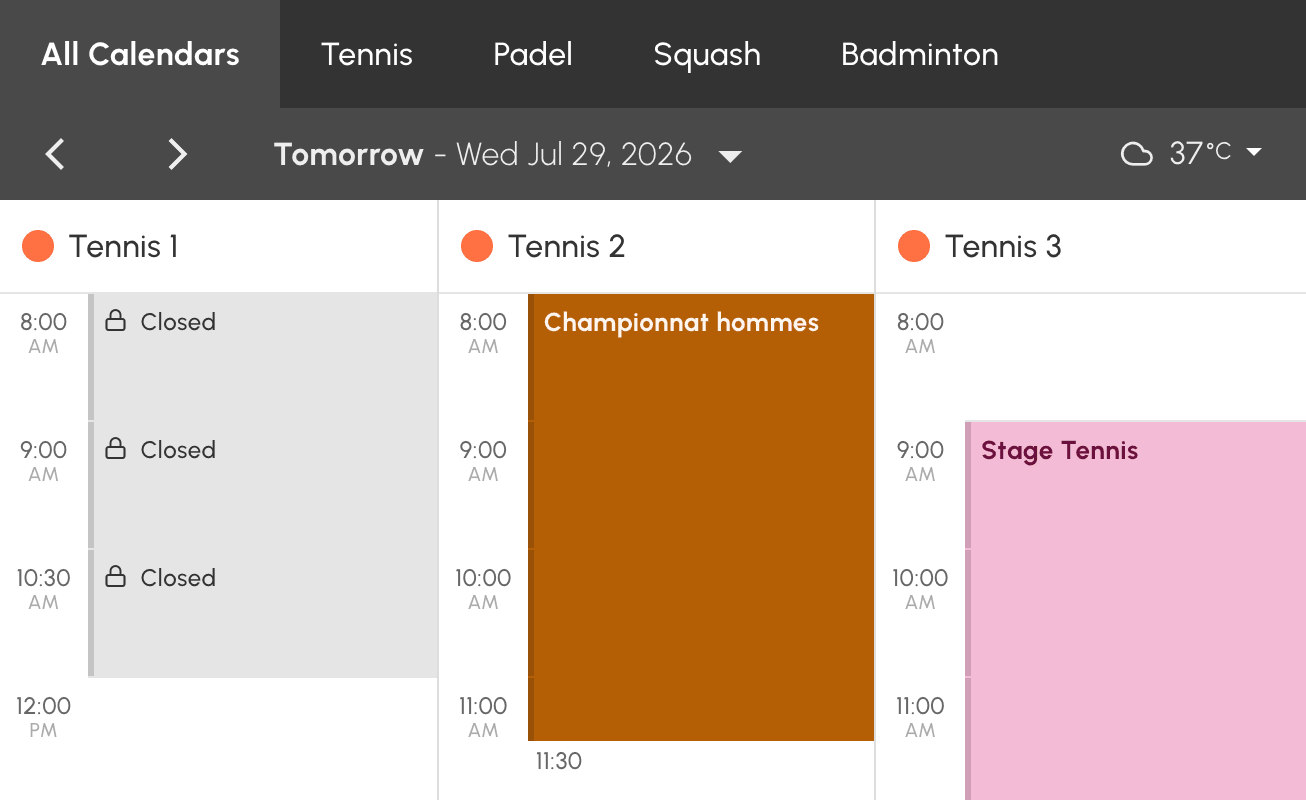
Календарь по дням показывает все календари организации рядом друг с другом за один день. Это удобно, чтобы сравнить доступность кортов на определённую дату.
Если ваша организация распределила календари по группам (например, по виду спорта или по площадке), над видом по дням отображаются вкладки. Вкладка Все календари показывает все календари сразу.
Вид по неделям
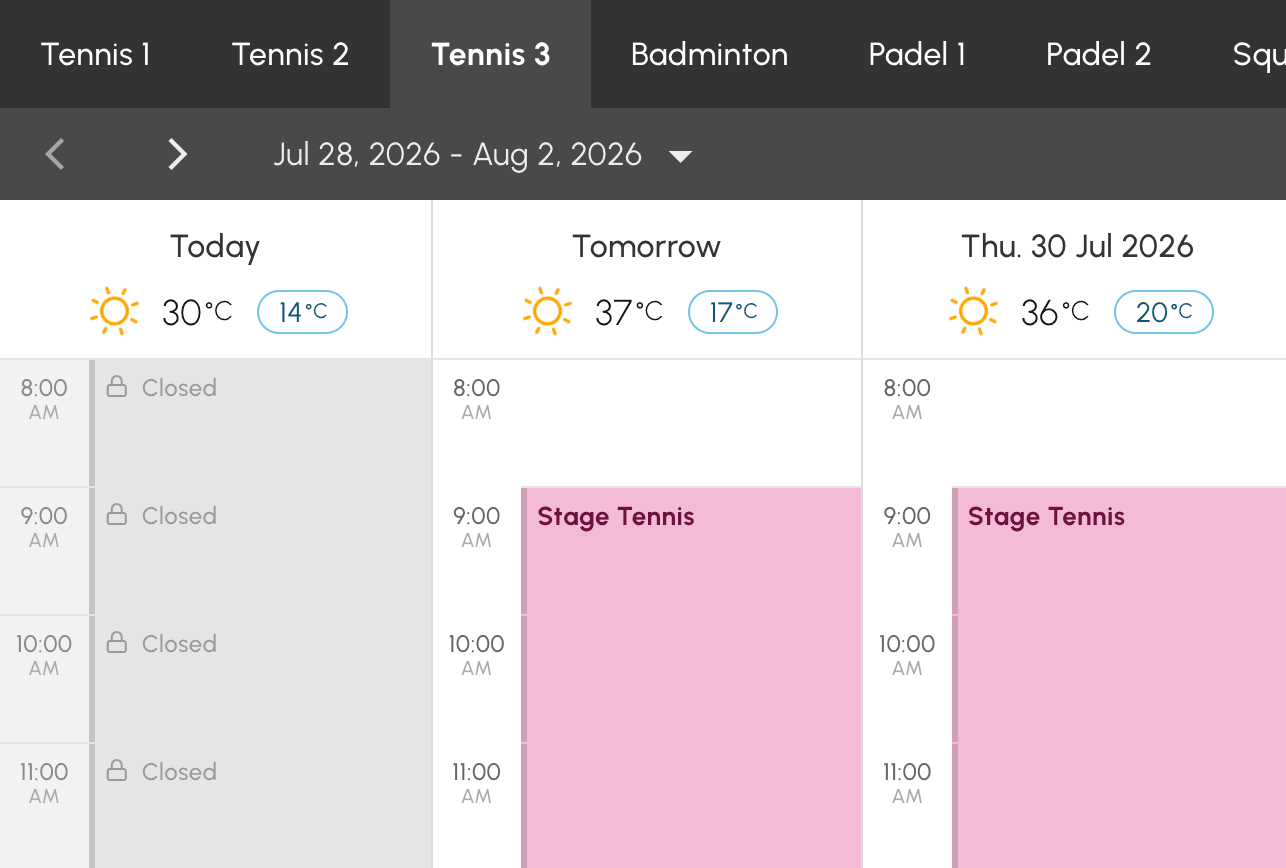
Календарь по неделям показывает один календарь на несколько дней. Это удобно, чтобы найти ближайший свободный слот на вашем любимом корте.
Вид по месяцам
Календарь по месяцам показывает весь месяц. Для каждого дня отображаются бронирования, погода и отметка в дни, когда у вас есть бронирование. Это удобно, чтобы с первого взгляда увидеть тренировочные сборы, турниры и игры, в которых ещё есть места, на ближайшие недели.
Вид «Доступность»
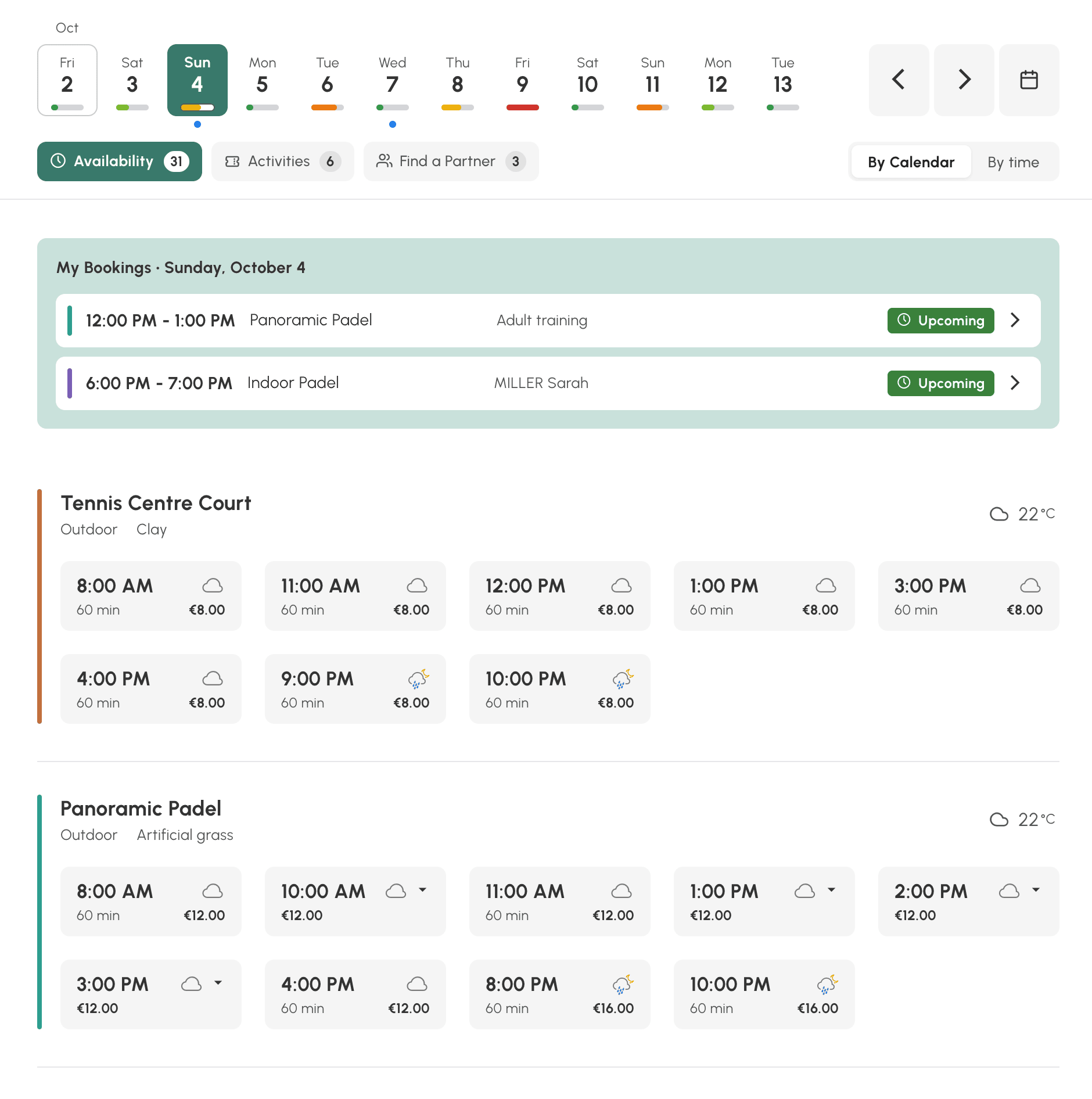
Доступность — кнопка с изображением лупы — показывает только то, что вы ещё можете забронировать: по кортам или по часам, с длительностью и ценой каждого слота. Это удобно, чтобы сразу понять, где и когда можно сыграть.
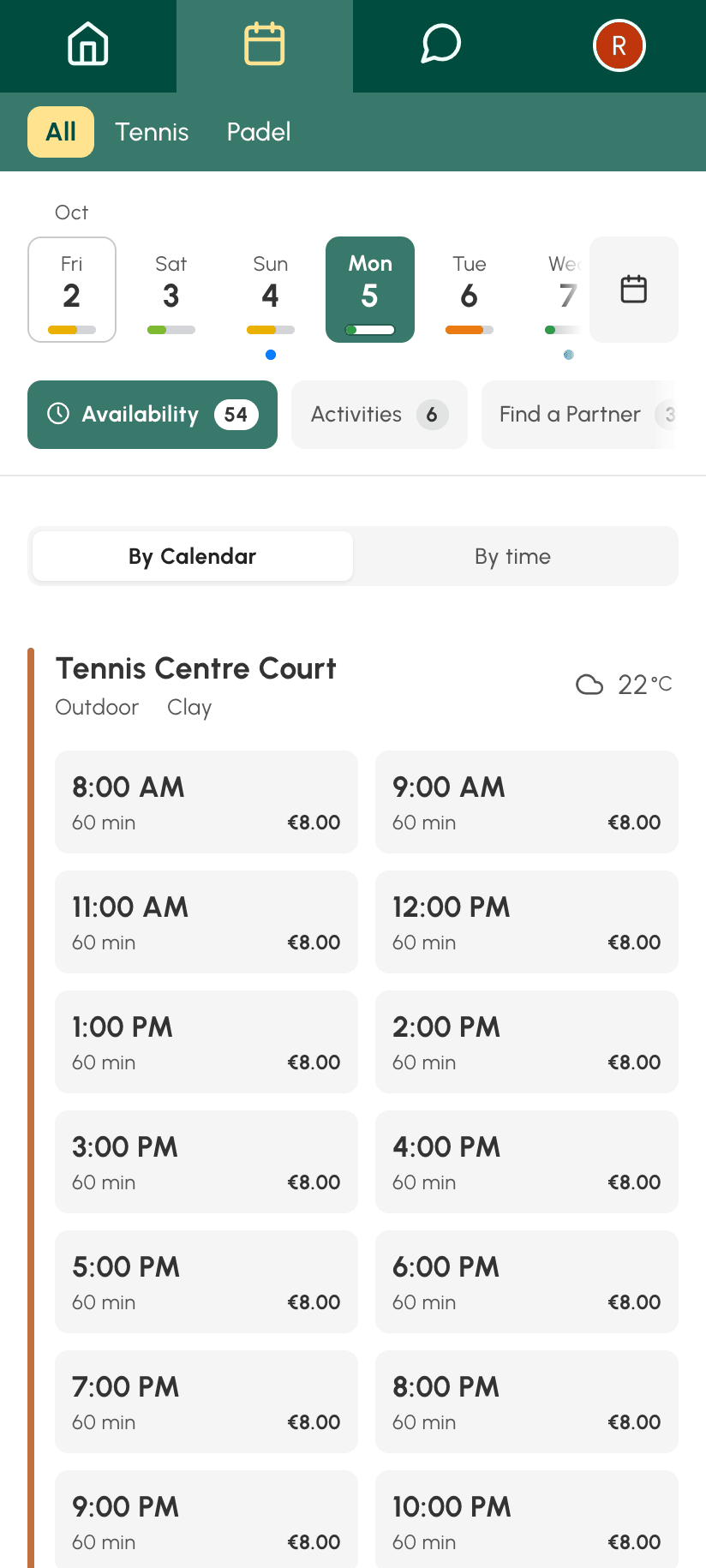
Поиск слота в виде «Доступность»
Этот вид не показывает полную сетку. Он перечисляет слоты, которые ваш абонемент позволяет забронировать в выбранный день.
- Выберите день в верхней полосе. Под каждым днём шкала показывает, много ли осталось мест, мало или не осталось совсем. Синяя точка отмечает дни, в которые у вас уже есть бронирование.
- Выберите удобный способ отображения: По календарю — чтобы увидеть слоты каждого корта, По времени — чтобы увидеть свободные корты по часам.
- Нажмите на слот. Откроется форма бронирования. Если на слоте есть маленькая стрелка, доступно несколько вариантов длительности. Нажатие покажет их с ценами, и вы выберете подходящий.
Слоты остаются на экране, даже если ваша квота исчерпана или ваших кредитов недостаточно. Форма сообщит вам об этом в момент бронирования.
Ваши бронирования на этот день напоминаются в начале списка, в разделе Мои бронирования.
Рядом с Доступность могут отображаться ещё две вкладки:
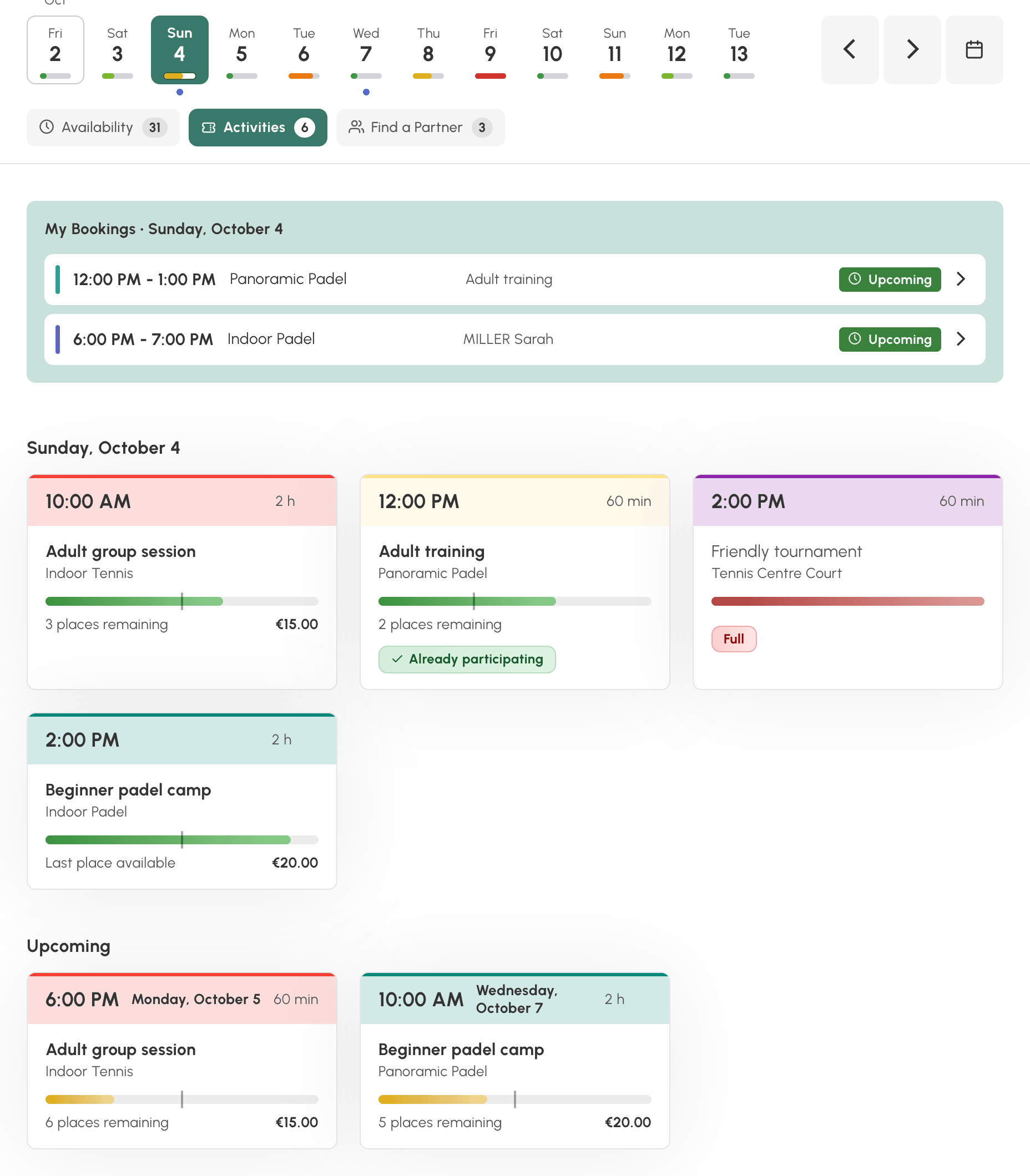
- Деятельность: занятия, тренировочные сборы и мероприятия, открытые для участия, с количеством оставшихся мест и ценой. Нажмите на мероприятие, чтобы принять в нём участие.
- Поиск партнера: бронирования, которые другие игроки открыли и в которых ещё есть места. Нажмите Добавить мое имя, чтобы присоединиться.
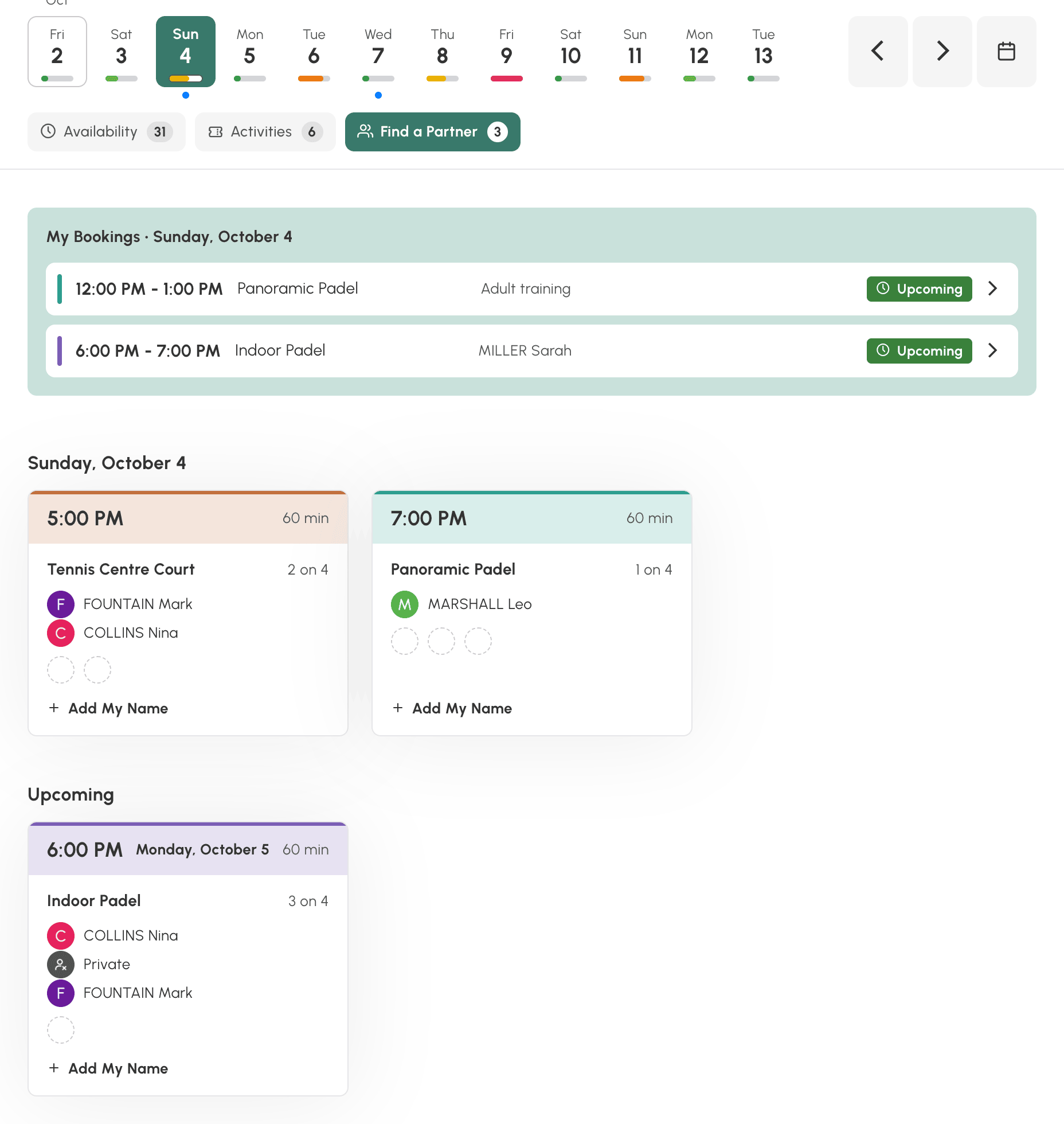
В этих двух вкладках раздел Впереди также показывает, что предлагается в следующие дни.
Внизу списка Показывать слоты, недоступные для бронирования показывает для информации свободные слоты, которые ваш абонемент не позволяет забронировать.
На телефоне вид отображается так же, а заголовок сворачивается при прокрутке списка.
Обзор месяца в виде по месяцам
Вид по месяцам собирает весь месяц на одном экране: события организации, мероприятия, открытые для участия, бронирования, в которых ещё есть места, и ваши собственные бронирования. Он отвечает на вопросы вроде «когда следующие тренировочные сборы?» или «в какие дни я участвую в этом месяце?».
В верхней части вида выберите, что вы просматриваете: Все календари, группу календарей (Теннис, Падел…) или, если организация не создала групп, один календарь. Стрелки переключают на предыдущий или следующий месяц в пределах дней, которые ваш абонемент позволяет просматривать.
Каждое бронирование занимает одну строку: время начала, затем метка события или имена участников, в цветах календарей вида по дням. Если одно и то же событие занимает несколько кортов в одно и то же время, оно отображается одной строкой с указанием количества кортов.
Фильтрация с помощью вкладок
Вкладки сортируют бронирования месяца:
- Все: все бронирования;
- Мои бронирования: бронирования, в которых вы участвуете, включая участие в мероприятиях;
- Клуб: бронирования организации, например тренировочные сборы, турниры или обслуживание кортов;
- Деятельность: слоты, открытые для участия, с количеством оставшихся мест;
- Поиск партнера: открытые бронирования, которые другие пользователи предлагают дополнить.
Вкладка, в которой в этом месяце нечего показать, не отображается, кроме Все и Мои бронирования. Вид запоминает последнюю выбранную вкладку.
На компьютере: сетка и журнал
Каждый день — это ячейка. В ней отображаются номер дня, погода для дней с прогнозом, точка, если у вас в этот день есть бронирование, а затем бронирования дня — от самого раннего до самого позднего. Когда ячейка заполнена, счётчик показывает, сколько ещё осталось, например + ещё 5. Наведите курсор на строку, чтобы увидеть длительность и календари бронирования. Заштрихованные дни недоступны для просмотра с вашим абонементом.
Нажмите на день. Справа от сетки откроется журнал, установленный на этот день, а ячейка дня останется выделенной. Последняя кнопка на панели справа открывает или закрывает журнал. Вид запоминает ваш выбор. На клавиатуре стрелки влево и вправо переключают месяц, а вместе с клавишей Shift — группу или календарь.
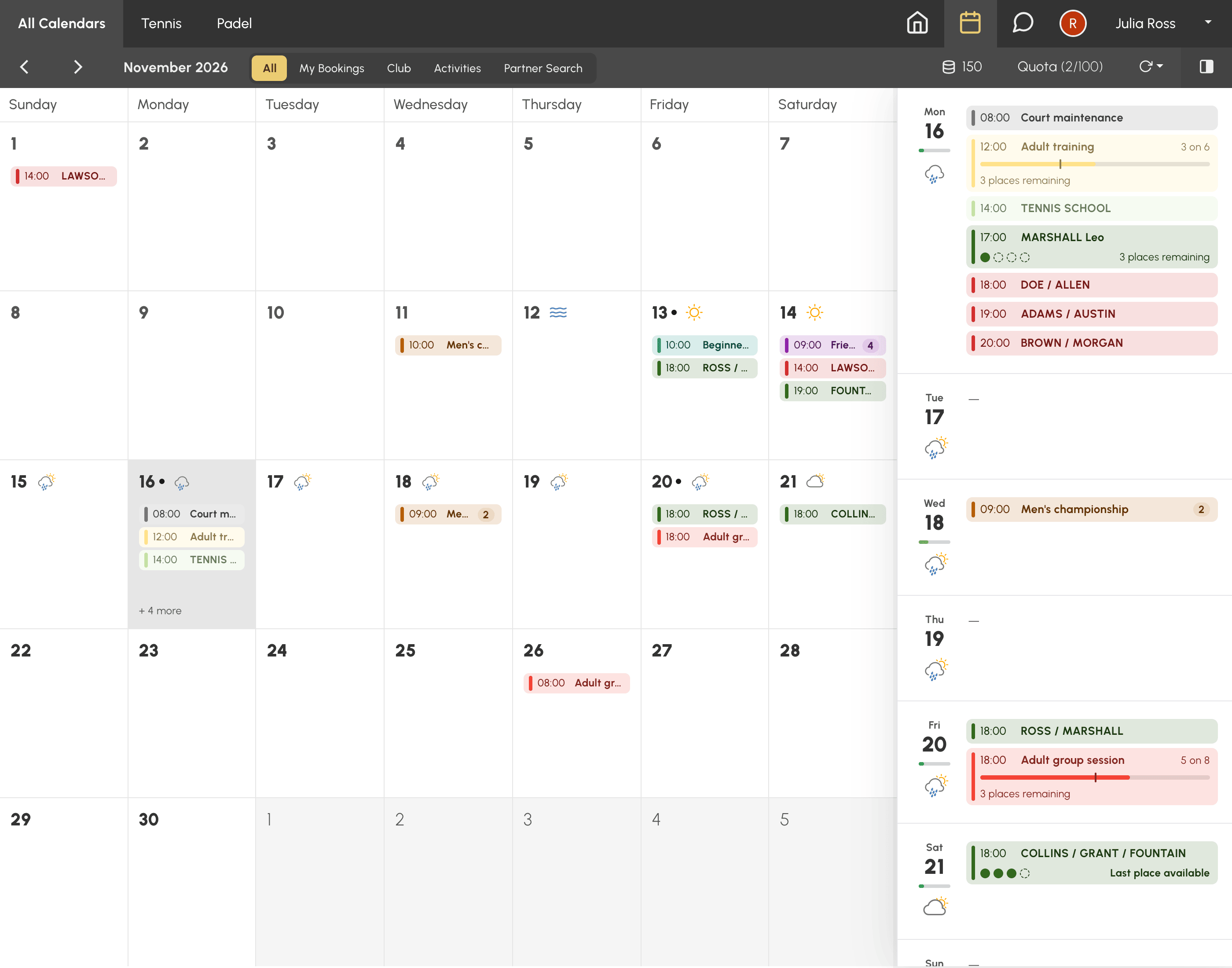
Журнал перечисляет дни месяца, по одному в строке, с их бронированиями. Под датой полоса показывает долю уже занятых слотов, если организация включила её отображение. Для мероприятий показаны заполненность и оставшиеся места, для открытых бронирований — свободные места. Если в течение дня больше 12 бронирований, Посмотреть все показывает остальные.
- Нажмите на одно из ваших бронирований или на мероприятие, чтобы открыть подробности.
- Нажмите на дату строки, чтобы открыть этот день в виде по дням или в виде по неделям, если вы просматриваете один календарь.
На телефоне: календарь и журнал
Календарь месяца отображается вверху, с точкой под днями, в которые у вас есть бронирование, а журнал прокручивается под ним. Коснитесь дня. Журнал переместится на этот день. Касание дня предыдущего или следующего месяца открывает этот месяц.
Коснитесь названия месяца, чтобы скрыть календарь и отдать всё место журналу. Коснитесь его ещё раз, чтобы снова показать календарь. Ваш выбор сохраняется для следующих посещений.
| Календарь показан | Календарь скрыт |
|---|---|
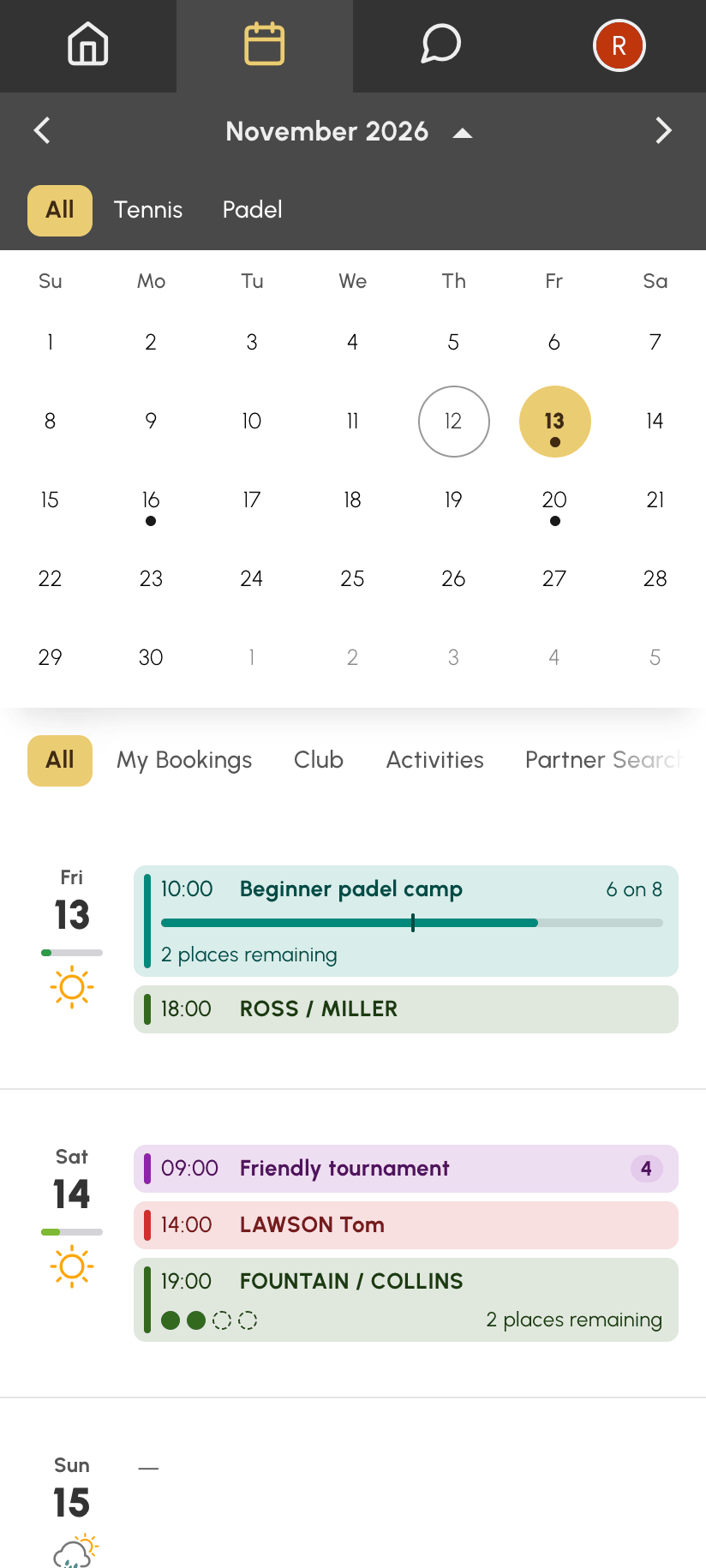 | 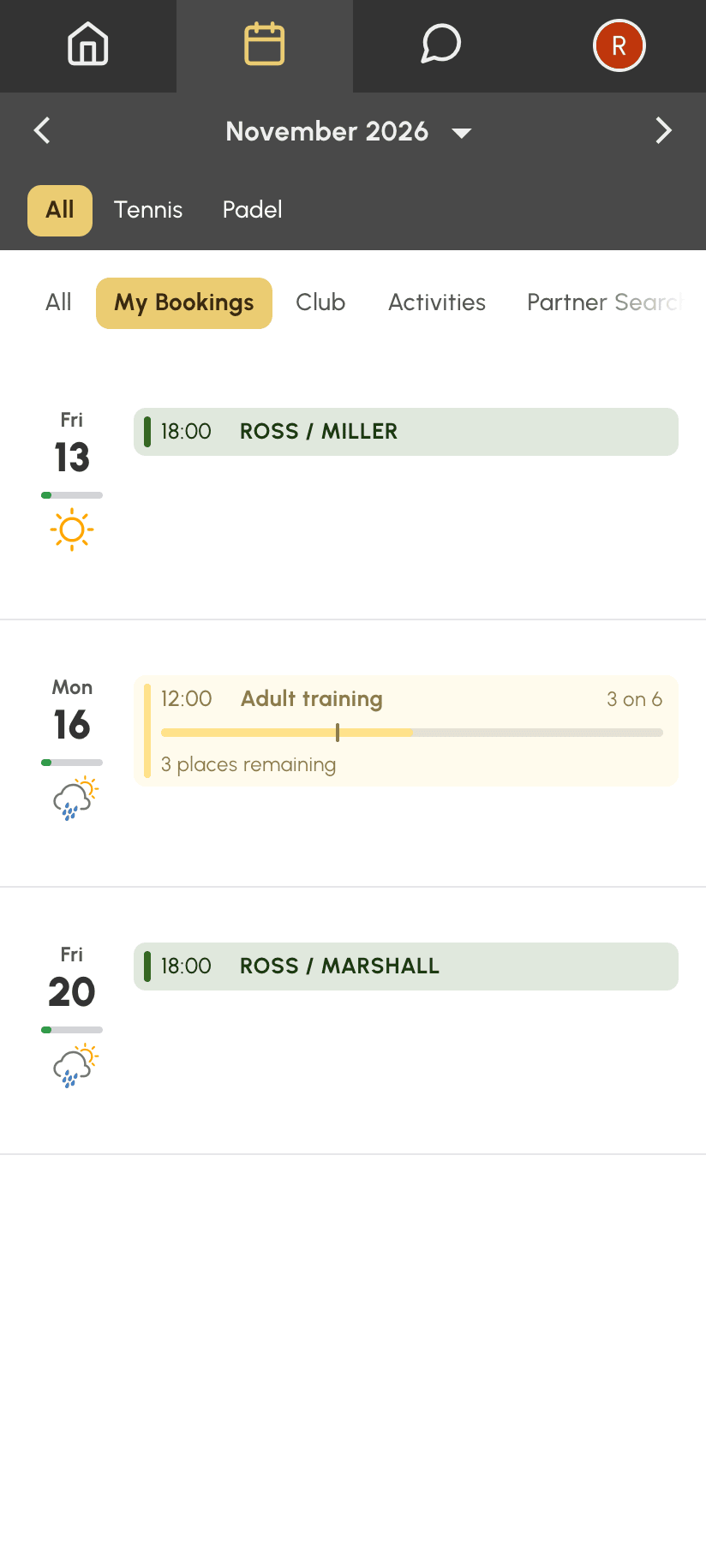 |
Навигация по датам
- Используйте стрелки, чтобы перейти к следующему или предыдущему дню.
- Нажмите на отображаемую дату, чтобы открыть выбор даты.
- Кнопка Сегодня возвращает вас к текущей дате.
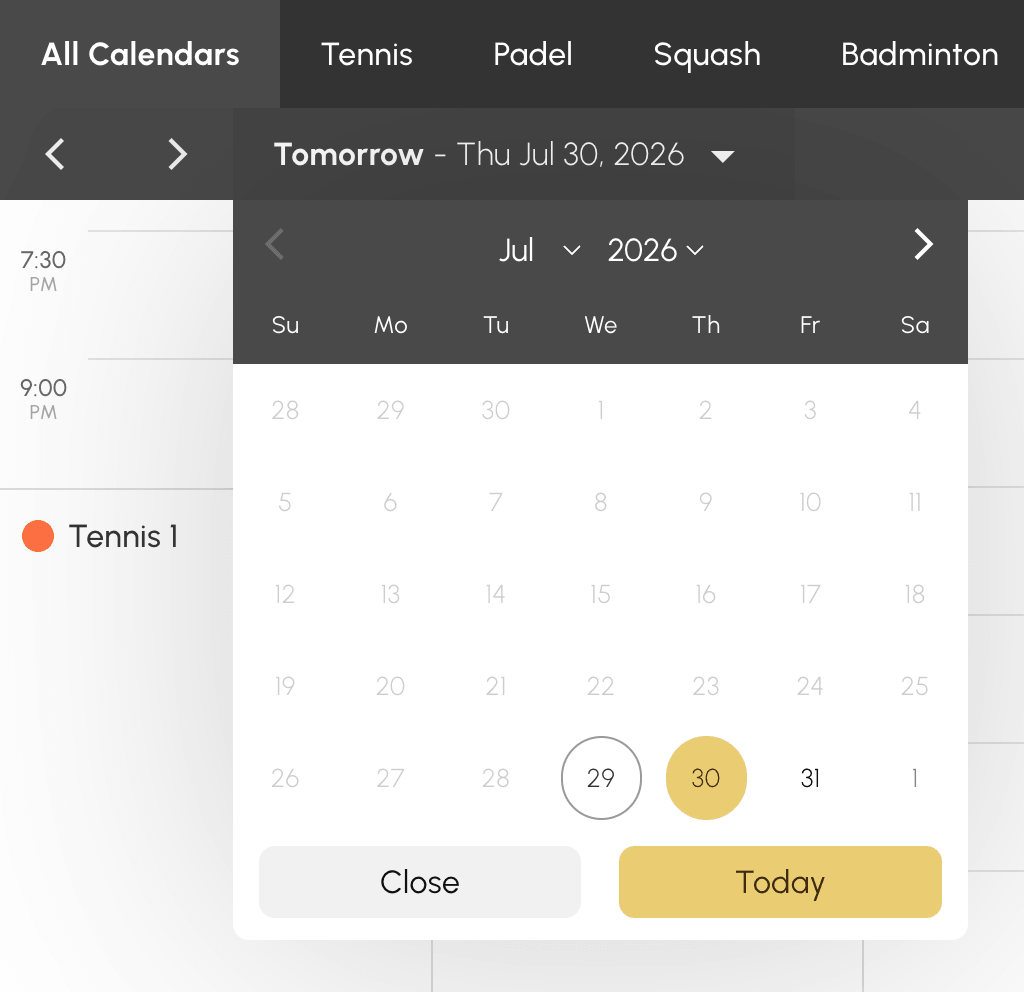
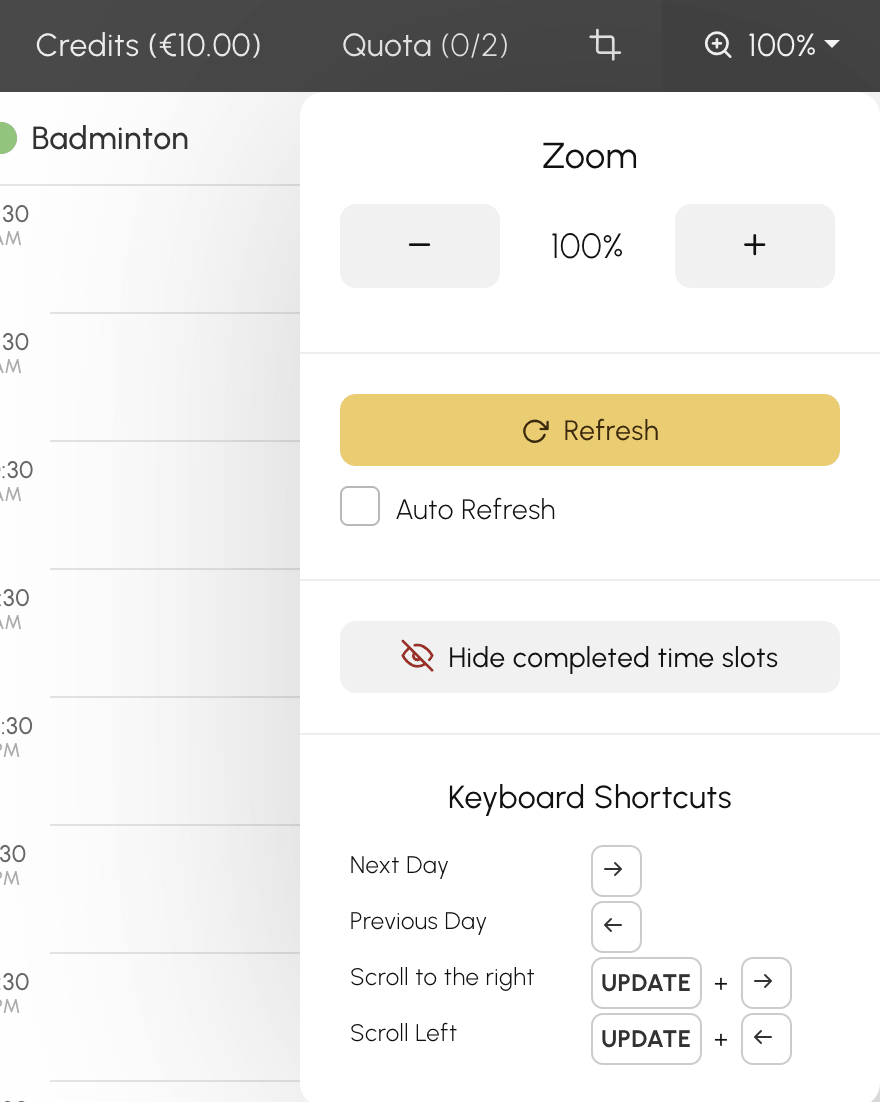
На компьютере навигацию ускоряют сочетания клавиш: стрелки влево и вправо меняют день, а вместе с клавишей Shift прокручивают календари. Полный список отображается в меню масштаба.
Количество дней, доступных для просмотра заранее, зависит от вашего абонемента. Более поздние даты недоступны в выборе даты.
Контроль квоты и кредитов
На панели инструментов календарей, в зависимости от настроек вашей организации, отображаются:
- кнопка Квота со счётчиком: количество текущих бронирований по отношению к максимально разрешённому. Нажмите на неё, чтобы увидеть подробности. По окончании забронированного слота единица квоты освобождается, и вы снова можете бронировать.
- кнопка со значком кредитов и вашим балансом: нажмите на неё, чтобы просмотреть свои кредиты бронирования и, если организация это включила, купить их.
Настройка отображения
Меню масштаба на панели инструментов позволяет:
- Увеличить или уменьшить размер слотов с помощью Зум, а затем вернуться к стандартному размеру с помощью Сбросить масштаб.
- Показать или скрыть уже прошедшие слоты дня с помощью Отображать завершенные временные слоты и Скрыть завершенные временные слоты.
Создание ярлыка, который всегда открывается на сегодняшнем дне
Вы добавили календари в избранное или создали ярлык на главном экране телефона, но он всегда открывается на старой дате?
Адрес календарей запоминает просматриваемый день, причём двумя способами — в зависимости от того, как вы на него попали:
- с помощью стрелок и кнопки Сегодня адрес запоминает смещение относительно текущей даты (сегодня, завтра, вчера…). Поэтому он следует за календарём: закладка, сохранённая в этот момент, всегда останется актуальной;
- с помощью выбора даты адрес запоминает конкретную выбранную вами дату. Закладка, сохранённая в этот момент, будет бесконечно открывать этот день, который с каждой неделей будет всё дальше уходить в прошлое.
Чтобы исправить ярлык, который открывается на старой дате:
- Откройте календари.
- Нажмите на дату, затем нажмите Сегодня. Адрес перестанет указывать на фиксированную дату и снова будет указывать на текущий день.
- Сохраните закладку или заново создайте ярлык на главном экране с этой страницы.
