


Управление каникулами и праздничными днями
Объедините школьные каникулы и праздничные дни под одним названием. Затем используйте их в правилах абонементов и при планировании повторяющихся бронирований. Например, для отдельного тарифа на каникулы, для снятия запрета в праздничные дни или для занятий, которые прерываются на каникулы. Официальные даты заполняются одним выбором и каждый месяц дополняются автоматически.
Для чего нужны группы дат
У группы дат есть название и список дней или периодов. Сама по себе она никак не влияет на бронирования: не закрывает корты и не отправляет сообщений пользователям. Она действует в двух местах, и всегда одним из двух способов: либо в эти даты (Только эти даты), либо во все остальные дни (Кроме этих дат):
- в правиле абонемента, с помощью критерия Каникулы и праздничные дни;
- в повторяющемся бронировании, чтобы выбрать даты серии.
Два примера для теннисного клуба:
- во время школьных каникул аренда кортов стоит дешевле: тариф с условием Только эти даты и группой каникул вашей зоны;
- абоненты Юниоры не могут бронировать по будням с 17:00 до 19:00, кроме периода каникул: запрет на этот промежуток с условием Кроме этих дат и той же группой.
Одну группу можно использовать в любом количестве правил и абонементов. Когда вы меняете её даты, все правила, в которых она указана, сразу это учитывают.
Группы, созданные автоматически
Когда администратор впервые открывает эту страницу или форму абонемента, организация без групп получает группы с достоверно известными датами. Их не больше трёх: школьные каникулы и праздничные дни вместе, только школьные каникулы и только праздничные дни. Каждая из них отслеживается автоматически (см. ниже).
Во Франции зона каникул определяется по почтовому индексу вашей организации. В других странах группа создаётся, только если каникулы или праздничные дни вашей страны одинаковы на всей её территории. Если зону невозможно определить достоверно, ничего не создаётся. В этом случае создайте группы самостоятельно: при предварительном заполнении вам будут предложены зоны.
Удалённая вами автоматически созданная группа больше никогда не создаётся заново.
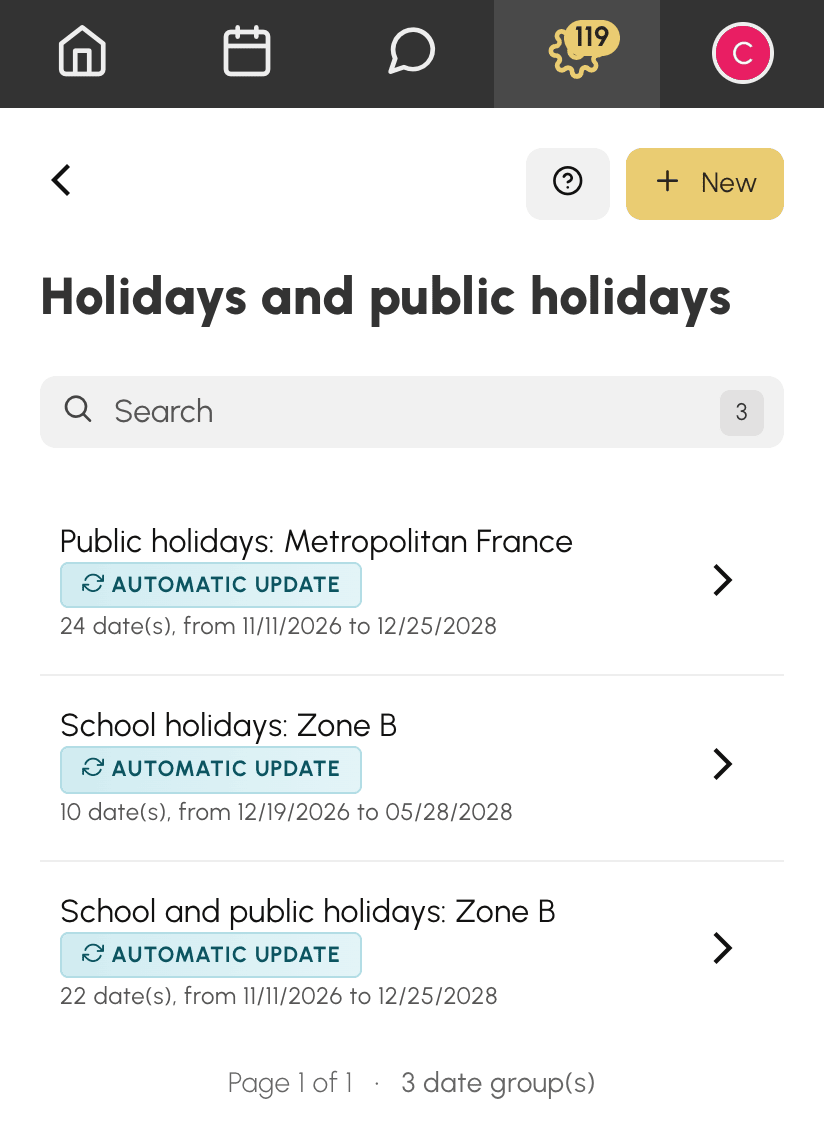
В списке Администрирование›Настройки›Бронирование›Каникулы и праздничные дни для каждой группы указано количество дат, а также первая и последняя дата. Могут также отображаться две пометки:
- Автоматическое обновление: группа каждый месяц получает новые опубликованные даты;
- Больше нет предстоящих дат: все её даты уже прошли. Правила, в которых она указана с условием Только эти даты, больше ни к чему не применяются, а правила с условием Кроме этих дат применяются каждый день. Добавьте даты следующего сезона.
Создание группы дат
- Перейдите в Администрирование›Настройки›Бронирование›Каникулы и праздничные дни.
- Нажмите Новый.
- Дайте группе понятное название, например Зимние каникулы или Летнее закрытие.
- В разделе Даты укажите по одной дате в строке. Оставьте дату окончания пустой (В тот же день), если это один день. Укажите её, если это период. Количество дней отображается под каждой строкой.
- Нажмите Добавить дату, чтобы добавить каждую следующую дату. Нажмите на крестик в строке, чтобы удалить её.
- Нажмите Сохранить.
В группе должна быть хотя бы одна дата. При сохранении строки упорядочиваются по дате начала.
Предварительное заполнение официальными датами
Если страна вашей организации поддерживается (Франция, включая заморские территории, и многие другие страны, в основном европейские), в форме появляется список Предзаполнить. В нём три категории:
- Школьные каникулы и праздничные дни;
- Школьные каникулы;
- Праздничные дни.
Каждая категория доступна по зонам или регионам, а также в варианте Вся страна, если даты везде одинаковы. Во Франции вариант вашей зоны отмечен пометкой Zone B (ваша зона) на основе почтового индекса вашей организации. Заранее ничего не выбрано: в списке изначально стоит Выбрать каникулы или праздничные дни…, и он ожидает вашего выбора.
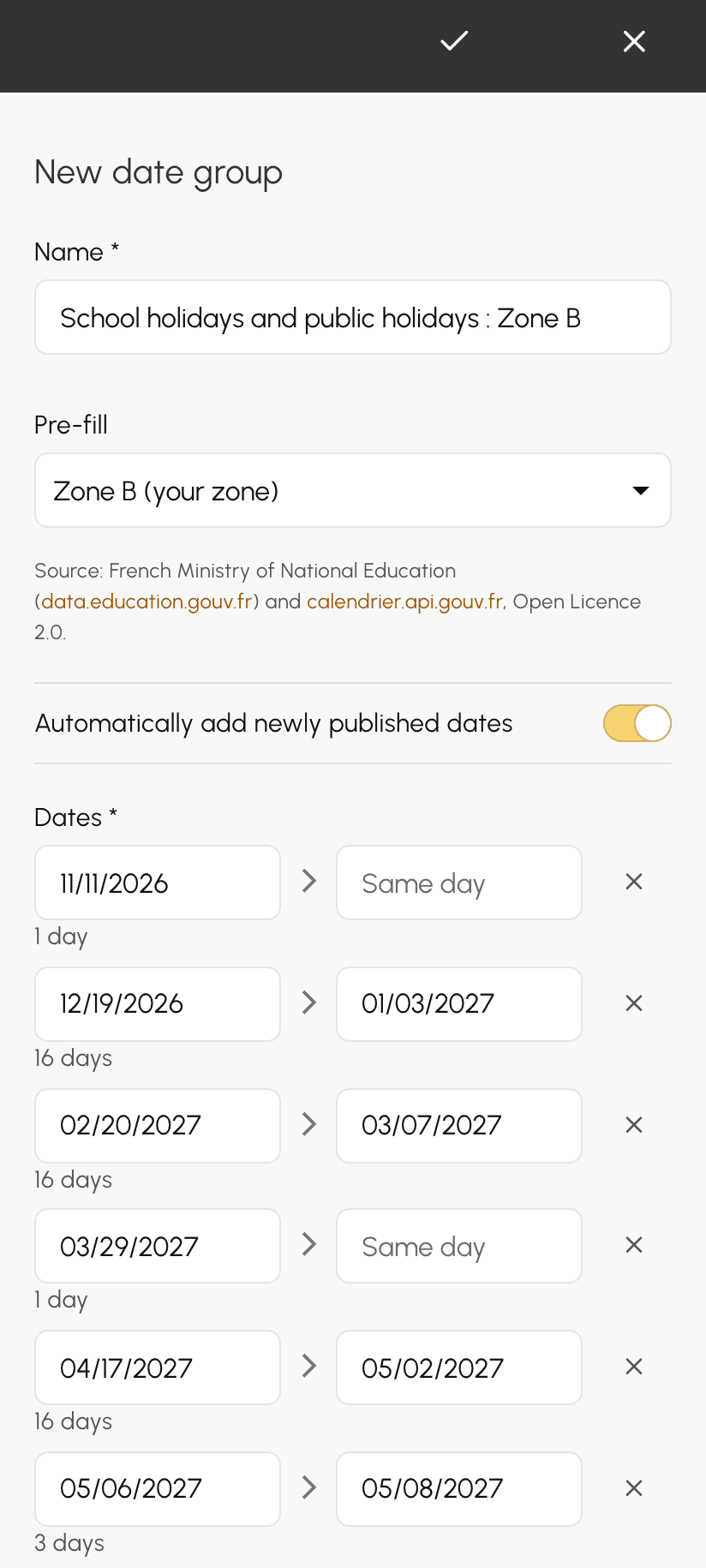
Как только вы выбираете вариант:
- строки дат заполняются предстоящими датами этого варианта; прошедшие даты не предлагаются;
- предлагается название группы, если вы его ещё не ввели;
- даты, введённые вами вручную, сохраняются. Если вы выберете другой вариант, будут заменены только строки предыдущего варианта.
До нажатия Сохранить ничего не сохраняется. Поэтому вы можете скорректировать группу: убрать день-мостик между праздником и выходными, если ваш клуб в этот день работает, или добавить выходные вашего внутреннего турнира.
Источник дат указан под списком: для Франции — Министерство национального образования и официальный календарь праздничных дней; для других стран — база OpenHolidays, опубликованная под лицензией ODbL. Если ваша страна не поддерживается, список не отображается. В этом случае введите даты вручную.
Автоматическое отслеживание новых дат
После выбора варианта появляется переключатель Автоматически добавлять новые опубликованные даты, уже включённый. Группа остаётся связанной с выбранным вариантом: каждый месяц в неё добавляются даты, недавно опубликованные для этой зоны. Когда выходит школьный календарь следующего года, ваши правила учитывают его без вашего участия.
Отслеживание только добавляет даты:
- дата, уже имеющаяся в группе, никогда не изменяется;
- удалённая вами дата не возвращается;
- даты, добавленные вами вручную, никогда не затрагиваются.
Чтобы зафиксировать группу, выключите переключатель или снова выберите Выбрать каникулы или праздничные дни…, а затем сохраните. Даты останутся, а отслеживание прекратится.
Использование группы в правиле абонемента
- В разделе Администрирование›Пользователи›Права доступа›Подписки откройте абонемент, а затем правило, которое нужно уточнить: тариф, запрет, лимит…
- Нажмите Добавить критерий, а затем Каникулы и праздничные дни.
- Выберите Только эти даты или Кроме этих дат, а затем группу.
- Нажмите Сохранить.
Правило проверяется по дню начала бронирования. В правиле можно указать только одну группу. Чтобы охватить и каникулы, и праздничные дни, выберите группу, которая объединяет и то и другое.
Если у вашей организации ещё нет ни одной группы, вместо критерия отображается ссылка на эту страницу.
Планирование повторяющихся бронирований
При бронировании с повторением, например занятия каждую среду в течение сезона, группа дат избавляет вас от необходимости убирать недели по одной:
- Кроме этих дат: серия пропускает даты группы. Ваше занятие по средам не выпадет ни на школьные каникулы, ни на праздничный день;
- Только эти даты: в серии остаются только даты группы. Сборы каждое утро во время каникул создаются за один раз.
Перед бронированием в предварительном просмотре повторения отображаются выбранные даты и даты, исключённые группой. Вы ещё можете убрать или добавить дату одним щелчком.
С автоматически отслеживаемой группой серия следующего сезона учитывает каникулы сразу после их публикации. Просто выберите ту же группу.
Удаление группы
Нажмите Удалить в списке или в форме группы, а затем подтвердите действие.
Удаление невозможно, пока группа указана хотя бы в одном правиле абонемента. В сообщении перечислены соответствующие абонементы. Сначала удалите критерий из этих правил, а затем удалите группу.
