


Импорт и экспорт пользователей
Создайте или обновите свою базу за несколько минут: быстрый ввод, импорт файла Excel/CSV с сопоставлением колонок и настраиваемый экспорт.
Добавить нескольких пользователей на лету
- Перейдите в Администрирование›Пользователи›Импорт / экспорт›Быстрое создание.
- Заполните по одной строке на каждого пользователя: фамилия, имя, адрес электронной почты, телефон. При необходимости нажмите Добавить строку.
- Включите Отправить учетные данные по электронной почте, чтобы логин и пароль отправлялись автоматически.
- Нажмите Сохранить.
Логины создаются согласно вашим настройкам паролей по умолчанию. Присваиваемые профиль и абонемент — те, что заданы по умолчанию в расширенных настройках. Проверьте их перед первым вводом: они будут применяться ко всем создаваемым далее учётным записям.
Импортировать файл Excel или CSV
Импорт выполняется в пять этапов, и на каждом экране можно вернуться назад:
- Загрузите свой файл (.xls, .xlsx или .csv) в Администрирование›Пользователи›Импорт / экспорт›Импортировать файл.
- Анализ вашего файла: убедитесь, что специальные символы и даты распознаны правильно. Именно сейчас следует исправить файл с неверной кодировкой, пока ошибки не распространились дальше.
- Конфигурация столбцов: сопоставьте каждую колонку с полем (абонемент, группы, лицензия, кредиты, пользовательские поля и т. д.). Определение выполняется автоматически по первой строке; снимите отметки с колонок, которые вам не нужны. Обязательны только фамилия и имя.
- Предварительный просмотр: предупреждения не препятствуют импорту, соответствующие ячейки получают значение по умолчанию.
- Запустите импорт, затем просмотрите отчёт по каждой строке: Добавлено, Обновлено или Ошибка, при необходимости с пометкой Учетные данные отправлены. Скачать отчет сохраняет копию отчёта.

Как импорт предотвращает появление дубликатов
Каждая строка сверяется с вашей базой в следующем порядке: по логину, если в файле есть такая колонка, иначе — по фамилии и имени. При найденном совпадении данные обновляются; в противном случае создаётся новая учётная запись.
Импорт не может изменить карточку, управление которой не разрешено вашим профилем: такие строки отображаются в отчёте как ошибки и не применяются.
Экспортировать вашу базу
- Перейдите в раздел Администрирование›Пользователи›Импорт / экспорт›Экспортировать файл.
- Отметьте нужные столбцы в каталоге. Он разбит по темам: личные данные, контактные данные, абонемент, лицензия и рейтинг, бронирования, кредиты… Поле Найти столбец находит столбец по его названию или теме.
- Проверьте список Столбцы файла: его порядок соответствует порядку столбцов в файле. Чтобы переместить столбец, перетащите его за маркер. Чтобы убрать столбец, нажмите на крестик.
- Чтобы экспортировать только часть пользователей, откройте параметры столбца, отмеченного значком воронки, и выберите значение, например Неоплачено в столбце Абонемент оплачен?. Поле Фильтры также сужает выборку: по абонементу, профилю, группе или статусу.
- Нажмите Предварительный просмотр, затем Экспортировать (.xlsx), чтобы скачать файл.
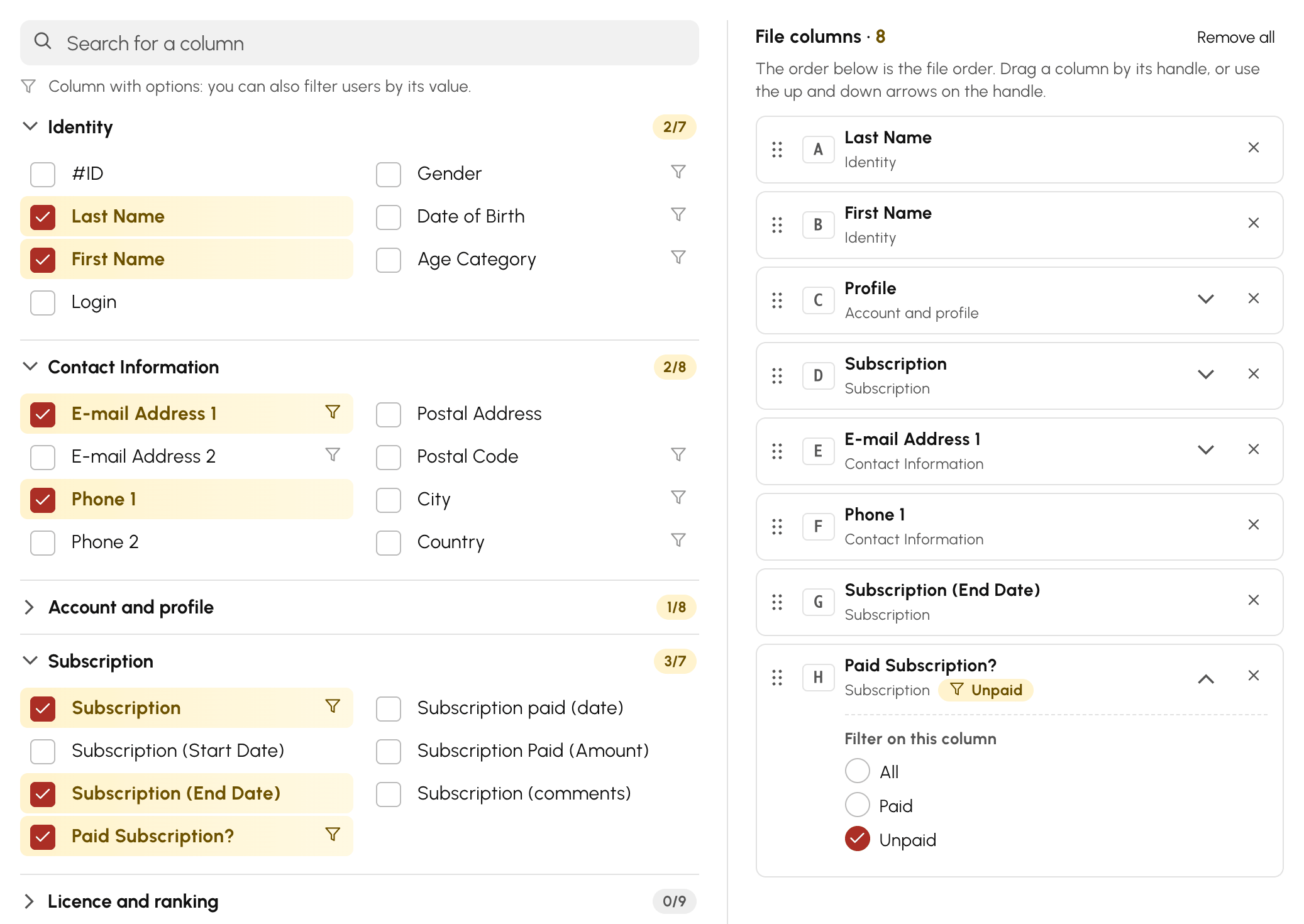
Фильтр столбца действует, только пока этот столбец входит в файл. На телефоне кнопка Настроить внизу экрана сразу ведёт к списку столбцов файла.
Повторное использование выборки с помощью шаблонов
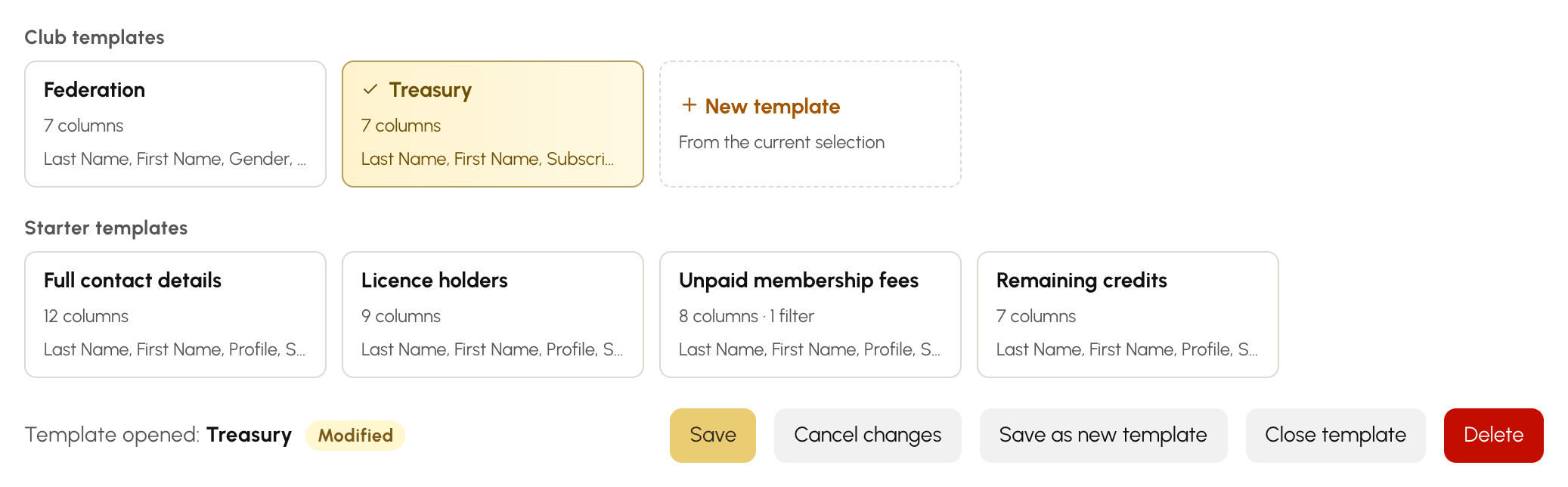
Шаблон сохраняет столбцы, их порядок, их параметры и фильтры. Шаблоны клуба отображаются в виде карточек. Нажмите на карточку, чтобы загрузить её выборку.
- Чтобы создать шаблон, составьте выборку, нажмите Новый шаблон и задайте ему название.
- Как только вы меняете выборку открытого шаблона, он помечается как Изменено. Сохранить обновляет шаблон, Отменить изменения снова открывает его в сохранённом виде, а Сохранить как новый шаблон оставляет исходный шаблон без изменений.
- Стартовые шаблоны, общие для всех клубов, дают первоначальную выборку: Полные контактные данные, Обладатели лицензии, Неоплаченные взносы и Оставшиеся кредиты. Откройте один из них и адаптируйте его к вашему клубу. Затем нажмите Сохранить как шаблон клуба.
Автоматизировать обмен данными
Импорт и экспорт покрывают разовые потребности и выполняются вручную. Если вашей организации нужно постоянно синхронизировать базу с другим программным обеспечением, API предоставляет те же данные программным способом. Кроме того, API позволяет создавать и изменять учётные записи.
