


Бронирование с повторением
Создайте за одну операцию бронирование на несколько дней, несколько недель и в нескольких календарях, чтобы спланировать сезон занятий или тренировок с пропуском школьных каникул и праздничных дней. Проверьте каждую дату в предпросмотре и следите за ходом выполнения в реальном времени. При необходимости отмените серию целиком или частично.
- Разрешение бронирования с повторением
- Подготовка бронирования
- Выбор дней и календарей
- Повторение бронирования на несколько недель
- Пропуск каникул и праздничных дней
- Проверка и корректировка дат в предпросмотре
- Выбор параметров серии
- Подтверждение и отслеживание операции
- Чтение результата
- Поиск дат серии
- Отмена серии целиком или частично
- Удаление бронирований на несколько недель
Разрешение бронирования с повторением
- Перейдите в Администрирование›Пользователи›Права доступа›Профили и роли и откройте нужный профиль.
- На вкладке Бронирование включите Забронировать с повторением.
- Нажмите Сохранить.
Это право добавляет строку Повторение в форму бронирования. Оно также позволяет свободно выбирать время начала и время окончания каждого бронирования. Обычно его дополняют права Забронировать для других пользователей, Забронировать с клубной меткой и Перезаписать/отменить существующие бронирования.
Подготовка бронирования
- В календарях нажмите на слот первого занятия: его день, время и площадка служат образцом для всей серии.
- При необходимости измените время начала и время окончания, например чтобы охватить два слота подряд.
- Выберите пользователей или метку, как для обычного бронирования.
Выбор дней и календарей
Чтобы создать одно и то же бронирование на несколько дней недели или сразу на нескольких площадках, просто отметьте нужные дни и календари. Так можно, например, заблокировать четыре корта для турнира.
На компьютере:
- Нажмите на строку Повторение в форме. Прямо под ней раскроется панель.
- Отметьте другие дни недели. День выбранного слота включён всегда.
- Отметьте другие календари, в которых нужно такое же бронирование. Календарь выбранного слота включён всегда. Если календарей больше десяти, Смотреть больше показывает остальные.
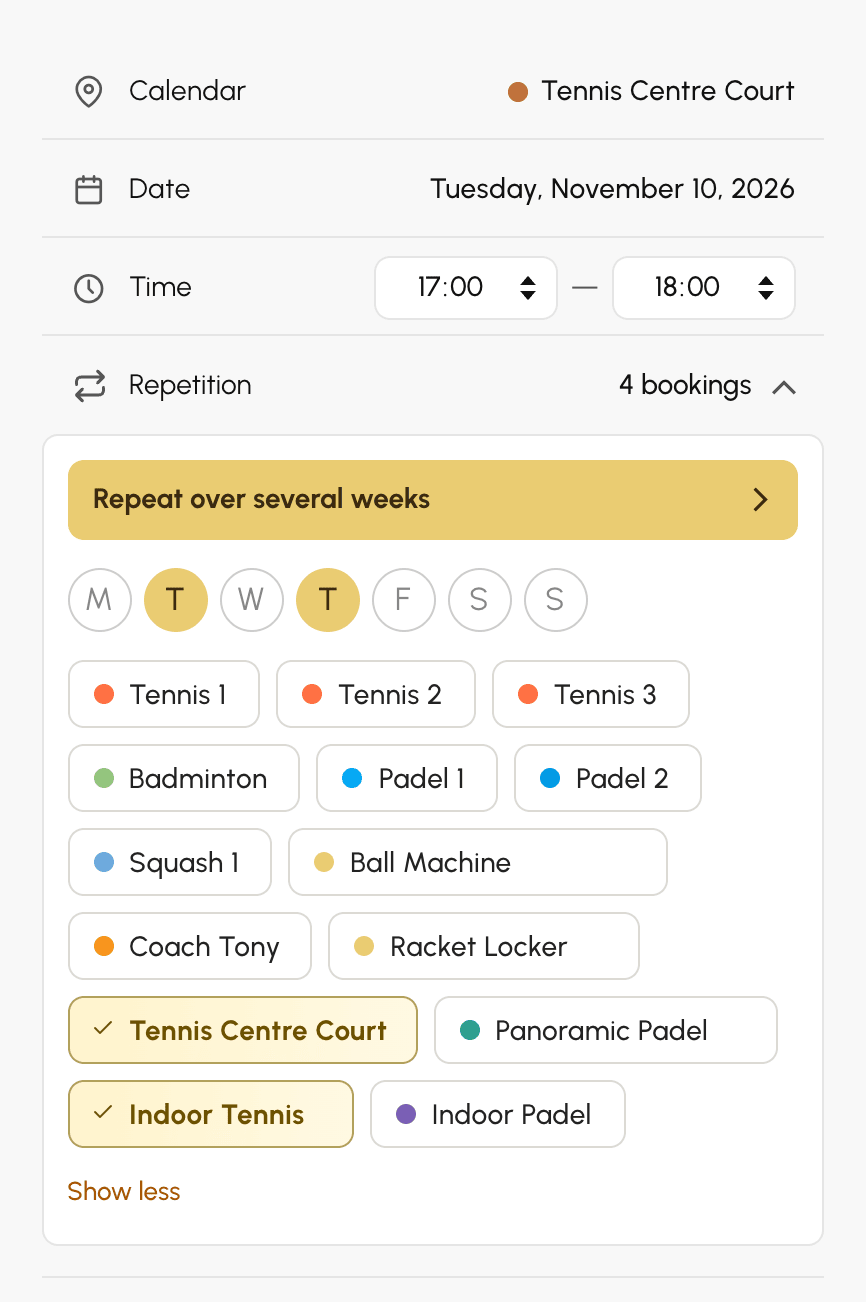
На телефоне коснитесь строки Повторение: откроется окно повторения с теми же настройками.
Без даты окончания каждый отмеченный день бронируется только один раз, на ближайшую дату после выбранного слота. Например, понедельник, отмеченный при выборе среды, приходится на следующий понедельник. Затем в строке Повторение отображается количество бронирований в серии.
В списке календарей отображаются только календари вашего абонемента, если у вашего профиля нет права Игнорировать подписку и ее ограничения.
Повторение бронирования на несколько недель
Окно повторения задаёт всю серию: дни, дату окончания, каникулы и календари. Перед бронированием оно показывает предпросмотр каждой даты.
- Откройте окно. На компьютере нажмите Повторять в течение нескольких недель на панели строки Повторение. На телефоне коснитесь строки Повторение.
- В разделе Дни отметьте дни недели, по которым повторяется бронирование.
- В разделе До выберите дату окончания: быстрый вариант, например 3 месяца или До летних каникул, или дату в календаре. Серия может длиться до 18 месяцев.
- При необходимости выберите каникулы и праздничные дни, которые нужно пропустить (см. следующий раздел).
- В разделе Календари отметьте другие календари, в которых нужно такое же бронирование.
- Проверьте предпросмотр.
- Нажмите Применить.
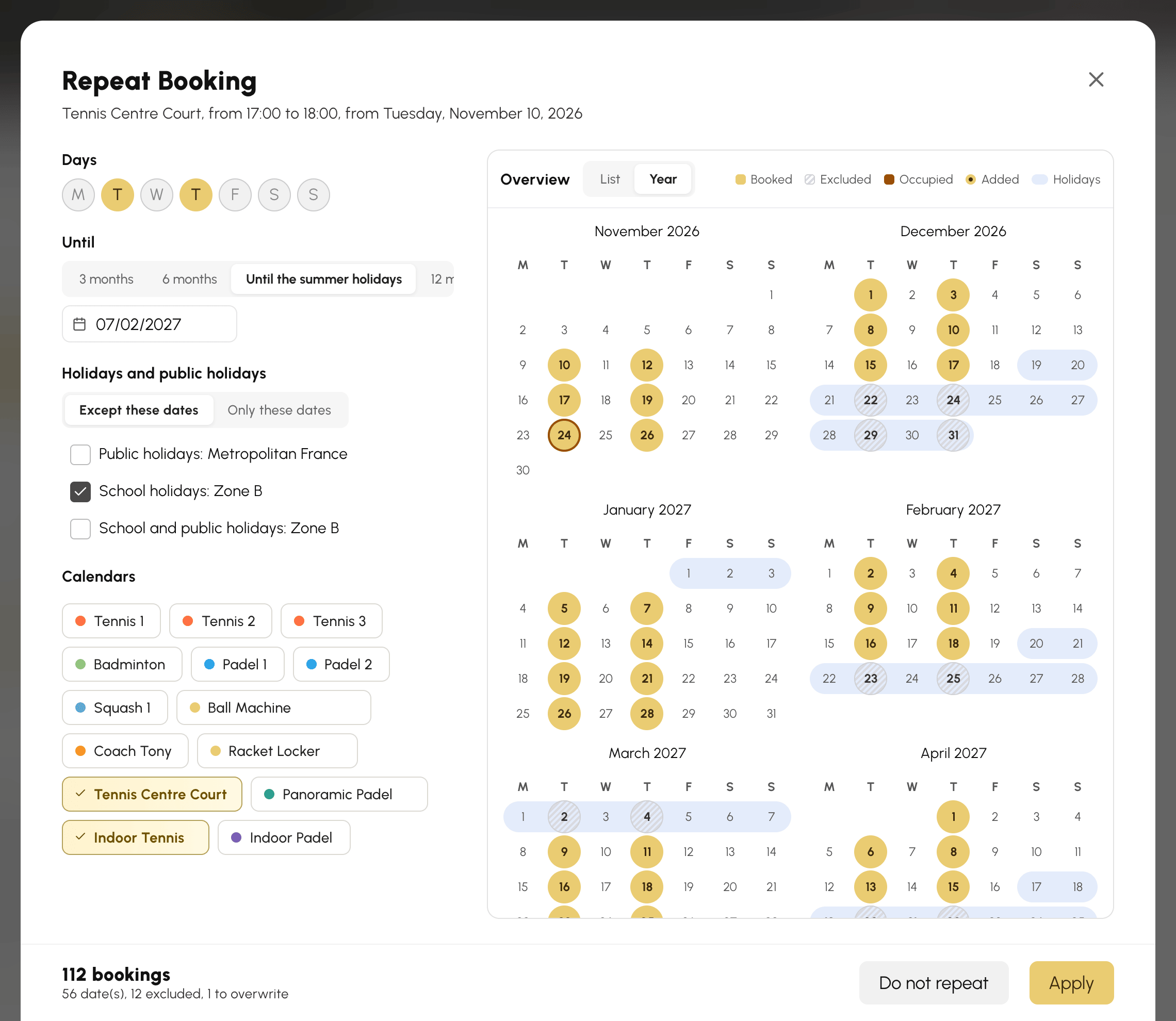
Пример: занятие каждый вторник и каждый четверг на двух кортах до летних каникул, без школьных каникул. Откройте форму на первом вторнике, отметьте четверг и выберите До летних каникул. Затем отметьте группу школьных каникул и второй корт. Бронирование будет создано на каждую оставшуюся дату в каждом отмеченном календаре.
- Быстрый вариант До летних каникул заканчивается накануне ближайших летних каникул. Он отображается, только если ваша организация отслеживает школьные каникулы в Администрирование›Настройки›Бронирование›Каникулы и праздничные дни.
- На телефоне Предварительный просмотр прокручивает окно до предпросмотра.
- Если закрыть окно, не нажав Применить, изменения не сохранятся. Не повторять удаляет серию из формы.
После применения серии в строке Повторение отображается количество её бронирований. Если некоторые слоты серии уже заняты, перед ним появляется значок предупреждения.
Пропуск каникул и праздничных дней
Группы дат вашей организации, например школьные каникулы вашей зоны или праздничные дни, избавляют вас от необходимости убирать даты по одной. Они появляются в окне, как только выбрана дата окончания.
- В разделе Каникулы и праздничные дни выберите правило:
- Кроме этих дат: серия пропускает даты отмеченных групп. Занятие по средам не попадёт ни на каникулы, ни на праздничный день.
- Только эти даты: в серии остаются только даты отмеченных групп. Тренировочный сбор с занятиями каждое утро каникул создаётся за один раз.
- Отметьте одну или несколько групп. Если ни одна группа не отмечена, сохраняются все даты.
Для свободного слота дата выбранного слота подчиняется тому же правилу, что и остальные даты. Например, каникулярный тренировочный сбор, подготовленный из обычной среды, не бронирует эту среду. Когда вы изменяете существующее бронирование, его дата всегда входит в серию.
Даты каникул известны лишь на несколько лет вперёд. Если серия выходит за последнюю известную дату группы, предпросмотр сообщает об этом и предлагает остановиться на этой дате. Если вы оставите свою дату окончания, при Кроме этих дат серия продолжится без пропуска каникул, а при Только эти даты больше ничего не будет забронировано.
Проверка и корректировка дат в предпросмотре
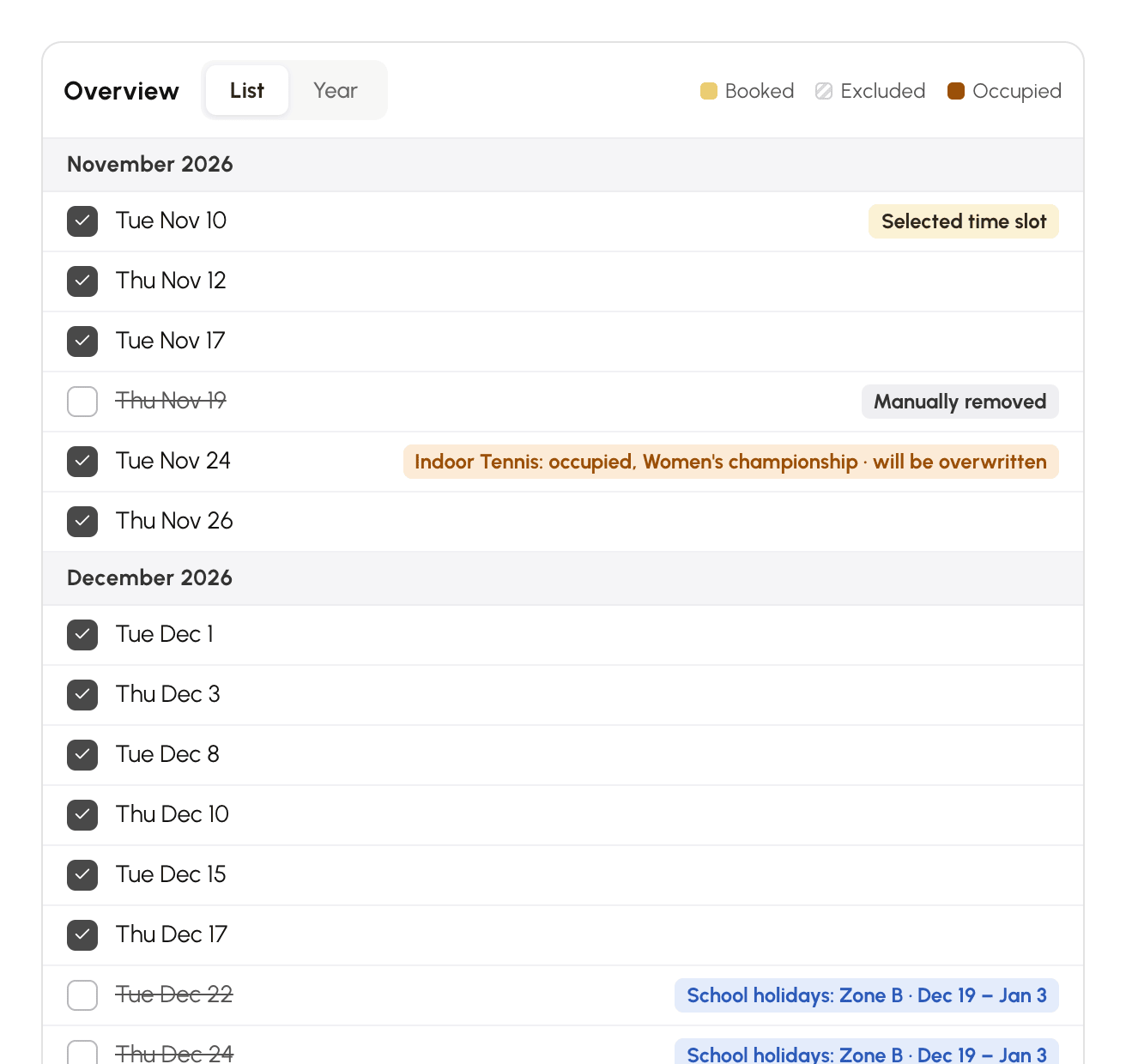
Предпросмотр показывает каждую дату серии до бронирования, а также уже занятые слоты. Он открывается в представлении Год, где каждый месяц показан небольшим календарём. Представление Список подробно показывает даты по месяцам. Выбранное представление запоминается для следующих раз.
- Забронировано: дата будет забронирована.
- Исключена: дата приходится на пропускаемые каникулы или праздничный день.
- Занято: в одном из календарей серии на эту дату уже есть бронирование.
- Добавлена: день, добавленный вручную.
- Каникулы: дни, охваченные отмеченными группами, в представлении Год.
Корректируйте серию одним щелчком, не меняя настроек:
- Нажмите на забронированную дату, чтобы убрать её, например в день соревнований. Она будет отмечена как Снята вручную.
- Нажмите на исключённую дату, чтобы вернуть её, например если занятие проводится во время каникул. Она будет отмечена как Снова добавлена.
- В представлении Год нажмите на день вне серии, чтобы добавить его, например несколько суббот в серию по средам. День, добавленный вручную, бронируется даже во время пропускаемых каникул. Он сохраняется, когда вы меняете дни или каникулы. Повторный щелчок убирает его.
- На компьютере проведите мышью по нескольким дням в представлении Год, чтобы применить к ним одно и то же изменение. Клавиша Esc отменяет текущее выделение.
Без даты окончания даты серии нельзя убрать щелчком: вместо этого снимите отметку с дня недели.
Для каждого занятого слота представление Список указывает календарь и уже существующее бронирование, а также то, что с ним произойдёт: будет перезаписан при включённом параметре Перезаписать существующие бронирования, проигнорировано без него. В нижней части окна указано количество бронирований серии, а также подробно перечислены исключённые даты, слоты, которые будут перезаписаны, и слоты, которые будут пропущены.
Выбор параметров серии
Параметры формы применяются ко всем бронированиям серии. Ваш последний выбор запоминается от одного бронирования к другому: проверьте его перед подтверждением.
- Перезаписать существующие бронирования: бронирование, уже существующее на занятии, отменяется и заменяется новым. Без этого параметра занятие пропускается, а существующее бронирование остаётся на месте.
- Не учитывать в квоте и Не учитывать кредиты: серия не расходует ни квоту, ни кредиты выбранных пользователей.
Подтверждение и отслеживание операции
- Нажмите Забронировать.
- Если операция занимает время, открывается панель отслеживания с ходом выполнения каждого этапа. Во время создания она также показывает количество обработанных слотов, скорость в секунду и оставшееся время.
- По завершении панель закрывается, и появляется сообщение с итогами.
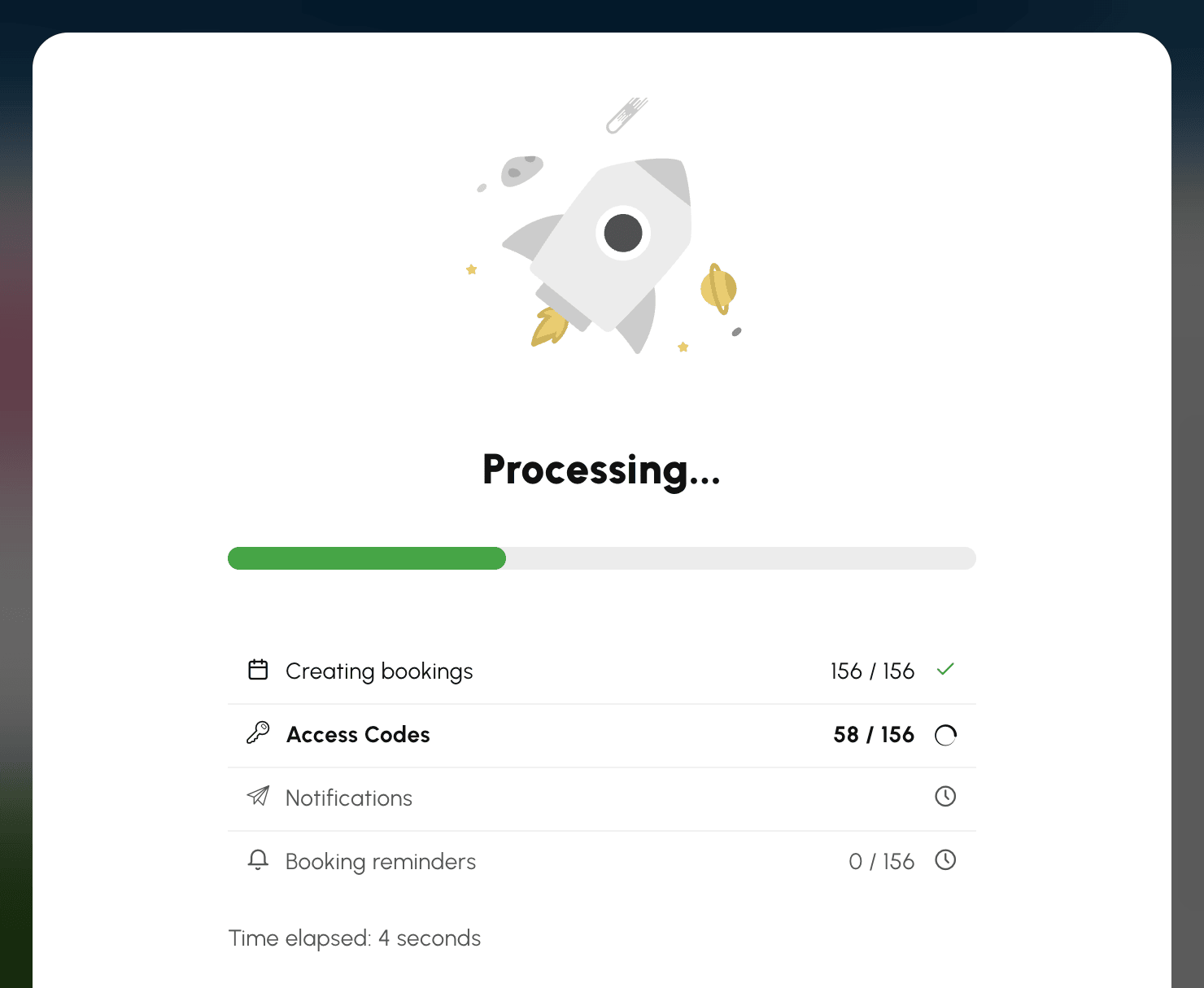
В зависимости от вашей организации после Создание бронирований следуют другие этапы: Коды доступа, Уведомления, Заказы участников и Напоминания о бронировании. Неприменимый этап не отображается.
- Панель открывается только для операции, которая длится несколько секунд: при быстром бронировании она никогда не появляется.
- Она остаётся открытой до конца операции, чтобы вы всегда знали, на каком этапе та находится.
- Во время создания бронирований Отмена останавливает повторение. Уже созданные бронирования сохраняются.
- Если соединение прервётся, отслеживание продолжится до конца операции. Затем появится соответствующее сообщение, и календари будут перезагружены.
Чтобы защитить ваши календари, количество слотов, создаваемых или удаляемых за час, ограничено для каждого владельца бронирований и для всей организации. При превышении лимита операция отклоняется до внесения каких-либо изменений. В сообщении указаны лимит и время, с которого можно повторить попытку.
Чтение результата
Итоговое сообщение считает слоты: двухчасовое бронирование на часовых слотах считается за два.
- 40 временных слотов забронировано: количество созданных слотов.
- 3 существующих бронирований были перезаписаны.: бронирования, отменённые при перезаписи.
- 2 временных слотов заняты и не могут быть перезаписаны.: слоты, на которых уже было бронирование, и оно осталось на месте.
- Нет добавленных бронирований: не удалось создать ни одного занятия.
- Для этой серии не выбрано ни одной даты.: все даты исключены или убраны, ничего не забронировано.
Если слоты были перезаписаны или пропущены, сообщение остаётся на экране, пока вы его не закроете.
Поиск дат серии
Каждое занятие остаётся полноценным бронированием: вы можете изменить, перенести или отменить одно из них, не затрагивая остальные.
В сведениях о бронировании с повторением перечислены даты его серии с площадкой и временем каждой. Если дат больше 50, список обрывается, и Посмотреть все открывает всю серию в Администрирование›Панель управления›Бронирование›Журнал бронирований.

Если перенести занятие перетаскиванием, переносится только этот день: остальные даты серии остаются на месте.
Отмена серии целиком или частично
При наличии права Перезаписать/отменить существующие бронирования во время отмены бронирования с повторением вас спросят, в каком объёме его отменить.
- Наведите курсор на бронирование серии в календарях и нажмите на корзину . Также можно воспользоваться кнопкой отмены в сведениях о бронировании.
- Выберите объём отмены. Число в скобках указывает количество затронутых бронирований.
- Если серия длинная, панель отслеживания показывает ход отмены.
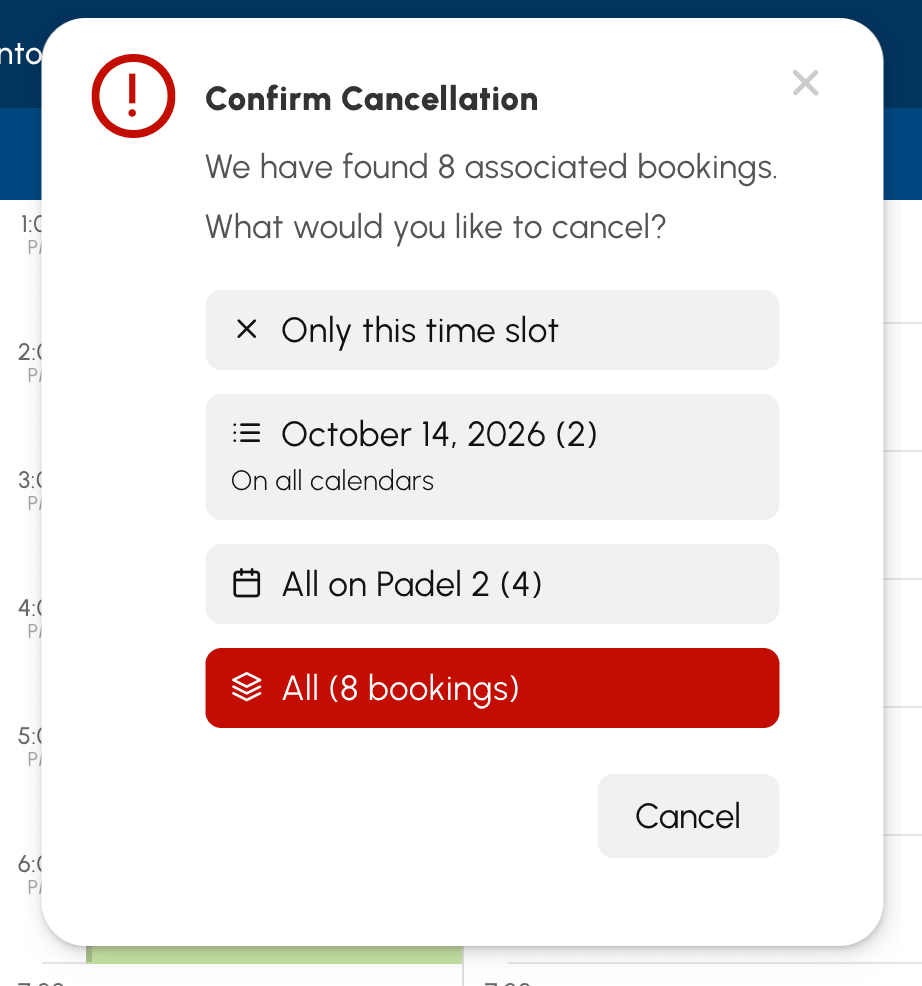
- Только этот временной интервал: только это бронирование.
- Дата занятия, В календаре Padel 2 или Во всех календарях: бронирования серии в этот день.
- Все на Padel 2 (4): все даты серии в этом календаре.
- Все (8 бронирований): вся серия.
Предлагаются только варианты, которые что-то меняют: для серии в одном календаре вариант по календарю не отображается.
Удаление бронирований на несколько недель
Форма бронирования также позволяет освободить слоты за целый период, независимо от того, входят ли бронирования в серию.
- Нажмите на слот первого занятия, которое нужно освободить.
- Настройте время и повторение, как при бронировании: дни, дату окончания, пропускаемые каникулы и календари. Предпросмотр показывает бронирования на каждую дату.
- Нажмите на корзину в форме. Строка над кнопками напоминает количество дат серии и бронирований, которые будут удалены.
- Нажмите Удалить.
Все бронирования на этих занятиях отменяются, после чего сообщение 12 бронирований удалено указывает их количество. Без права Перезаписать/отменить существующие бронирования отменяются только ваши собственные бронирования.
