


Биллинговые аккаунты
Биллинговый аккаунт содержит данные организации, от имени которой выставляются счета (реквизиты, нумерация), а также способы оплаты, предлагаемые вашим пользователям. Создайте несколько аккаунтов, если ваша организация выставляет счета от имени нескольких юридических лиц.
- Создание биллингового аккаунта
- Настройка нумерации счетов
- Приём онлайн-платежей
- Приём платежей через платёжный терминал
- Оплата на месте, банковским переводом или чеком
- Разрешение оплаты частями
- Подготовка бухгалтерских выгрузок
- Где найти документы аккаунта для проверки
- Настройка уведомлений по электронной почте
- Копирование или удаление аккаунта
Создание биллингового аккаунта
- Перейдите в Администрирование›Настройки›Выставление счетов›Платежные аккаунты.
- Нажмите Новый.
- На вкладке Выставление счетов укажите название аккаунта, а затем реквизиты для выставления счетов: наименование организации, адрес, страну, телефон и номер НДС. Эти сведения отображаются на счетах и при оплате.
- Укажите адрес электронной почты для выставления счетов: на него приходят уведомления, связанные с аккаунтом (новые заказы, полученные платежи, технические оповещения). Вы можете выбрать нужные уведомления и добавить до 4 адресов получателей.
- Нажмите Сохранить.

Выбор аккаунта по умолчанию
В каждой организации только один аккаунт отмечен как основной: он используется для новых заказов (корзина, кассовый аппарат, регистрации) и для подписок, когда аккаунт не выбран явно.
- Откройте нужный аккаунт.
- Включите параметр Учетная запись по умолчанию, затем нажмите Сохранить: у прежнего основного аккаунта этот параметр отключается автоматически.
Настройка нумерации счетов
Каждый аккаунт нумерует свои счета непрерывно, в формате ГГГГ-NNNNNN. Необязательный суффикс позволяет различать документы, выпущенные разными аккаунтами.
- На вкладке Выставление счетов найдите параметр Суффикс нумерации счетов.
- Введите до 8 букв или цифр: следующий номер сразу отобразится в предварительном просмотре.
Приём онлайн-платежей
- Откройте вкладку Платежи аккаунта.
- Включите Онлайн-платежи, затем выберите платёжный шлюз: Stripe, HelloAsso, SumUp, Verifone, PayPal или, для службы сбора доходов органа местного самоуправления, PayFiP.
- Подключите свой аккаунт. В зависимости от шлюза кнопка подключения проведёт вас через процесс за несколько кликов, или потребуется ввести учётные данные, предоставленные шлюзом.
- Нажмите Сохранить, затем воспользуйтесь Проверить подключение, чтобы убедиться, что шлюз отвечает корректно.

Если вы сомневаетесь в каком-либо платеже, опция Журнал событий показывает уведомления о платежах, полученные от шлюза, и причину возможных сбоев.
Приём платежей через платёжный терминал
Отправляйте платёж прямо на платёжный терминал из карточки заказа.
- На вкладке Платежи включите POS терминал.
- Подключите свой аккаунт SumUp. Если SumUp уже используется как ваш платёжный шлюз для онлайн-оплаты, подключение будет использовано повторно.
- Сохраните аккаунт, затем нажмите Добавить терминал, чтобы привязать своё устройство.
Оплата на месте, банковским переводом или чеком
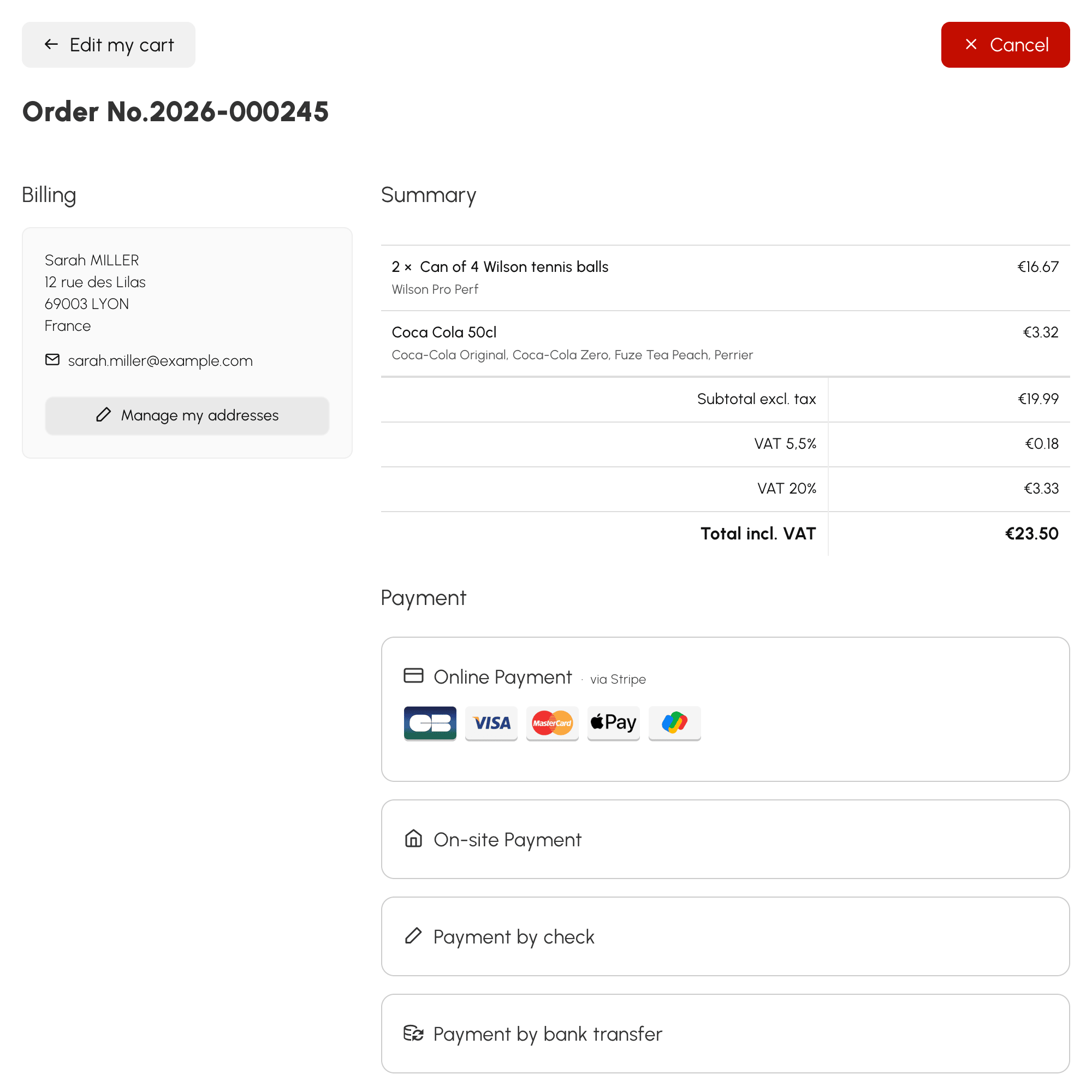
На вкладке Платежи можно включить три способа отложенной оплаты:
- Платежи на месте — пользователю предлагается оплатить заказ непосредственно на стойке приёма организации.
- Платежи банковским переводом — пользователю показываются ваши банковские реквизиты (IBAN, BIC) с номером счёта в назначении платежа.
- Оплата чеком — чек выписывается на имя владельца биллингового аккаунта и отправляется на его адрес.

Разрешение оплаты частями
На вкладке Платежи включите Разрешить частичные платежи, затем задайте Интервал между сроками (дни, недели, месяцы). Максимальное количество платежей определяется затем отдельно для каждого товара.
Подготовка бухгалтерских выгрузок
План счетов аккаунта — счета продаж, НДС, денежных средств и коды журналов — настраивается на вкладке План счетов. Он определяет проводки, формируемые бухгалтерскими выгрузками, и влияет на электронный счёт.
Где найти документы аккаунта для проверки
На вкладке Бухгалтерия и аудит собрано всё, что может запросить налоговая проверка: Свидетельство о соответствии кассового программного обеспечения для скачивания и подписания, Журнал событий, в котором фиксируются подключения, изменения настроек и отклонения, Закрытия, которые опечатывают каждый день, месяц и год, а также ежемесячные Архив, поддающиеся проверке.
Эти документы относятся к каждому биллинговому аккаунту в отдельности, и вкладка появляется только у уже сохранённого аккаунта.
Настройка уведомлений по электронной почте
Каждый биллинговый аккаунт сообщает по электронной почте о касающихся его событиях. Перейдите в Администрирование›Настройки›Выставление счетов›Платежные аккаунты, откройте нужный аккаунт, затем найдите блок Уведомления по электронной почте на вкладке Выставление счетов.
Эта настройка действует только для данного аккаунта: два аккаунта одной организации могут оповещать разных людей.
Выбор получаемых уведомлений
В разделе Уведомления для получения независимо друг от друга отмечаются четыре категории:
- Создание заказа — только что зарегистрирован заказ, к письму приложен бланк заказа;
- Платеж получен — поступила оплата, онлайн или введённая вручную; во вложении находится бланк заказа, если остаток ещё не погашен, или счёт, если заказ оплачен полностью;
- Возврат средств — выполнен полный или частичный возврат средств, независимо от его источника;
- Ошибка платежа (техническое предупреждение) — онлайн-платёж не был завершён.
Снимите отметки с тех, которые вам не нужны. Последняя категория отличается от первых трёх: она сообщает не о продаже, а о сбое, и именно её чаще всего стоит оставить, когда вы сокращаете остальные уведомления.

Указание получателей
Поле Адреса получателей (по одной на строку, максимум 4) принимает до четырёх адресов. Каждое уведомление отправляется одним письмом сразу всем адресатам.
Если оставить поле пустым, письма уходят на адрес электронной почты аккаунта для выставления счетов. Это удобно, когда продажами занимается один человек: достаточно указать адрес в аккаунте, здесь ничего дублировать не нужно.
Полное отключение
Переключатель блока отключает все уведомления этого аккаунта. Письма больше не отправляются, независимо от категории.
Копирование или удаление аккаунта
Откройте аккаунт: кнопки копирования и удаления находятся в верхней части панели.
