


Товары и услуги
В каталоге собрано всё, что продаёт ваша организация: кредиты бронирования, абонементы, инвентарь, еда и напитки, турниры, уроки, тренировочные сборы… Из каталога наполняются корзина пользователей, касса и заказы, создаваемые вручную.
Типы товаров
Каждый товар относится к одной из категорий: абонемент, кредит бронирования, кредит приглашения, инвентарь, еда и напитки, турнир, урок, тренировочные сборы или пользовательский товар. Отфильтровать каталог по категории можно с помощью вкладок над списком.
Создание товара
- Перейдите в Администрирование›Настройки›Выставление счетов›Продукты и услуги.
- Нажмите Новый.
- Выберите тип товара. Затем введите название, необязательное описание и цвет.
- Нажмите Сохранить.

Затем товар можно опубликовать в интернет-магазине на главной странице.
Цена и налоги
- Укажите цену за единицу с учётом налогов. Сумма без налогов отобразится автоматически.
- Проверьте налоговые ставки. В них заранее подставлены ставки организации по умолчанию, которые настраиваются в Администрирование›Настройки›Настройки аккаунта.
- Для цены со скидкой за количество нажмите Добавить количественную цену и задайте цену для каждого порога количества (например, 10 единиц по сниженной цене).
- Включите Свободное количество, если пользователь может сам выбрать количество при заказе в пределах доступного остатка (если применимо).
Учёт остатков
В зависимости от типа товара (еда и напитки, инвентарь и т. д.) вы можете вести учёт доступного остатка товара.
- Введите количество на складе или установите флажок Неограниченный запас.
- Остаток обновляется автоматически по мере продаж. Вы можете скорректировать его в любой момент.
- Задайте порог низкого остатка, чтобы получать уведомление, когда остаток опустится ниже него. Значение 0 отключает уведомление.
- Уведомление отправляется на адрес электронной почты клуба. Чтобы отправлять его другому человеку, например заведующему буфетом, заполните Адрес электронной почты для оповещений.
Продажа абонемента онлайн
Продажа абонемента настраивается не в каталоге, а в карточке самого абонемента: в Администрирование›Пользователи›Права доступа›Подписки, вкладка Общие, раздел Платежи и выставление счетов. При включении этого раздела соответствующий товар создаётся автоматически.
После этого товар можно редактировать с обеих сторон: и в Администрирование›Настройки›Выставление счетов›Продукты и услуги, и в карточке абонемента. Обе формы изменяют одну и ту же карточку.
Скользящий срок или фиксированные циклы, пропорциональный расчёт, продление и предпродажа описаны на отдельной странице.
Оплата в рассрочку
- В карточке товара настройте параметр Оплата в рассрочку, выбрав максимальное количество взносов.
- Общая сумма делится на равные части. Первый взнос оплачивается сразу, а услуги предоставляются уже после этого первого платежа.
Уведомление по электронной почте о каждой продаже
Автоматически уведомляйте нужных людей, как только продан определённый товар: заведующего буфетом — о продаже напитка, тренера — о записи на сборы, поставщика, который готовит заказ инвентаря.
- Откройте товар в Администрирование›Настройки›Выставление счетов›Продукты и услуги.
- Внизу карточки включите Уведомления по электронной почте.
- В поле Адреса получателей (по одной на строку, максимум 4) введите до 4 адресов, по одному на строку.
- Нажмите Сохранить.
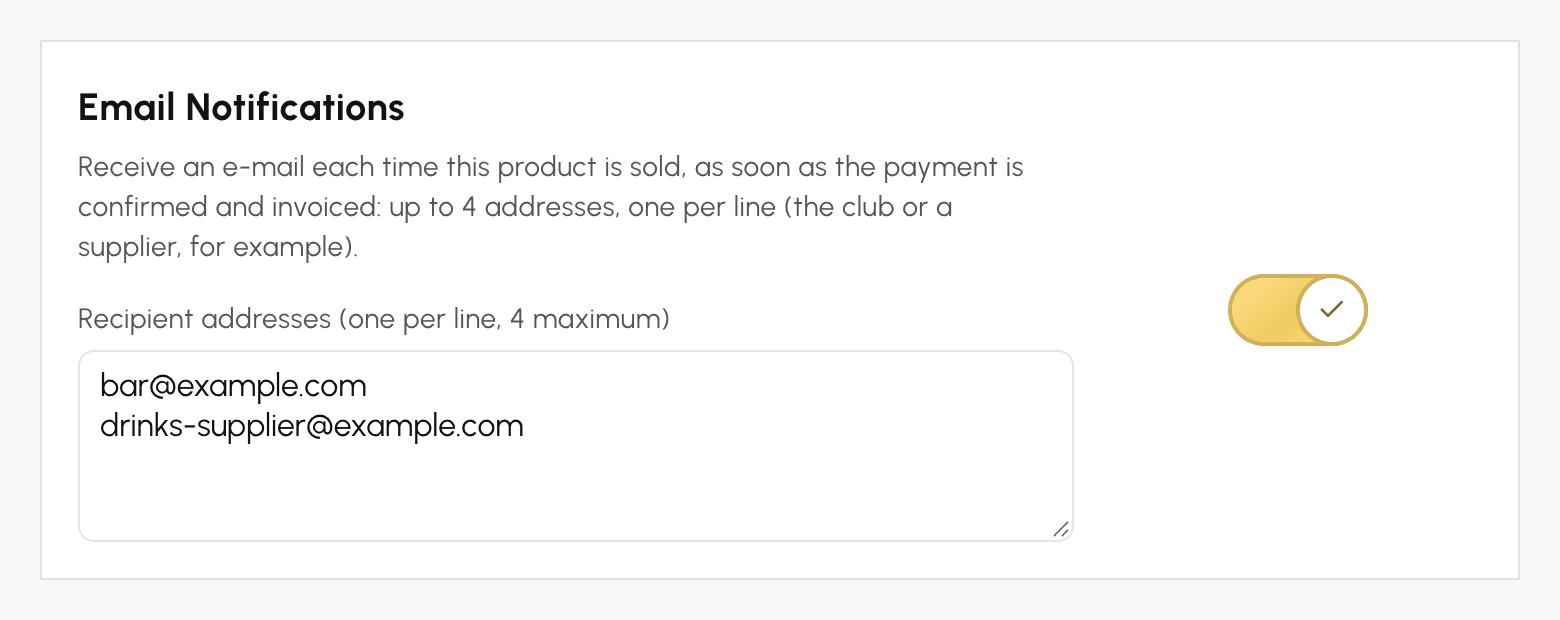
Письмо отправляется один раз на заказ — как только оплата подтверждена и счёт выставлен: при онлайн-оплате, продаже через кассу или оплате, зарегистрированной администратором. При оплате в рассрочку письмо отправляется при первом взносе.
В письме указаны товар, количество, сумма строки с учётом налогов (до возможной скидки на весь заказ), номер счёта и дата оплаты, а также имя, адрес электронной почты и телефон покупателя. В нём нет вложений, ссылки на ваш раздел администрирования и других товаров из заказа. Если заказ содержит несколько отслеживаемых товаров, каждый из них отправляет собственное письмо своим получателям.
Чтобы прекратить отправку этих писем, отключите Уведомления по электронной почте и сохраните изменения. Адреса будут удалены. Для продаж, оплаченных через платёжный шлюз в тестовом режиме, письма не отправляются.
Чтобы получать письмо о каждом платеже независимо от проданного товара, используйте уведомления аккаунта для выставления счетов.
Видимость товаров
- Купить можно только активные товары. Отключите Активный продукт, чтобы временно снять товар с продажи, не удаляя его.
- Кнопка Архивировать в верхней части панели окончательно удаляет товар из каталога. История его продаж сохраняется.
- Отключённые товары и товары, созданные на лету из заказа, оформленного вручную, по умолчанию скрыты из списка. Чтобы их показать, используйте Включить отключенные продукты и Включить одноразовые продукты в меню параметров списка .
