


Интернет-магазин
Предлагайте свои товары на главной странице вашей организации: инвентарь, еду и напитки, турниры, уроки, сборы, кредиты… Посетители свободно просматривают магазин, а вошедшие в систему пользователи добавляют товары в корзину и оплачивают их онлайн.
- Опубликовать товар в магазине
- Что видит каждый посетитель
- Продать товар с вариантами
- Добавить к товару несколько фото
- Выделить товар
- Ограничить публикацию периодом
- Сделать товар доступным только определённым пользователям
- Объявить промокод в магазине
- Просмотр, поиск и сортировка в магазине
- Следить за складом и отсутствием товара
- Выделить товары на главной странице
- Поисковая индексация и публикация ссылок
- Найти продажи магазина
Опубликовать товар в магазине
- Перейдите в раздел Администрирование›Настройки›Выставление счетов›Продукты и услуги и откройте товар.
- Включите параметр Интернет-магазин.
- Нажмите Расширенные настройки, чтобы открыть дополнительные параметры: Подробное описание (форматированный текст, который отображается в карточке товара под фото и ценой), Наш выбор, Критерии отображения и Период публикации. Эти параметры описаны ниже.
- Нажмите Сохранить.
Если используется онлайн-биллинг, ссылка Магазин отображается в панели навигации вашей главной страницы. Пока ни один товар не опубликован, магазин показывает сообщение-заглушку, а вам — прямой доступ к управлению товарами. В списке товаров метка рядом со значком товара указывает на опубликованные товары. Её всплывающая подсказка напоминает период публикации, отметку «Выбор клуба» и критерии отображения, если они заданы. Вкладка Магазин позволяет сразу увидеть, что выставлено на витрине.

Что видит каждый посетитель
- Посетитель, не вошедший в систему, видит инвентарь, еду и напитки, турниры, уроки, тренировочные сборы и индивидуальные товары, а также ваши абонементы для ознакомления. Чтобы совершить покупку, он входит в систему со страницы карточки товара. После входа он сразу возвращается на эту карточку.
- Пользователь, вошедший в систему, дополнительно видит кредиты на бронирование и кредиты на приглашения, привязанные к его абонементу, если их покупка онлайн разрешена. Пользователь, профиль которого не допускает онлайн-оплату или аккаунт которого приостановлен, просматривает магазин как посетитель и не может совершать покупки.
- Абонементы не покупаются в магазине. Карточка показывает предлагаемые тарифы. Затем она ведёт на онлайн-регистрацию, если та включена для этого абонемента, иначе — на страницу контактов. Для вошедшего в систему пользователя она ведёт к управлению абонементом. Платный абонемент без действующего тарифа не отображается, как и архивный абонемент.
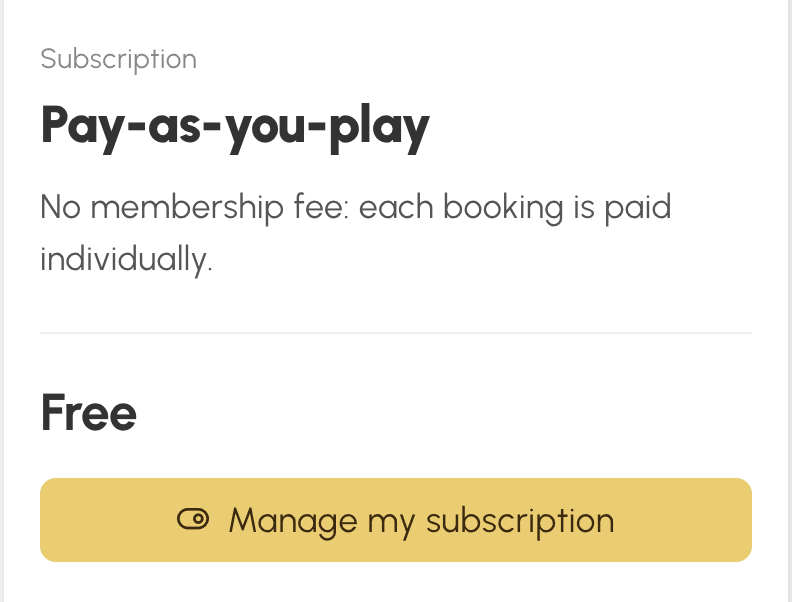
Бесплатный абонемент в режиме Бесплатно в разделе Платежи и выставление счетов отображается с пометкой Бесплатно вместо цены и без промокода. Кнопка на его карточке зависит от того, кто её просматривает:
- посетитель, не вошедший в систему: Зарегистрироваться, если для этого абонемента открыта онлайн-регистрация, иначе Дополнительная информация, которая ведёт на страницу контактов;
- пользователь другого абонемента: Управлять моей подпиской, которая открывает окно перехода на бесплатное предложение, без необходимости иметь право на онлайн-оплату;
- пользователь, уже имеющий этот абонемент: пометка Ваша подписка, без кнопки;
- пользователь, не оплативший взнос при абонементе, который его требует, или предложение, закрытое для смены: Дополнительная информация;
- пользователь, профиль которого не имеет доступа к Мой аккаунт›Моя подписка: Онлайн-покупка недоступна для вашего профиля, как на карточке платного абонемента.
Бесплатная карточка не отображается, если у того же абонемента есть активный платный товар: платное предложение имеет приоритет.
Для турнира, урока или тренировочного сбора, цена которого зависит от профиля, посетитель видит самую низкую цену с пометкой «от». Таким образом, тарифное правило дешевле базового тарифа берёт верх. Вошедший в систему пользователь сразу видит применимую к нему цену, без этой пометки. Товар с кредитами, предлагающий несколько уровней количества, также показывает «от» для всех.
На карточке цена указана с учётом всех налогов. Если они есть, добавляются возможность оплаты в рассрочку (если платёжный аккаунт допускает частичные платежи) и состояние склада. Для кредита уровни количества, настроенные в товаре, предлагаются в один клик. Произвольное количество остаётся доступным, если товар это допускает.

Продать товар с вариантами
Если у товара есть варианты (размеры, цвета…), в его карточке отображается по одному ряду вариантов для каждого критерия. Пользователь выбирает значение в каждом ряду, например «M», а затем «Синий». Кнопка добавления в корзину становится активной, когда выбор завершён.
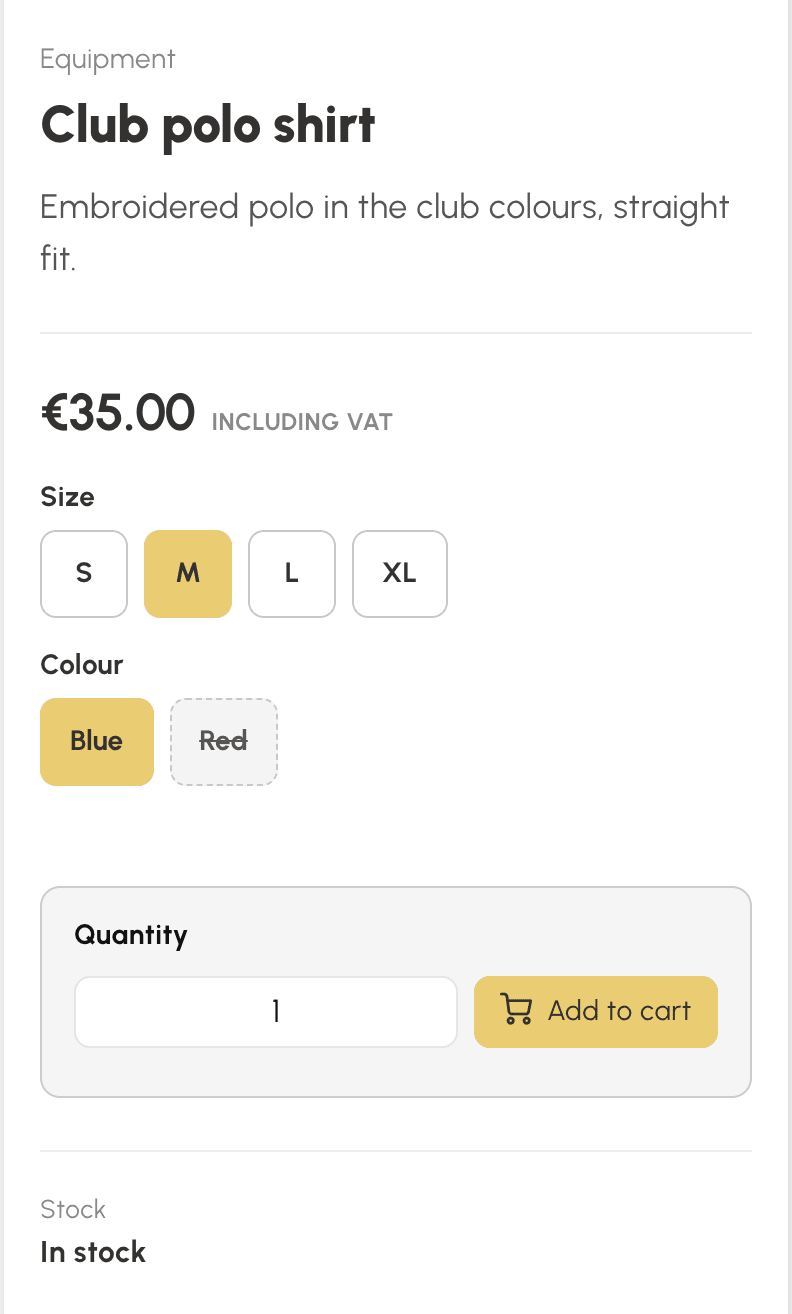
- Ничего не выбрано заранее: пока выбор не завершён, карточка напоминает, что осталось выбрать.
- Если у вариантов разные цены, плитка и карточка показывают самую низкую цену с пометкой «от», а точную цену — как только вариант выбран.
- Сочетание, которое вы не продаёте, становится серым, как только выбран другой критерий: после выбора «Красный» доступны только размеры, предлагаемые в красном цвете.
- Состояние склада относится к выбранному варианту: отсутствующий на складе вариант остаётся видимым с соответствующей пометкой, но его нельзя добавить в корзину. Количество на складе никогда не отображается.
- В корзине каждый вариант занимает отдельную строку: название товара, а за ним вариант.
Посетитель, не вошедший в систему, видит товар и его цену. Чтобы выбрать вариант и добавить его в корзину, он входит в систему из карточки товара.
Добавить к товару несколько фото
- В карточке товара в разделе Название и описание нажмите Управление фотографиями: откроется окно с областью загрузки, куда можно перетащить файл или нажать Выбрать фотографию. Если изображения нет под рукой, кнопка Создать изображение с помощью ИИ предложит его на основе названия товара.
- Обрежьте фото в формате 16:10 и нажмите Сохранить. Первое фото становится основным: именно оно отображается на плитке кассы, на плитках магазина и при публикации ссылки.
- Повторите действие для следующих фото — можно добавить до десяти дополнительных фото. Под каждой миниатюрой стрелки меняют порядок, звёздочка делает фото основным, а значок урны удаляет его.

В карточке магазина фото образуют слайд-шоу с миниатюрами. Если фото одно, карточка не меняется. При удалении основного фото первое дополнительное фото автоматически становится основным.
Для товара с вариантами меню Связана с под каждым дополнительным фото привязывает фото к значению, например к цвету. В карточке магазина при выборе этого значения сразу отображается соответствующее фото. Вариант без привязанного фото показывает основное фото. Пункт Все варианты удаляет привязку.
Выделить товар
- В карточке товара в разделе Интернет-магазин нажмите Расширенные настройки, затем включите Наш выбор.
- Нажмите Сохранить.
Товары с отметкой «Выбор клуба» открывают магазин в анимированной ленте в выбранном порядке сортировки и отмечаются значком в виде сердца на плитке и в карточке. Они также отображаются первыми в своей категории.
Ограничить публикацию периодом
В карточке товара в разделе Интернет-магазин нажмите Расширенные настройки, включите Период публикации и укажите дату начала, дату окончания или обе даты. При отключении параметра даты удаляются. Вне этого периода товар исчезает из магазина и из блока на главной странице, и его нельзя добавить в корзину из карточки. При этом его по-прежнему можно продавать на кассе и с других экранов. В списке товаров значок магазина напоминает период и становится серым, когда период закрыт.
Сделать товар доступным только определённым пользователям
В карточке товара в разделе Интернет-магазин нажмите Расширенные настройки, включите Критерии отображения и выберите один или несколько критериев из менеджера пользователей (профили, абонементы, возрастные категории, группы, рейтинги, прочее). Тогда товар будет отображаться в магазине и на главной странице только для вошедших в систему пользователей, соответствующих этим критериям. Для посетителей, не вошедших в систему, он остаётся невидимым. Критерии одного семейства (профили, абонементы, возрастные категории, группы, рейтинги) объединяются через «или». Семейства между собой, а также каждый критерий семейства «Прочее» объединяются через «и». Если ни один критерий не выбран, сохранение невозможно. При отключении параметра товар становится видимым для всех. Пользователь, не соответствующий критериям, не может добавить товар в корзину, даже если знает адрес карточки. На кассе товар можно продавать независимо от критериев. Если критерий исчезает (профиль, абонемент или группа удалены), товар скрывается для всех, а его метка в списке товаров переходит в состояние предупреждения.
Объявить промокод в магазине
- Перейдите в раздел Администрирование›Настройки›Выставление счетов›Промокоды и откройте код.
- Включите параметр Интернет-магазин.
- Нажмите Сохранить.
Код и его скидка объявляются в карточках всех товаров, к которым он применяется в зависимости от области действия (все товары, некоторые категории или некоторые товары, включая абонементы). Значок «Акция» отмечает эти товары на их плитке в магазине. В объявлении указаны сумма или процент скидки, минимальная сумма покупки, срок действия и количество оставшихся использований. Объявление исчезает автоматически, как только код отключён, истёк или исчерпан. Оно отображается только пользователям, корзина которых относится к аккаунту биллинга этого кода. Посетитель, не вошедший в систему, не видит его на абонементе, так как при онлайн-регистрации нельзя ввести код. Затем пользователь вводит код в корзине, где рассчитывается скидка. В списке промокодов значок корзины отмечает объявленные коды.

Просмотр, поиск и сортировка в магазине
Товары сгруппированы по категориям, и у каждой категории есть собственный адрес. На главной странице магазина каждая категория показывает первые восемь товаров, а ссылка Посмотреть все открывает всю категорию. Страницы категорий и результаты поиска разбиты на страницы по 24 товара. Вкладки справа сортируют список по популярности (по продажам за последние три месяца), по новизне, а также по возрастанию или убыванию цены. Если ни одна вкладка не активна, товары упорядочены по категории, а затем по названию. Повторное нажатие на активную вкладку возвращает этот порядок.
Если опубликовано шесть товаров или больше, поле Искать фильтрует текущий список по названию и описаниям прямо во время ввода, без учёта диакритических знаков и регистра.
Один и тот же товар, добавленный в корзину несколько раз, занимает одну строку: его количество увеличивается, а наличие на складе проверяется по общему количеству. Для товара с вариантами правило применяется к каждому варианту отдельно. Регистрации на турнир, урок или сборы, а также уровни количества остаются отдельными строками.
Следить за складом и отсутствием товара
Складской остаток относится к товару или, для товара с вариантами, к выбранному варианту. При отсутствии товара отображается соответствующая пометка, и покупка становится недоступной. Если остаток опускается ниже порога предупреждения, заданного для товара, отображается сообщение о последних экземплярах. Уровень количества, превышающий оставшийся остаток, отключается. Продажи в магазине уменьшают складской остаток так же, как и другие заказы.
Выделить товары на главной странице
- Перейдите в раздел Администрирование›Настроить›Главная страница.
- Нажмите Добавить блок, затем Интернет-магазин.
- При необходимости укажите Заголовок блока. Затем выберите Выбор товаров, чтобы самостоятельно составить витрину в нужном вам порядке, или По категориям, чтобы автоматически отображать товары одной или нескольких категорий в пределах значения Количество товаров для отображения.
- Оставьте параметр Показать кнопку перехода в магазин включённым, чтобы показывать ссылку на весь магазин, затем нажмите Сохранить.
Блок отображает только опубликованные в магазине товары и следует тем же правилам видимости, что и сам магазин: если убрать товар из магазина, закрыть его период или задать для него критерии отображения, это повлияет и на блок. Как и другие блоки, его можно сделать доступным только для определённых профилей или абонементов.

Поисковая индексация и публикация ссылок
У магазина, его категорий и каждой карточки товара есть собственный адрес, который могут индексировать поисковые системы в зависимости от видимости, выбранной в ваших настройках SEO. Магазин и карточки товаров включены в карту сайта вашей главной страницы. Результаты поиска, магазин без товаров и товары, доступные только определённым пользователям, никогда не индексируются. Карточка, которой поделились в социальных сетях или мессенджере, показывает основное фото и название товара.
Найти продажи магазина
Покупки, сделанные в магазине, — это такие же заказы, как и остальные. Вы найдёте их в заказах и счетах. Пользователь найдёт их в своём разделе «Мои заказы».
