


Доступность: показать свободные слоты с одного взгляда
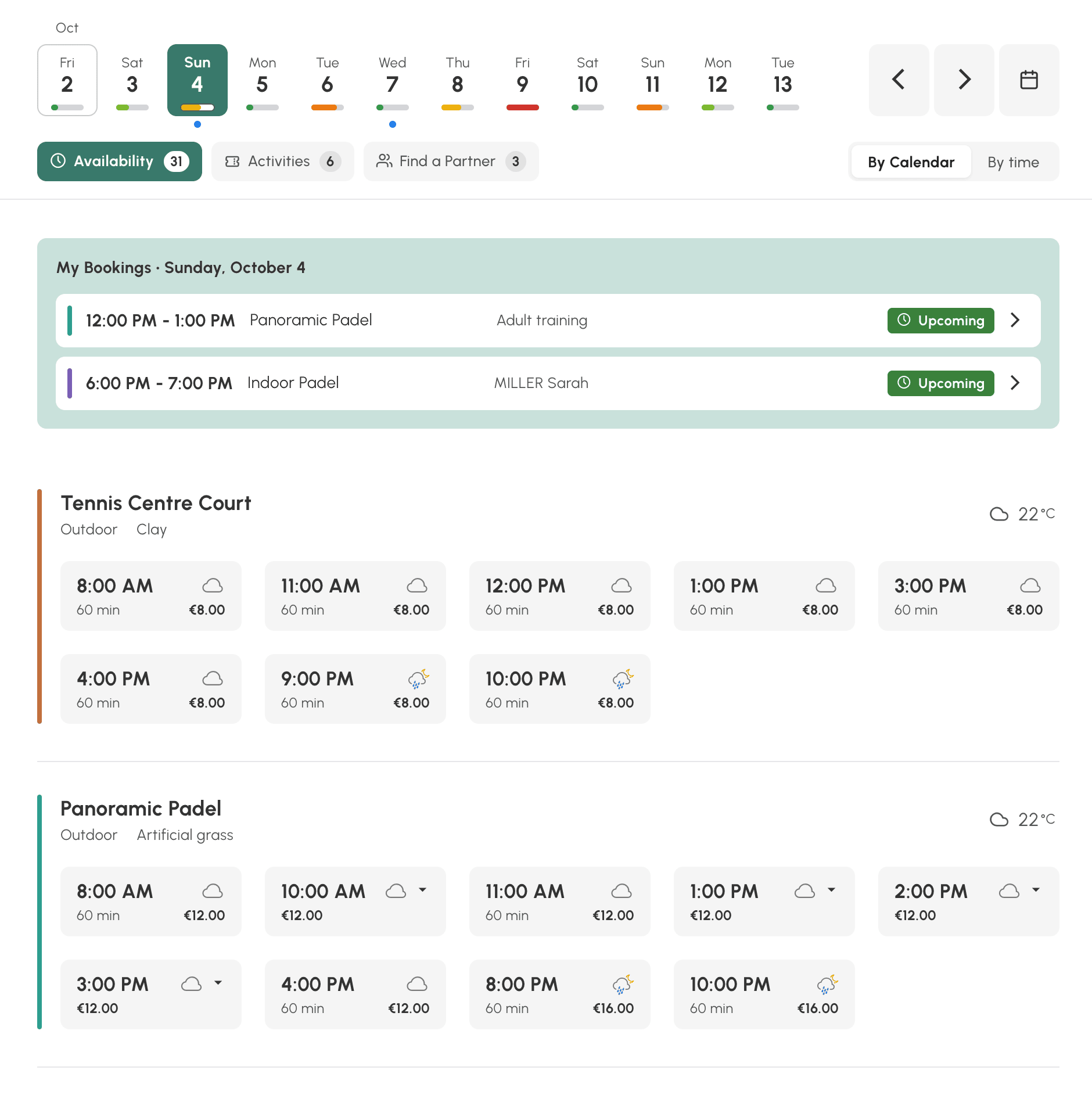
Вид «Доступность» собирает в одном месте всё, что игрок ещё может забронировать на выбранный день: свободные слоты каждого календаря с их длительностью и ценой, занятия, открытые для участия, и бронирования, к которым можно присоединиться.
Чем полезен этот вид
Календари по дням и по неделям показывают полную сетку, включая занятые слоты. Это удобно, когда нужен классический и наглядный обзор того, что происходит в клубе. Но чтобы ответить на вопрос «где я могу поиграть завтра вечером?», игроку приходится просматривать каждый корт, колонку за колонкой.
Вид «Доступность» оставляет только то, что ещё возможно для того, кто его открыл. Он учитывает правила абонемента этого человека: разрешённые календари, горизонт бронирования, разрешённые часы и длительности, тарифную сетку. Поэтому два пользователя с разными абонементами видят разные списки.
Экран читается сверху вниз:
- пользовательские группы календарей, если вы их создали, позволяют, например, отфильтровать вид по виду спорта (теннис, падел и т. д.) или по расположению (крытые теннисные корты, открытые корты для падела и т. д.);
- лента дней с индикатором доступности под каждым днём;
- три вкладки — Доступность, Деятельность и Поиск партнера — каждая с числом результатов;
- бронирования пользователя на выбранный день, а затем список слотов.
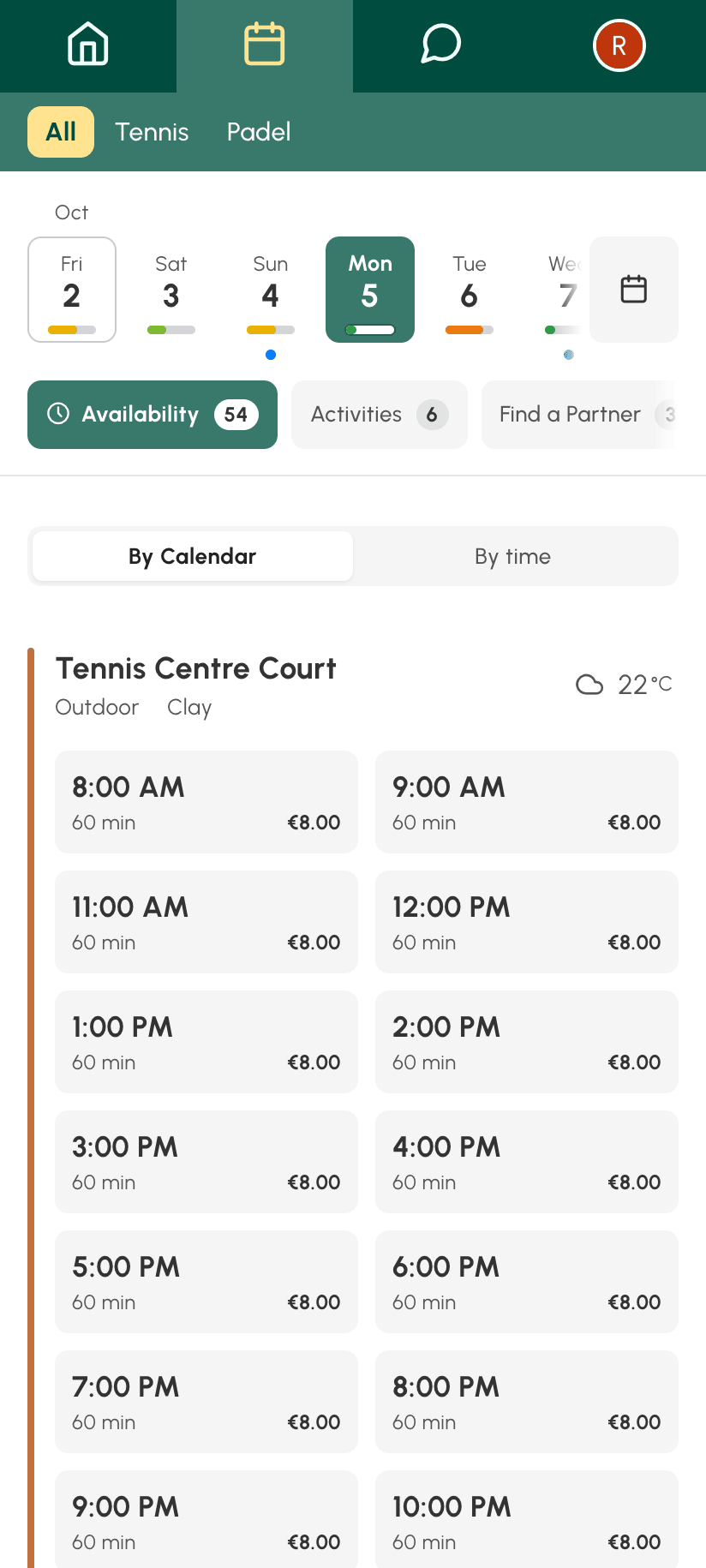
Просмотр вида на телефоне
На телефоне вид сохраняет те же элементы, расположенные друг под другом: группы календарей, прокручиваемая лента дней, вкладки, затем слоты. При прокрутке списка заголовок сворачивается, освобождая место для слотов, и возвращается, как только вы прокручиваете страницу обратно вверх.
Как читать свободные слоты
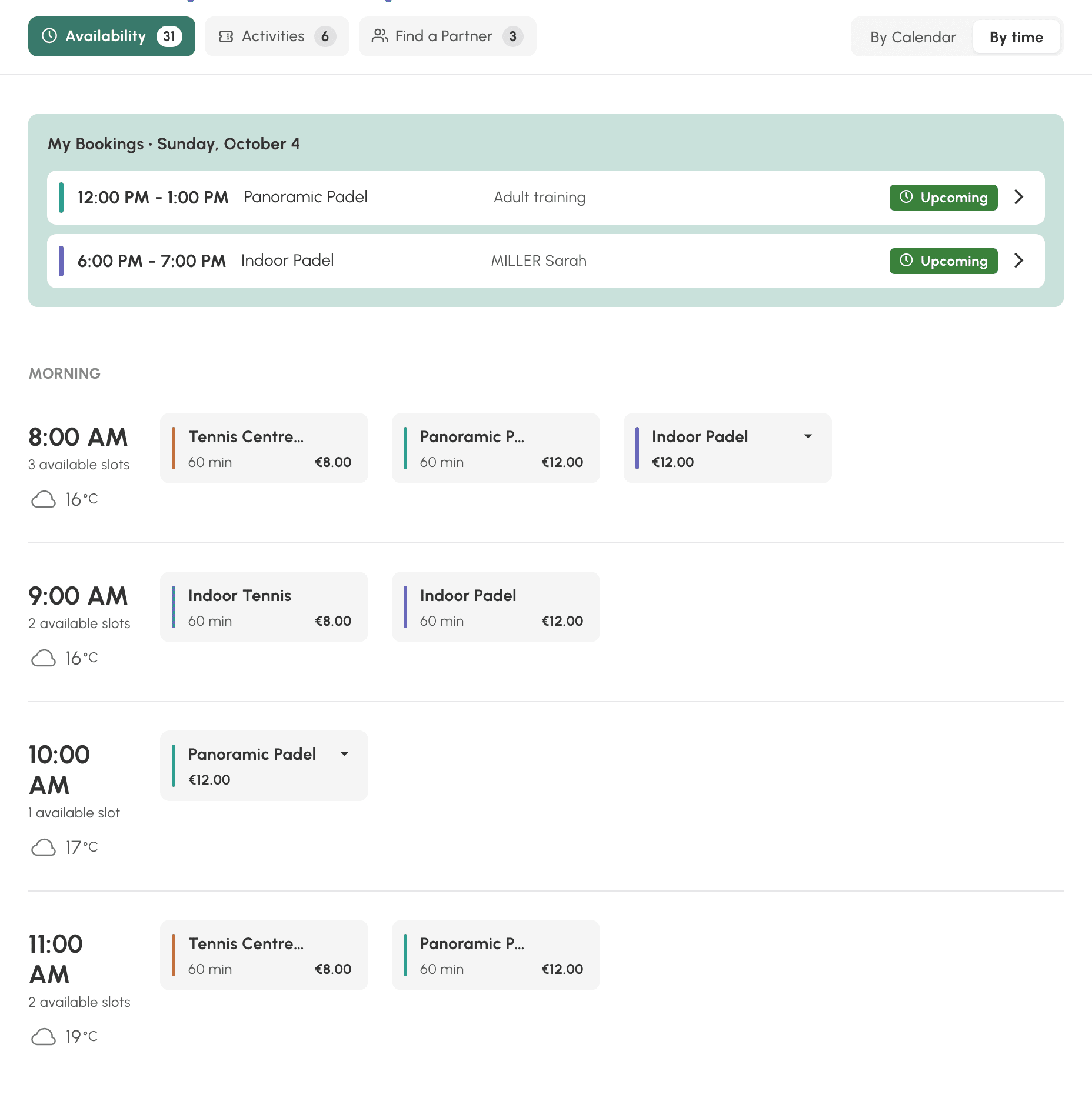
Вкладка Доступность предлагает два способа отображения, которые каждый пользователь выбирает сам и находит их при следующем посещении:
- По календарю: по одной карточке на корт со свободными слотами этого дня. Удобно, когда важен конкретный корт. Название календаря открывает его вид по неделям, если у профиля есть такое право.
- По времени: часы дня, каждый со свободными в это время кортами. Удобно, когда время важнее корта.
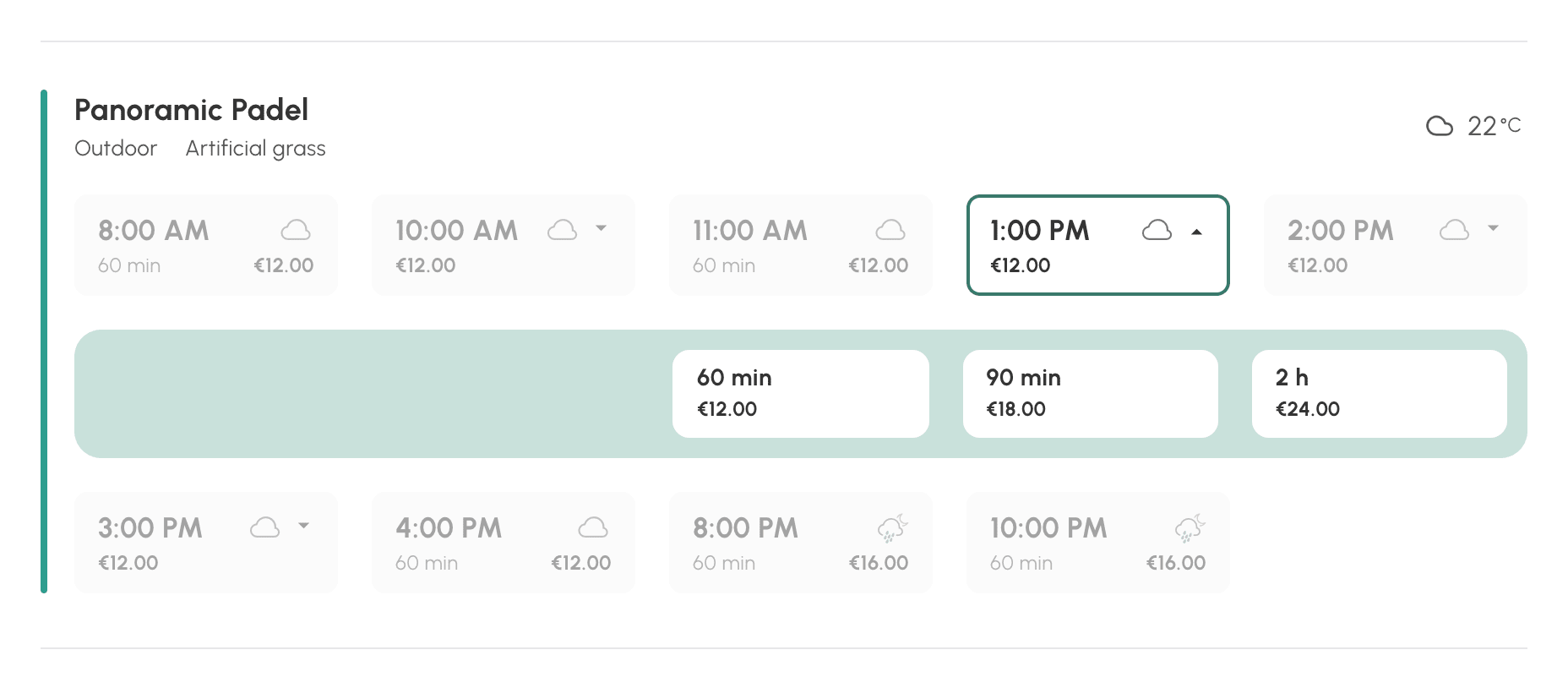
Для каждого слота указаны время начала, длительность и цена, если бронирование платное. Нажатие открывает привычную форму бронирования с выбранной длительностью.
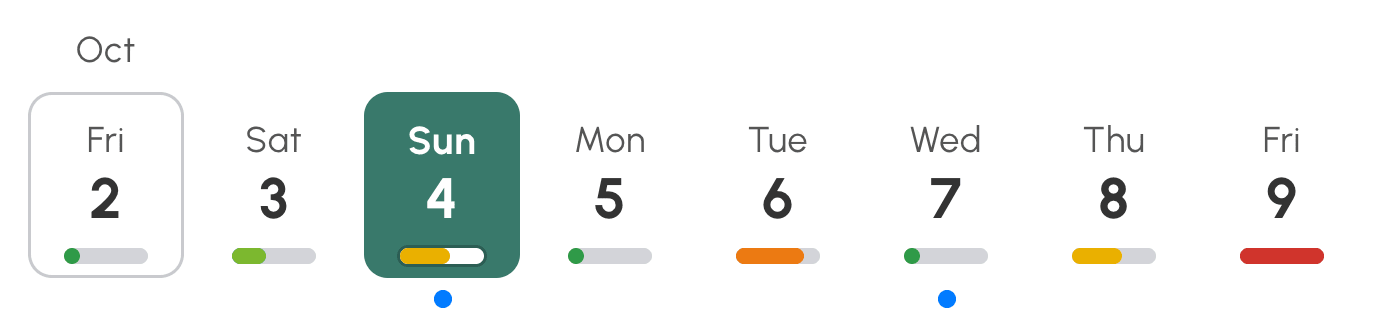
Под каждым днём ленты индикатор подводит итог дня: Доступно, Почти заполнено или Заполнено. Синяя точка отмечает дни, на которые у пользователя уже есть бронирование. Лента заканчивается на последнем дне, который разрешает смотреть его абонемент.
Если в течение дня свободных слотов больше нет, вид сообщает об этом и предлагает сразу перейти к ближайшему дню, где они есть.
Показ тарифов и нескольких длительностей
Вид опирается на то, что вы задали в абонементе каждого пользователя. Цена, указанная на слоте, — это та цена, которую форма бронирования объявит на следующем шаге, для пользователя одного, без партнёра и без гостя. Поэтому, если вы берёте за бронирования плату кредитами, отображаемыми в валюте, ваши игроки видят тариф каждого слота ещё до нажатия, включая тарифы пиковых и непиковых часов.
Если абонемент предлагает пользовательские временные интервалы, одно и то же время начала можно забронировать на несколько длительностей. Тогда на слоте появляется небольшая стрелка и цена самой дешёвой длительности. Нажатие раскрывает доступные длительности, каждую со своей ценой.
Витрина для ваших занятий
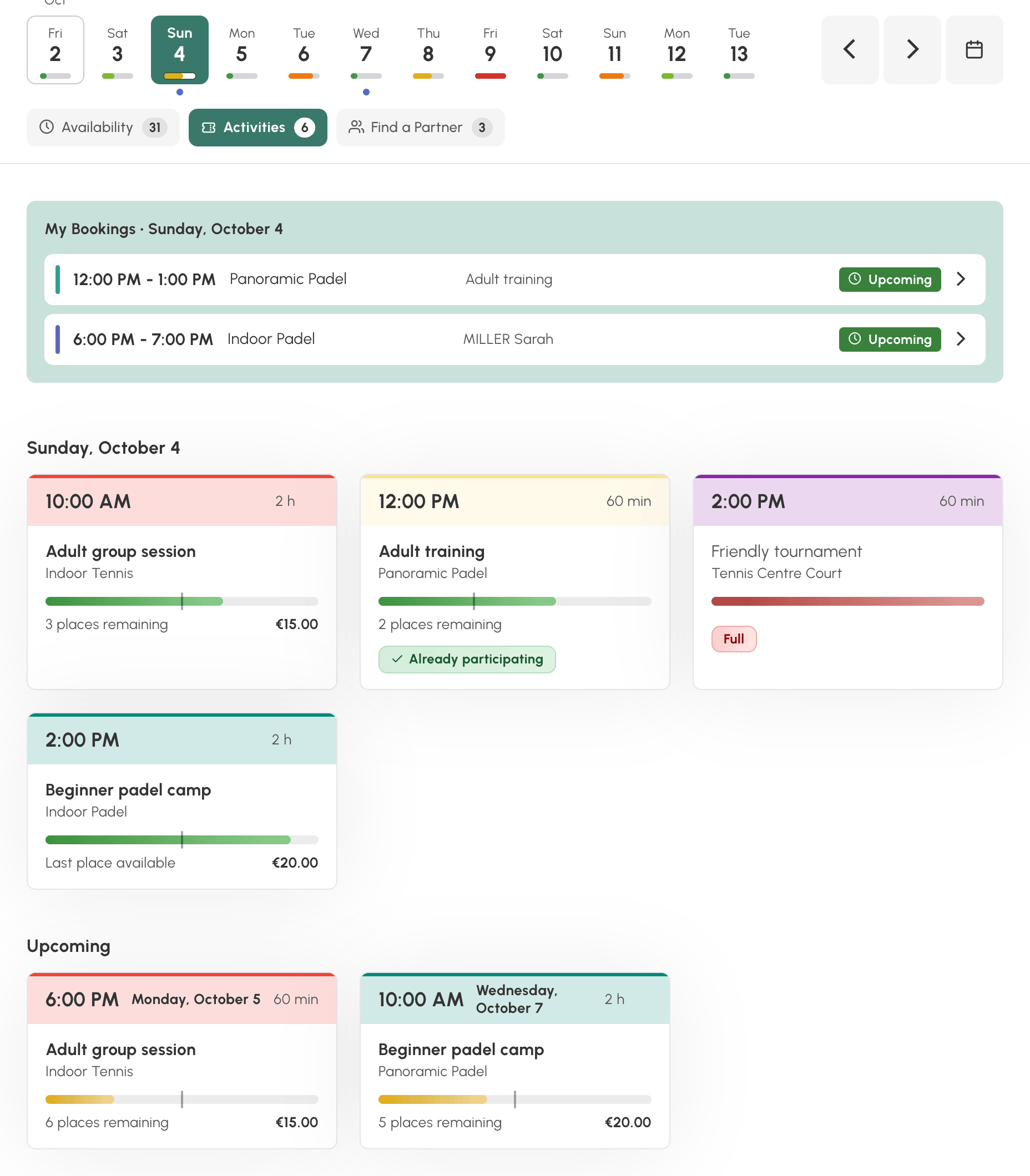
Вкладка Деятельность перечисляет ваши совместные бронирования, открытые для участия: групповые занятия, тренировочные сборы, турниры, мероприятия. Это витрина, которой у ваших пользователей раньше не было, ведь такие слоты приходилось искать в сетке.
На каждой карточке отображаются время, длительность, название занятия, календарь, заполненность, число оставшихся мест и цена. Значок отмечает занятия, в которых пользователь Вы уже участвуете, и те, что имеют статус Заполнено. Нажатие открывает подробности занятия, где пользователь присоединяется к нему.
Под занятиями дня раздел Впереди показывает следующие занятия вплоть до последнего дня ленты. Если на выбранный день занятий нет, этот раздел отображается сразу.
В самом виде ничего настраивать не нужно: совместное бронирование появляется в нём, как только оно открыто для участия этого пользователя.
Помощь игрокам в поиске партнёров
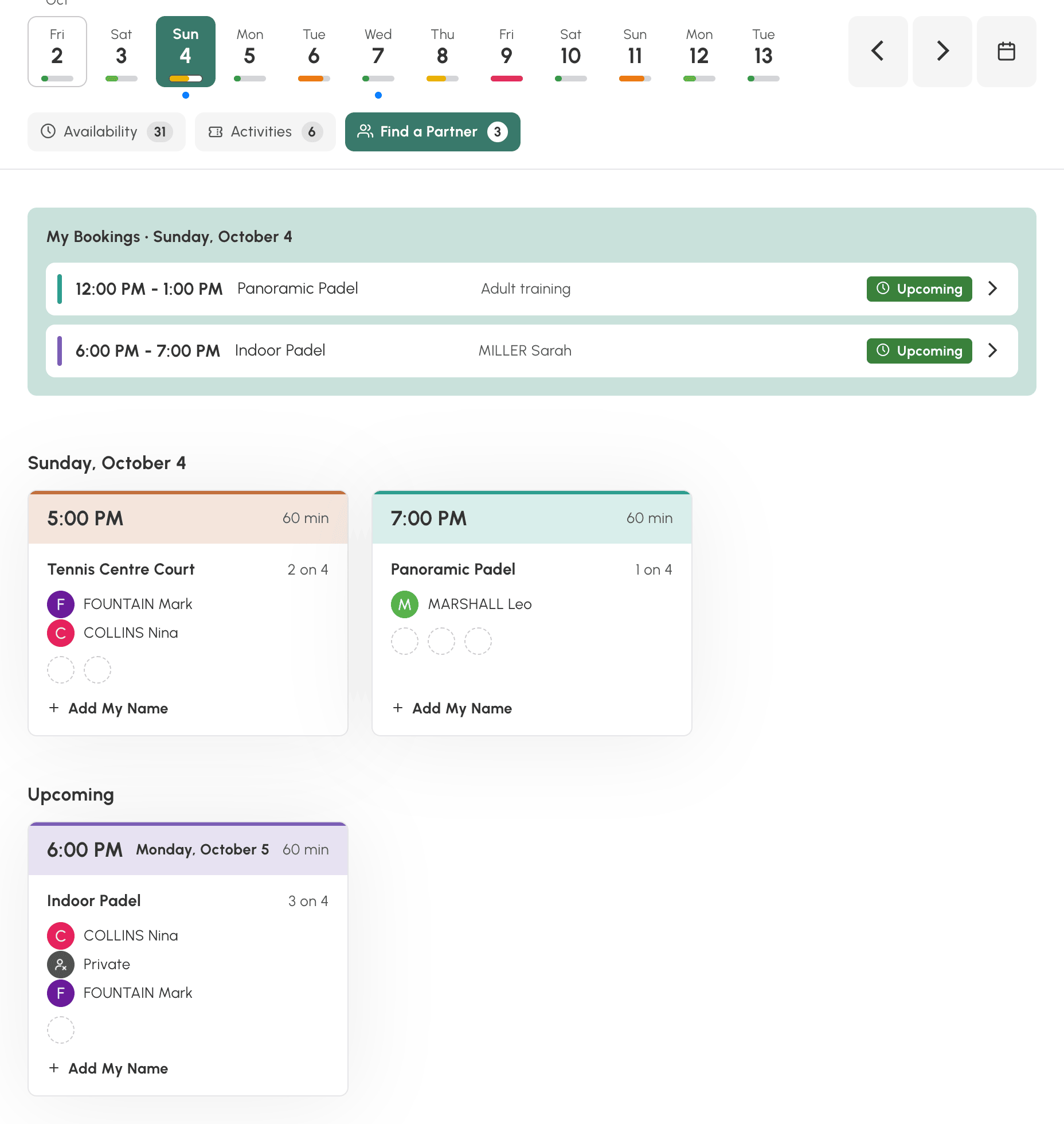
Вкладка Поиск партнера перечисляет бронирования, которые их создатели открыли для других игроков и в которых ещё есть места. Пользователь видит время, корт, уже записавшихся игроков и свободные места, а затем нажимает Добавить мое имя, чтобы к ним присоединиться.
Имена и фотографии отображаются согласно вашим настройкам конфиденциальности, как и в обычных календарях. Как и для занятий, раздел Впереди показывает открытые бронирования следующих дней.
Руководитель клуба, которому разрешено бронировать за других пользователей, видит здесь все открытые бронирования, где ещё есть места, и просматривает их с помощью Посмотреть бронирование.
Вкладки Деятельность и Поиск партнера появляются только тогда, когда им есть что показать. Когда остаётся только вкладка Доступность, панель вкладок исчезает.
Показ или скрытие слотов, недоступных для бронирования
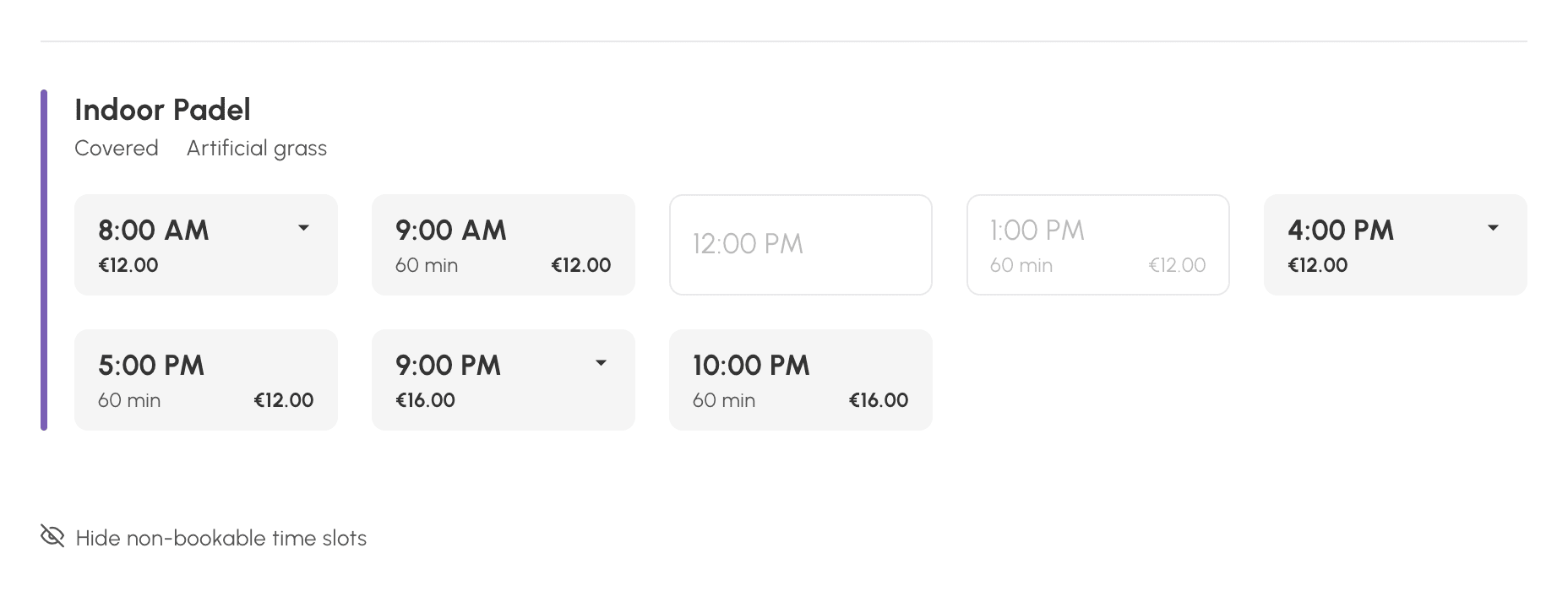
По умолчанию вид показывает только то, что пользователь может забронировать. Свободные слоты, которые ему запрещает правило его абонемента, например время, не открытое для него, скрыты.
Внизу списка Показывать слоты, недоступные для бронирования указывает, сколько слотов скрыто, и показывает их приглушёнными. Они приведены для сведения: нажатие ничего не делает. Скрывать недоступные для бронирования слоты возвращает к короткому списку. Выбор сохраняется для каждого пользователя.
Календари, которым в этот день нечего предложить, собраны в разделе Недоступные календари, каждый со своей причиной: Закрыто, Вне срока бронирования или Нет доступных временных слотов.
Достигнутая квота или недостаточный баланс кредитов ничего не скрывают в этом виде: слоты остаются на экране, даже если в абонементе включены параметры Скрыть календари, когда квота на бронирование достигнута или Скрыть календари, если нет кредитов, которые относятся только к календарям по дням и по неделям. О том, что мешает бронированию, сообщает форма при нажатии. То же касается занятия, оплачиваемого кредитами: оно остаётся на экране, а при попытке присоединиться сообщается о недостаточном балансе.
Кредиты проверяются в последнюю очередь. Поэтому игрок, у которого достигнута квота и не хватает баланса, видит сообщение о квоте, а не предложение купить кредиты, которые ему пока не пригодятся.
Проверка того, что видит абонент
Администратор календарей видит вид без ограничений, вне рамок какого-либо абонемента. Чтобы проверить, к чему на самом деле приводят ваши правила, кнопка Посмотреть как абонент показывает вид таким, каким его видят пользователи выбранного абонемента.
- Откройте вид Доступность.
- Нажмите Посмотреть как абонент справа от вкладок.
- Выберите абонемент в списке.
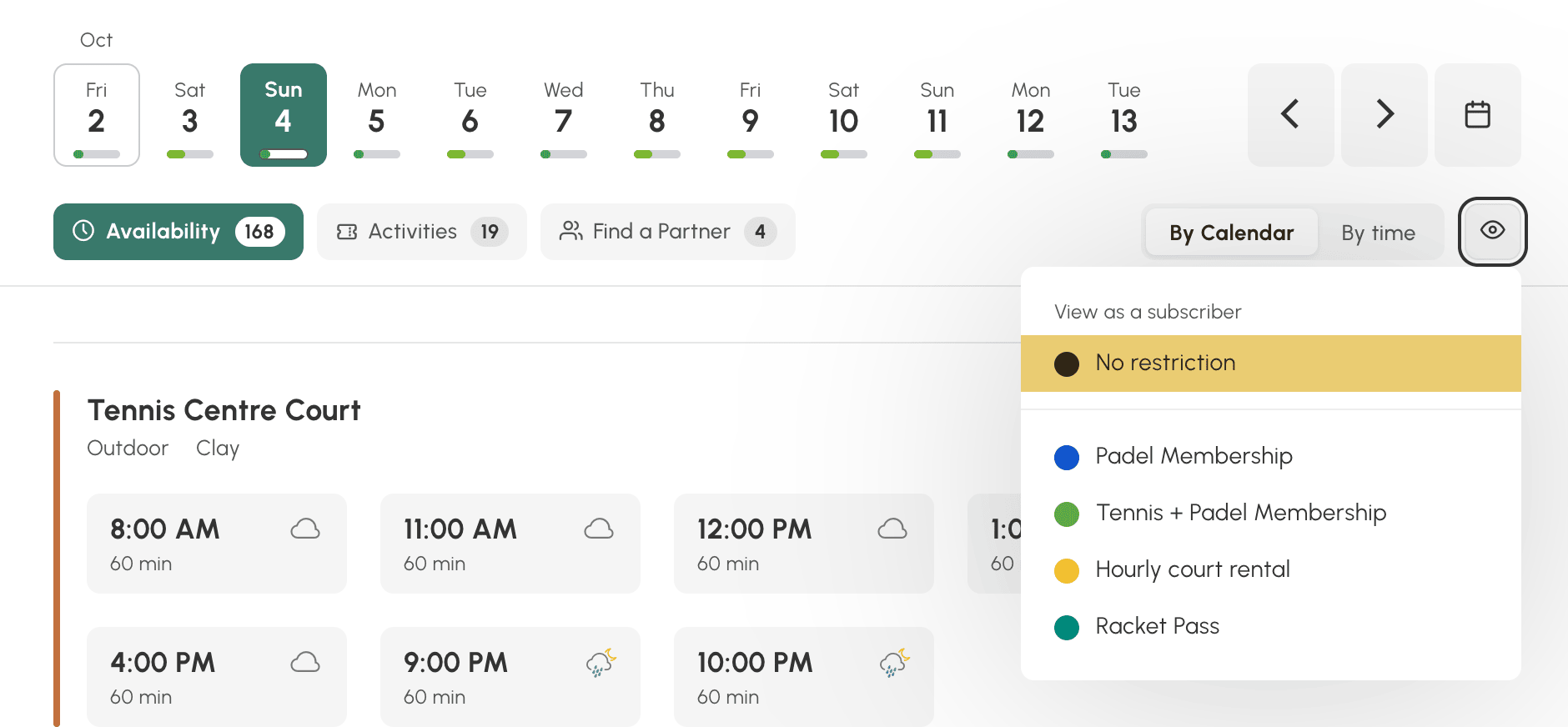
Баннер напоминает о моделируемом абонементе. Слоты, длительности и цены соответствуют этому абонементу. Это самый быстрый способ проверить только что изменённое правило: горизонт бронирования, запрещённые календари, пользовательские слоты, тариф.
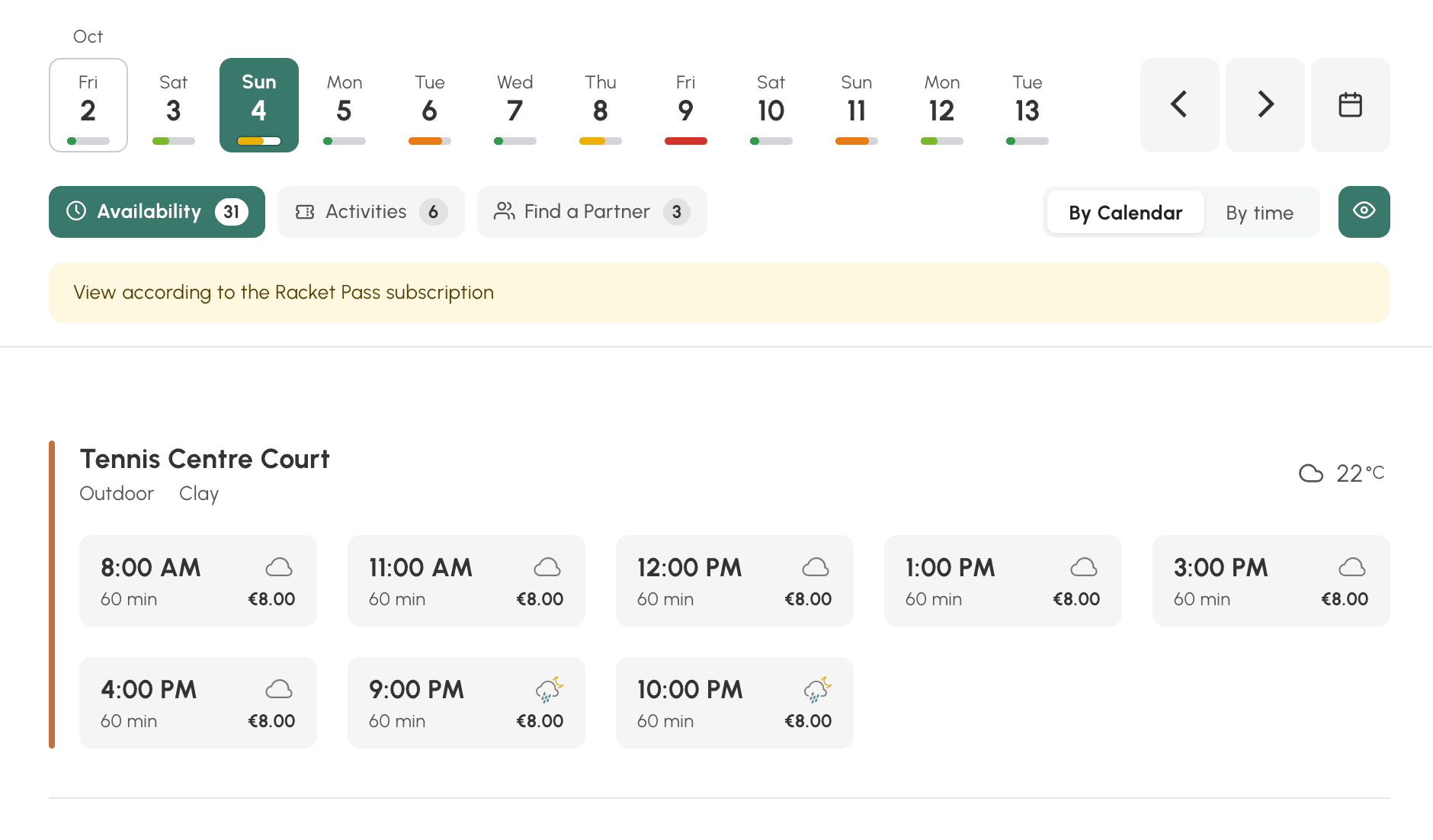
Чтобы вернуться к своему виду, выберите Без ограничений в том же меню.
Как открыть доступ к этому виду
Новый вид включён по умолчанию для всех пользователей. При необходимости вы можете настроить доступ по профилям, как и для двух других видов. Так вы можете открыть его своим игрокам и оставить сетку по дням для сотрудников стойки регистрации — или наоборот. Другой пример: профиль «Аренда», в котором доступен только вид Доступность, тогда как членам клуба доступны все три вида.
- Перейдите в Администрирование›Пользователи›Права доступа›Профили и роли и откройте профиль.
- На вкладке Бронирование отметьте Доступность.
- В Вид по умолчанию выберите вид, который открывается, когда пользователь переходит к бронированию: По дням, По неделям или Доступность.
- Нажмите Сохранить.
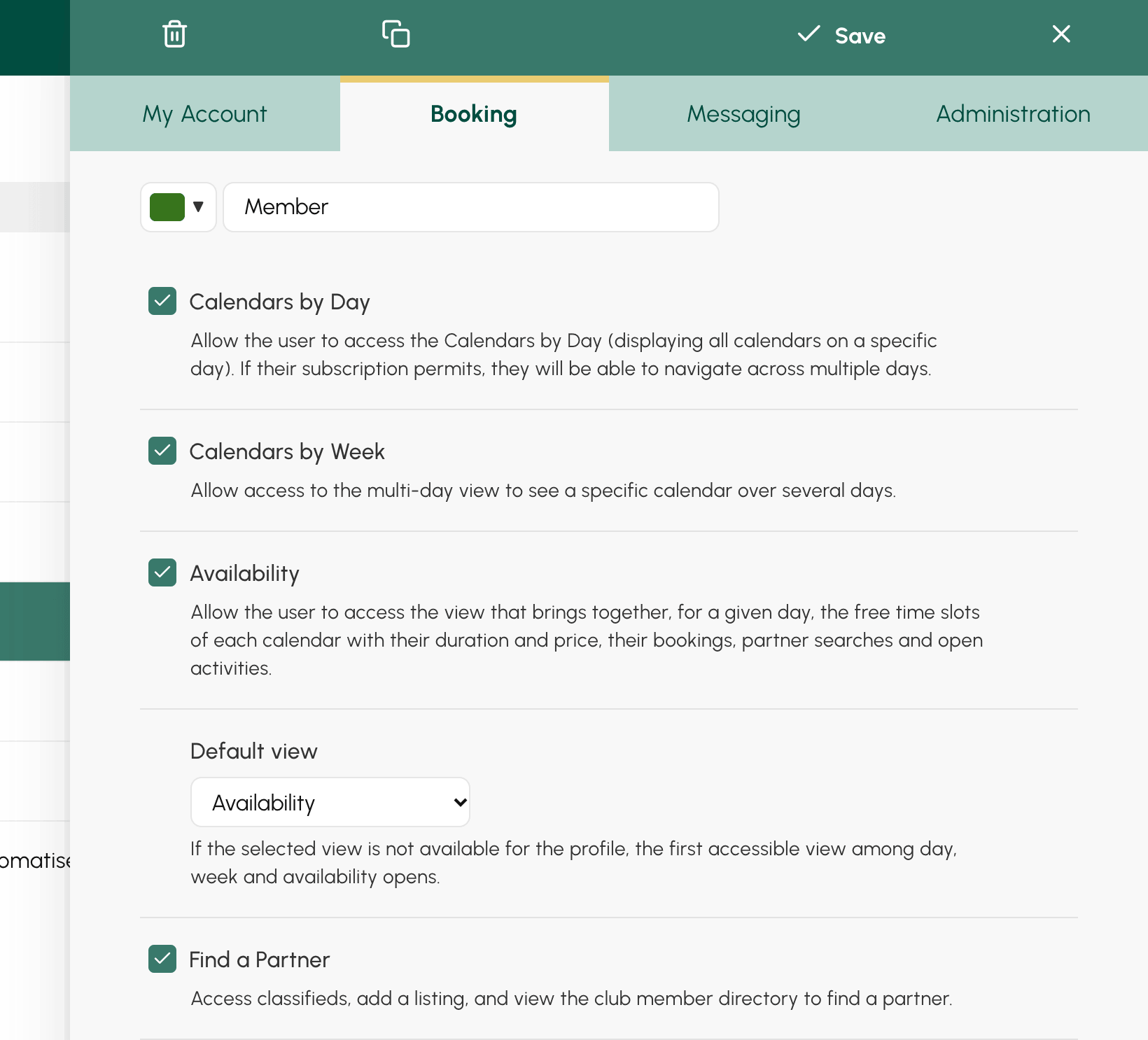
При включении этого вида право было выдано профилям, которые уже просматривали календари по дням или по неделям. Их видом по умолчанию остался По дням: для ваших пользователей ничего не меняется, пока вы не измените эту настройку.
Если вид по умолчанию недоступен профилю, вместо него открывается первый разрешённый вид.
Пользователи находят этот вид в меню, в пункте Доступность, рядом с календарями по дням и по неделям. На панели бронирования в навигационной строке это кнопка в виде лупы.
