


Как ориентироваться в календарях
Выберите наиболее удобный режим просмотра, чтобы найти слот: все корты за один день, один корт за несколько дней или список ещё свободных слотов.
Выбор режима: по дням, по неделям или доступность
В меню бронирования доступно до трёх взаимодополняющих режимов — в зависимости от того, что включила ваша организация:
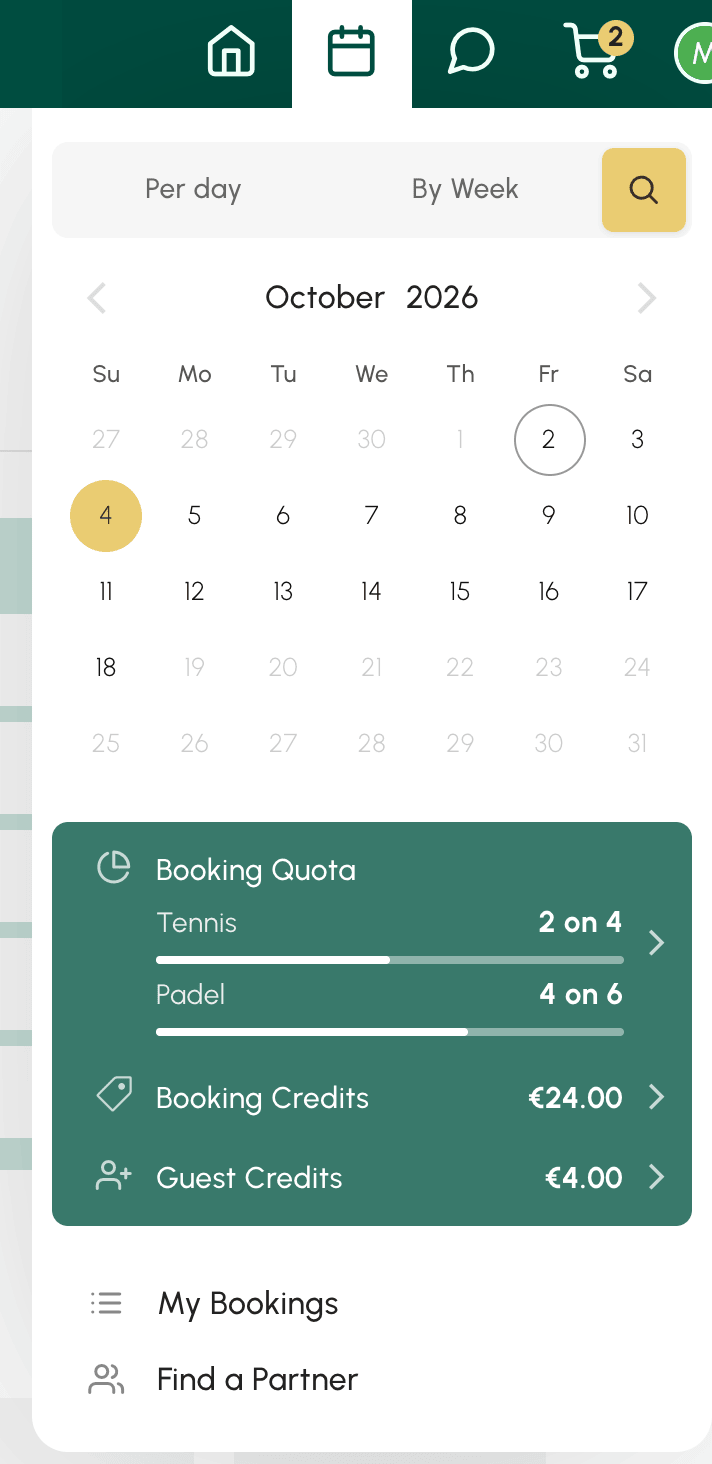
Режим просмотра по дням
Календарь по дням показывает все календари организации рядом друг с другом за один день. Удобно, чтобы сравнить доступность кортов на определённую дату.
Если ваша организация объединила календари в группы (например, по видам занятий или по площадкам), над режимом просмотра по дням появятся вкладки. Вкладка Все календари показывает все календари сразу.

Режим просмотра по неделям
Календарь по неделям показывает один календарь за несколько дней. Удобно, чтобы найти ближайший свободный слот на вашем любимом корте.

Режим «Доступность»
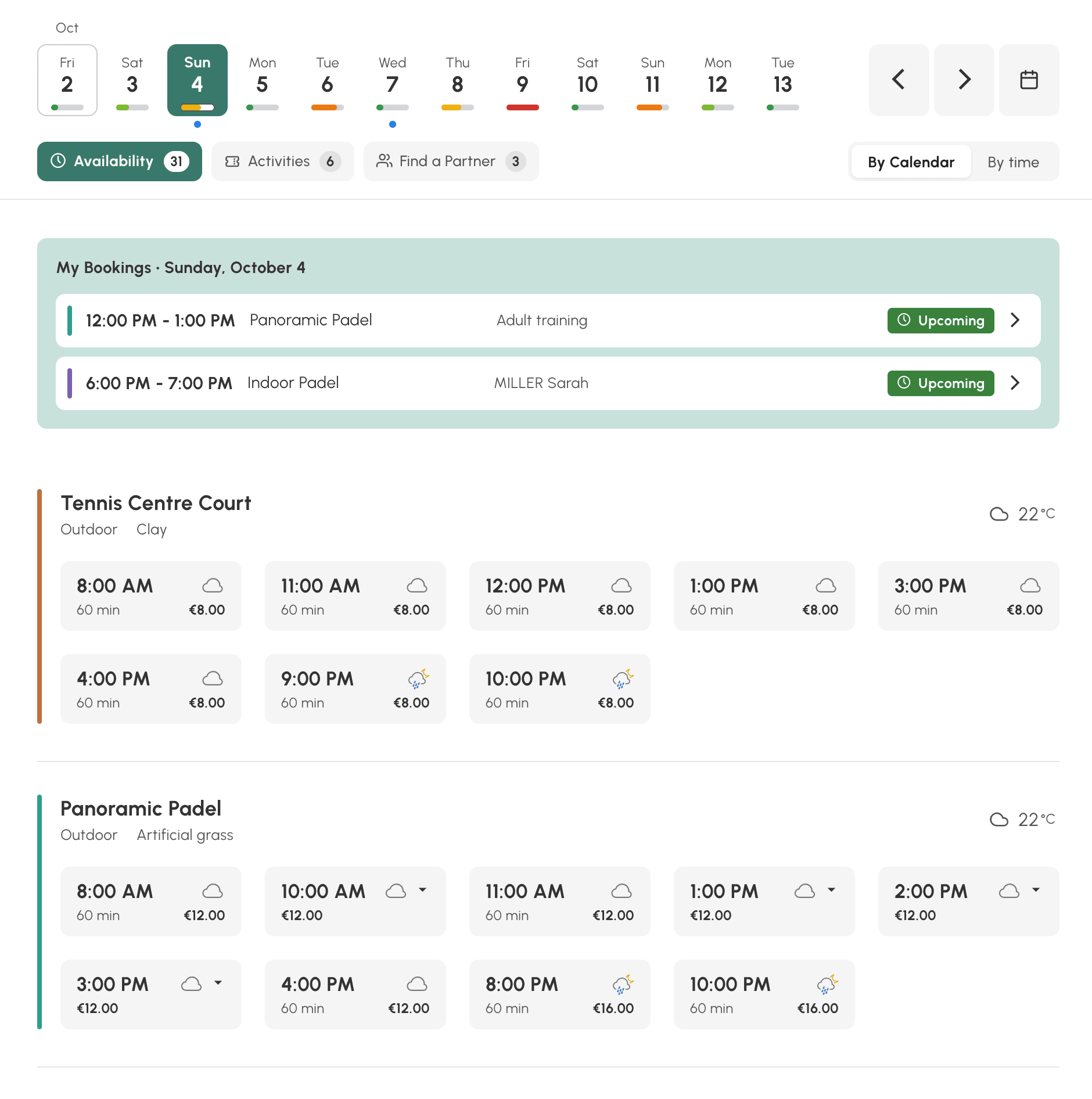
Доступность — кнопка в виде лупы — показывает только то, что вы ещё можете забронировать: корт за кортом или час за часом, с длительностью и ценой каждого слота. Удобно, чтобы сразу понять, где и когда играть.
Поиск слота в режиме «Доступность»
В этом режиме полная сетка не показывается: выводится список слотов, которые ваш абонемент позволяет забронировать в выбранный день.
- Выберите день на верхней панели. Под каждым днём шкала показывает, много ли осталось мест, мало или не осталось совсем. Синяя точка отмечает дни, на которые у вас уже есть бронирование.
- Выберите удобное представление: По календарю — чтобы увидеть слоты каждого корта, По времени — чтобы час за часом увидеть свободные корты.
- Нажмите на слот: откроется форма бронирования. Если на слоте есть маленькая стрелка, значит возможно несколько вариантов длительности: по нажатию они показываются вместе с ценой, и вы выбираете нужный.
Слоты остаются на экране, даже если ваша квота исчерпана или кредитов не хватает: форма сообщит об этом в момент бронирования.
Ваши бронирования на этот день напоминаются вверху списка, в разделе Мои бронирования.
Рядом с Доступность могут отображаться ещё две вкладки:
- Деятельность — занятия, сборы и мероприятия, открытые для записи, с указанием оставшихся мест и цены. Нажмите на занятие, чтобы записаться.
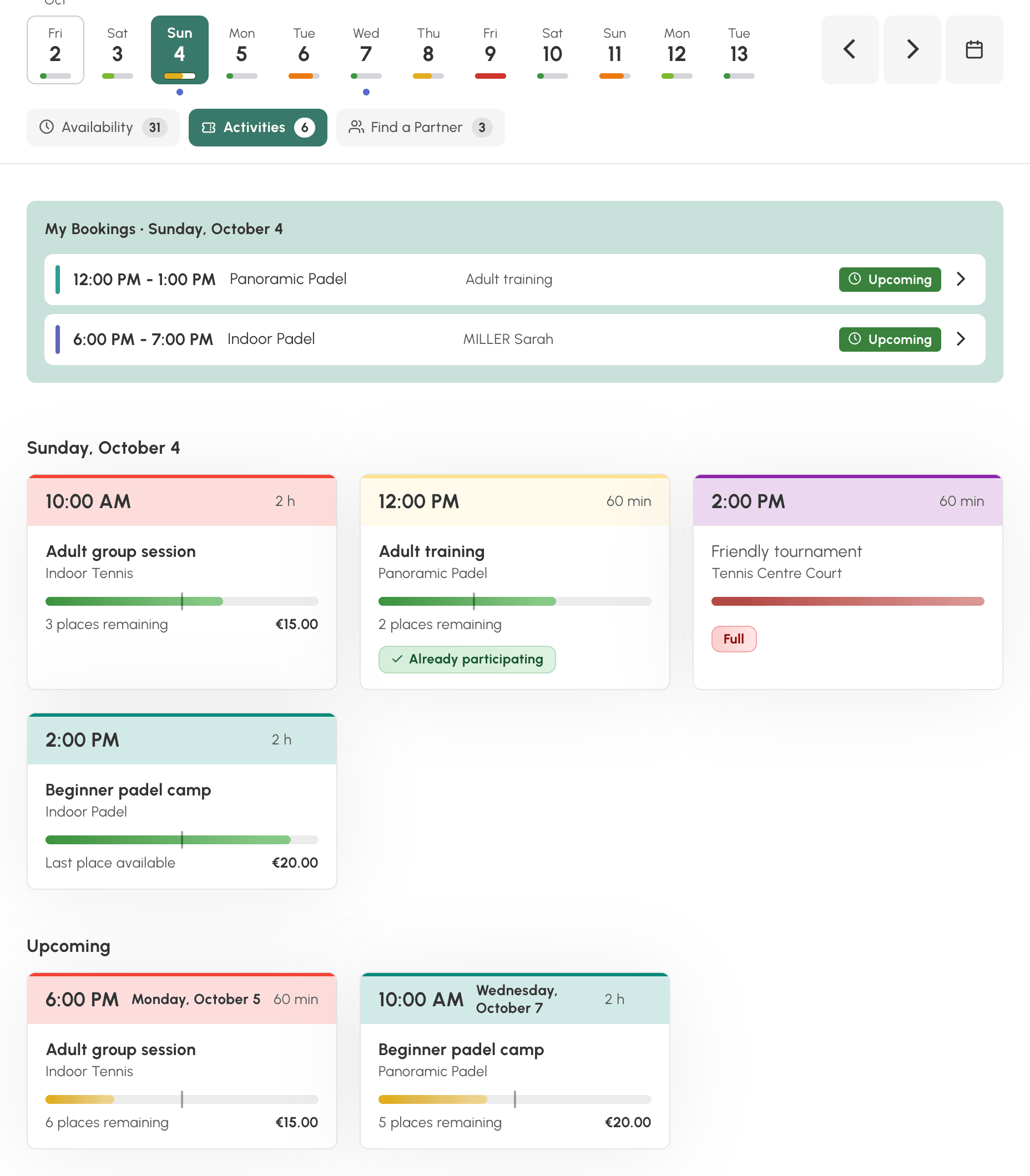
- Поиск партнера — бронирования, которые открыли другие игроки и где ещё есть места. Нажмите Добавить мое имя, чтобы присоединиться.

На обеих вкладках раздел Впереди также показывает то, что предлагается в следующие дни.
Внизу списка раздел Показывать слоты, недоступные для бронирования показывает для информации свободные слоты, которые ваш абонемент не позволяет забронировать.
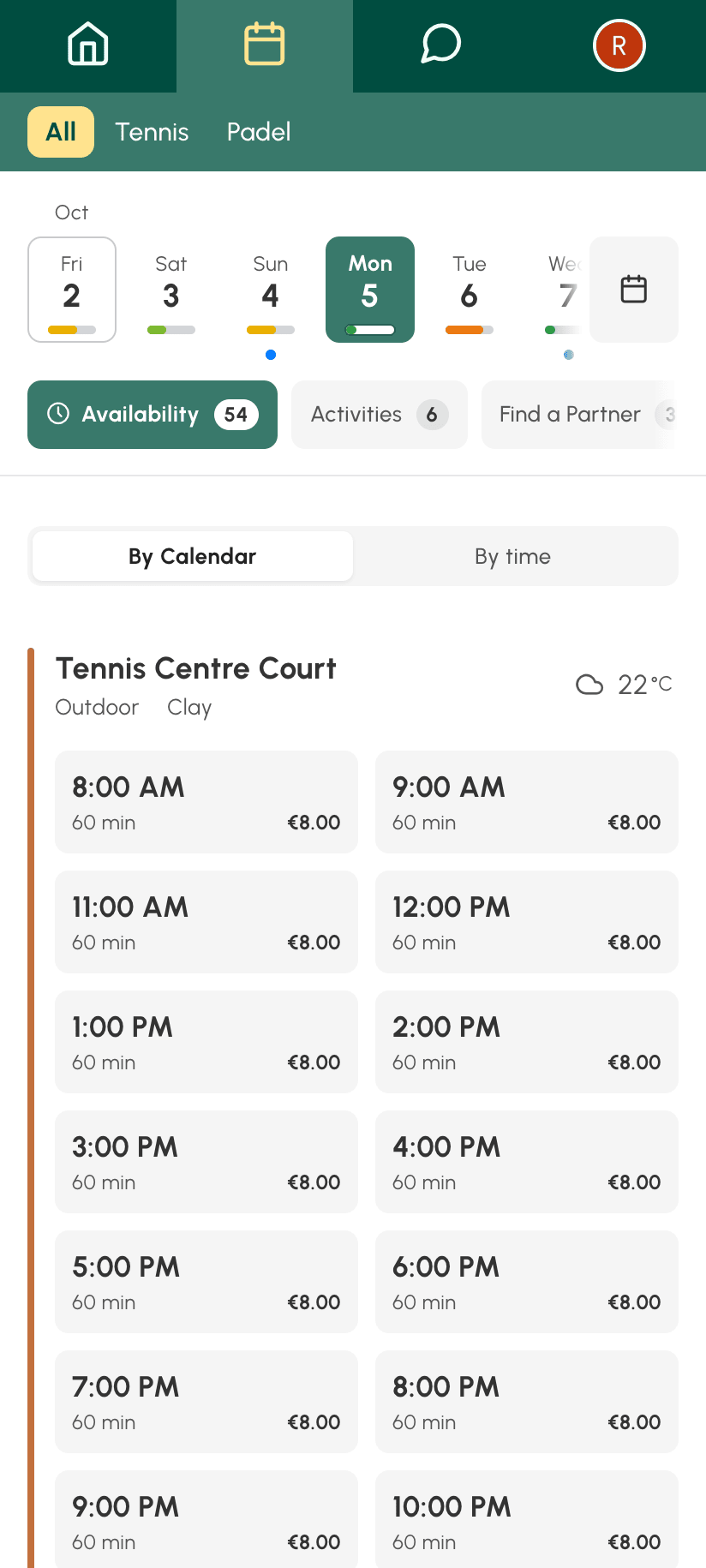
На телефоне режим выглядит так же, а шапка сворачивается при прокрутке списка.
Переход по датам
- Используйте стрелки, чтобы перейти к следующему или предыдущему дню.
- Нажмите на отображаемую дату, чтобы открыть выбор даты.
- Кнопка Сегодня возвращает вас к сегодняшней дате.

На компьютере навигацию ускоряют сочетания клавиш: стрелки влево и вправо меняют день, а вместе с клавишей SHIFT прокручивают календари. Полный список показан в меню масштаба.
Количество дней, видимых наперёд, зависит от вашего абонемента: более поздние даты в выборе даты недоступны.
Контроль квоты и кредитов
Панель инструментов календарей показывает, в зависимости от настроек вашей организации:
- кнопку Квота со счётчиком: количество текущих бронирований по отношению к разрешённому максимуму. Нажмите на неё, чтобы увидеть подробности. По окончании забронированного слота единица квоты освобождается, и вы можете бронировать снова.
- кнопку Кредиты с вашим балансом: нажмите на неё, чтобы посмотреть свои кредиты на бронирование и, если организация это включила, купить их.
Настройка отображения
Меню масштаба на панели инструментов позволяет:
- Увеличить или уменьшить размер слотов с помощью Зум, а затем вернуться к стандартному размеру с помощью Сбросить масштаб.
- Показать или скрыть уже прошедшие слоты текущего дня с помощью Отображать завершенные временные слоты и Скрыть завершенные временные слоты.

Как создать ярлык, который всегда открывается на сегодняшнем дне
Вы добавили календари в закладки или создали ярлык на главном экране телефона, но он всегда открывается на старой дате?
Адрес календарей запоминает просматриваемый вами день, и делает это двумя способами — в зависимости от того, как вы на этот день попали:
- при переходе стрелками и кнопкой Сегодня он запоминает смещение относительно сегодняшней даты (сегодня, завтра, вчера…). Поэтому он следует за календарём: закладка, сохранённая в этот момент, останется актуальной всегда;
- при использовании выбора даты он запоминает точную выбранную дату. Закладка, сохранённая в этот момент, будет бесконечно открывать именно этот день, который с каждой неделей будет уходить всё дальше в прошлое.
Чтобы исправить ярлык, который открывается на старой дате:
- Откройте календари.
- Нажмите на дату, затем нажмите Сегодня: адрес перестанет указывать на фиксированную дату и снова будет указывать на текущий день.
- Сохраните закладку или заново создайте ярлык на главном экране с этой страницы.
