


Фильтрация списка пользователей
Отберите нужных пользователей, объединяя профили, Подписки, группы, активность и многие другие критерии, а затем действуйте по полученному результату: сообщение, групповое действие, экспорт.
Открытие панели фильтров
- Перейдите в Администрирование›Пользователи›Управление пользователями.
- Нажмите Фильтры над списком.
Панель открывается в правой половине экрана, а список остаётся виден слева. Каждый отмеченный критерий сразу обновляет список, а число результат(ы) в верхней части панели показывает, сколько пользователей соответствует вашему выбору. Нажмите на это число, чтобы закрыть панель.
Ваши фильтры сохраняются между посещениями: вернувшись к списку, вы увидите тот же выбор, который оставили.
Выбор режима отображения
Три кнопки справа от поля поиска меняют способ отображения критериев. Панель запоминает последний использованный режим.
- Отображать по разделам: содержание слева, по одному разделу справа. Это самый удобный для чтения режим, когда списки длинные.
- Показать все: все разделы один под другим. Если элементов больше двенадцати, список сворачивается под Смотреть больше.
- Столбцы: прежнее расположение в две колонки, по одной строке на фильтр. Простые фильтры находятся слева, списки (профили, Подписки, группы, возрастные категории, рейтинги) — справа.
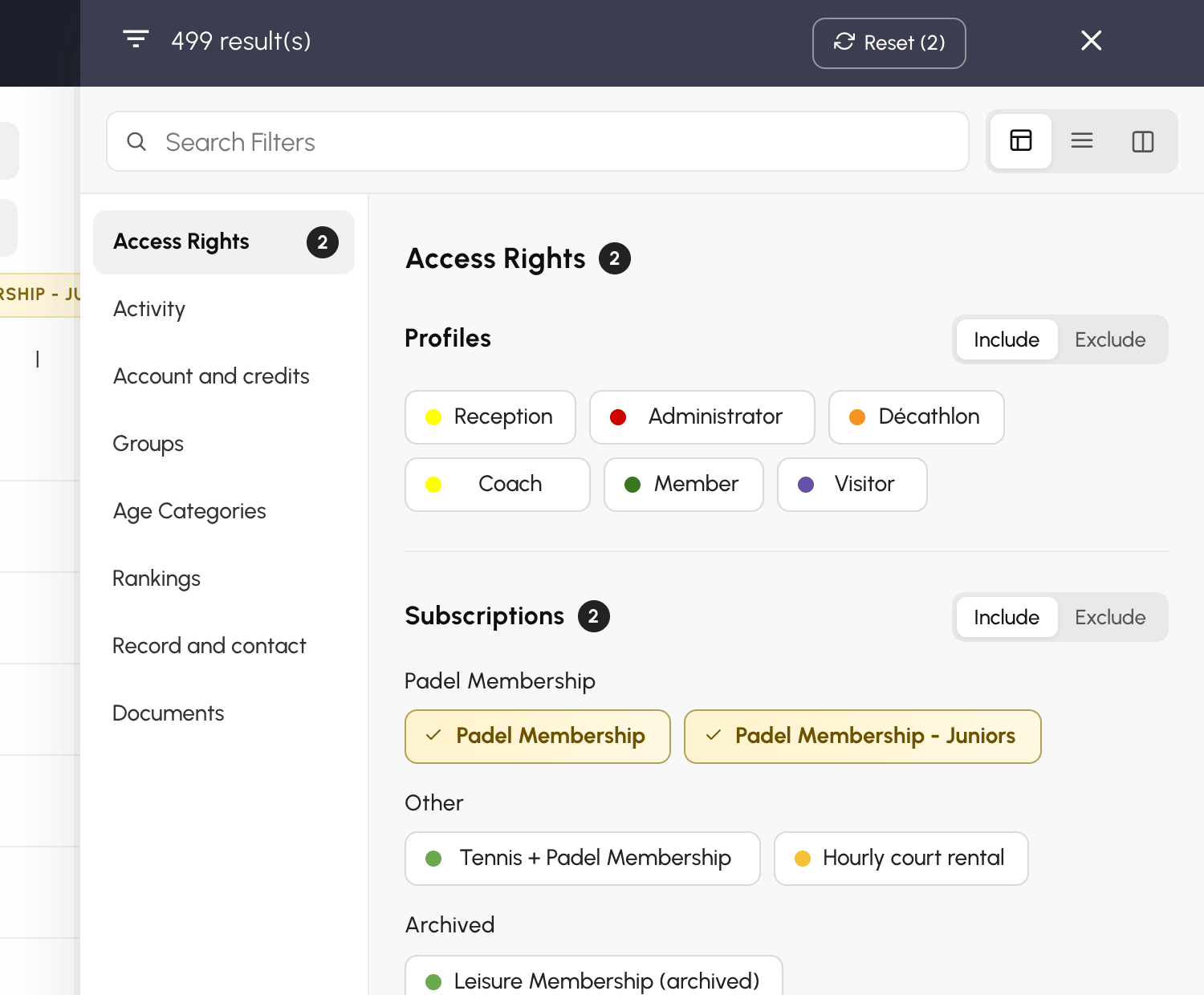
На телефоне панель всегда показывает все разделы подряд.
Выбор профилей, Подписок или групп
Списки раздела Права доступа (профили и Подписки), а также разделов Группы, Возрастные категории и Рейтинги работают одинаково: нажмите на элемент, чтобы выбрать его, нажмите ещё раз, чтобы снять выбор.
- Несколько элементов одного списка складываются: две отмеченные Подписки оставляют пользователей с одной или с другой.
- Разные списки сочетаются: профиль и Подписка, отмеченные вместе, оставляют только тех пользователей, у которых есть и то, и другое.
Исключать вместо включения
У каждого списка есть переключатель Включить / Исключить. В режиме Исключить отмеченные элементы становятся красными, и список оставляет пользователей, у которых нет ни одного из них. Это самый простой способ выбрать «всех, кроме»: например, всех пользователей, у которых нет Подписки Tennis Loisir.
Пользователи без Подписки или без даты рождения для возрастных категорий попадают в результат: у них нет ни одного из исключённых элементов.
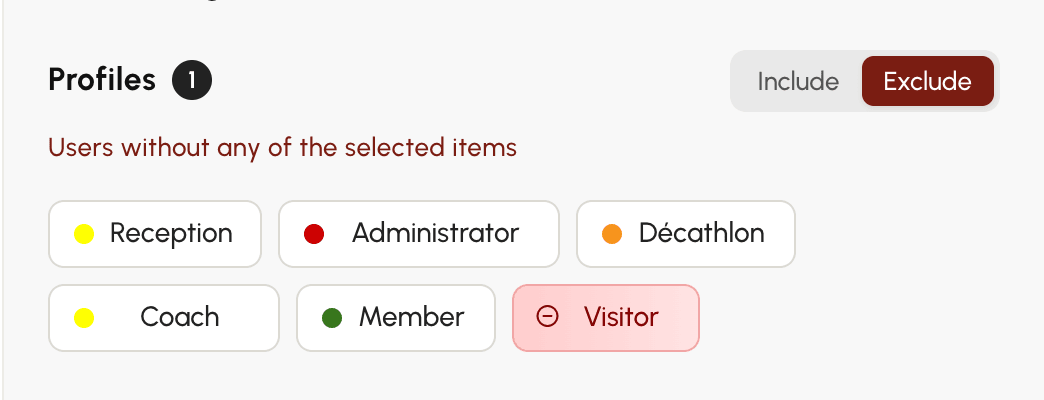
Режим настраивается отдельно для каждого списка: исключение профиля никак не меняет список Подписок, который остаётся в режиме Включить.
Уточнение с помощью критериев
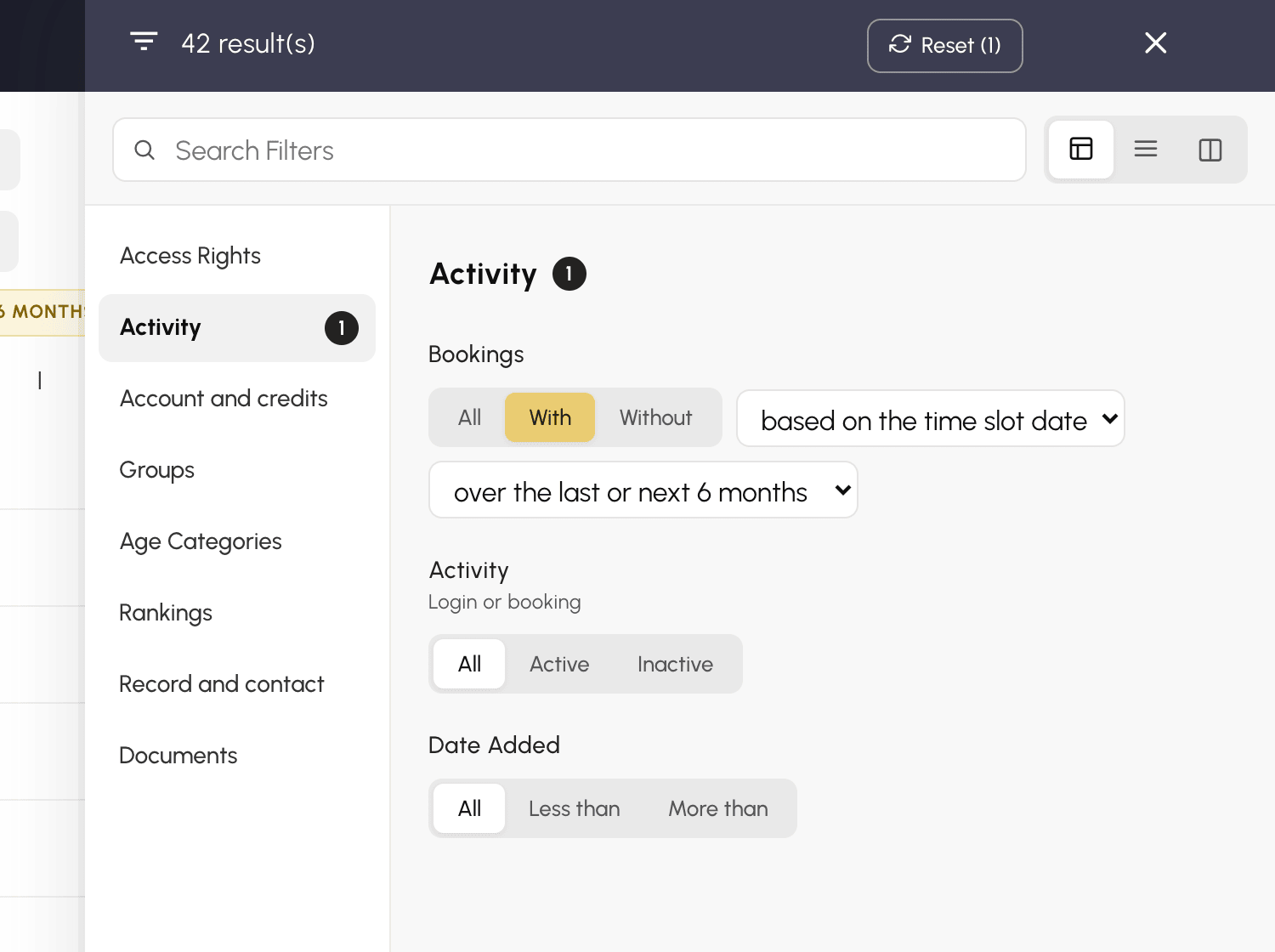
Остальные разделы (Активность, Аккаунт и кредиты, Карточка и контакты, Документы) объединяют свои фильтры в критерии. Каждый критерий предлагает Все и один или несколько вариантов, иногда с выбором срока рядом. Критерий принимает только один вариант одновременно: выбор другого варианта заменяет предыдущий.
Несколько критериев раздела Активность заслуживают отдельного пояснения:
- Активность: Активные или Неактивные за выбранный срок. Критерий учитывает и входы в систему, и бронирования: пользователь, который никогда не заходит в приложение, но которого партнёры добавляют в свои слоты, не считается неактивным.
- Бронирования: С или Без бронирование за выбранный срок. Второе меню уточняет, какую дату учитывать: в зависимости от даты слота, что включает будущие бронирования, или в зависимости от даты бронирования, то есть день, когда бронирование было сделано.
- Дата добавления: Менее чем или Более чем 3, 6 или 12 месяцев, в зависимости от даты добавления пользователя.
В разделе Права доступа критерий Платеж отличает оплаченные Подписки от неоплаченных. Неоплачено оставляет только тех пользователей, у которых есть Подписка: пользователю без Подписки нечего оплачивать.
Поиск фильтра
Поле Искать фильтры в верхней части панели оставляет только те критерии и элементы, в названии которых есть введённое слово: «падел», «неактивные», «лицензия». В режиме отображения по разделам во время поиска все разделы показываются подряд; очистите поле, чтобы вернуться к содержанию.
Просмотр и снятие фильтров
Активные фильтры отображаются над списком пользователей в виде меток: жёлтые для включения, красные для исключения («Профили: кроме Посетитель»).

- Нажмите на крестик метки, чтобы снять этот фильтр.
- Нажмите на саму метку, чтобы снова открыть панель на нужном разделе.
- В панели Сбросить, рядом с числом результатов, снимает все фильтры сразу. Сразу после этого Отмена возвращает их, если вы нажали слишком быстро.
Действия с результатом
Когда список отфильтрован, Выбрать все охватывает весь результат, а затем меню Действия применяет действие ко всему выбору: сообщение, быстрое редактирование, кредиты, приостановка, корзина.
