


Получение отчётов о деятельности по электронной почте
Получайте автоматическую сводку о жизни вашей организации: численность, абонементы, онлайн-регистрации, бронирования, входы в систему и электронные письма, с динамикой по сравнению с предыдущим периодом.
Включение отчётов
- Перейдите в Администрирование›Настройки›Отчёты о деятельности.
- Включите Активировать отчеты о деятельности по электронной почте.
- В поле Адреса электронной почты укажите до 4 получателей, по одному адресу в строке.
- Нажмите Сохранить.
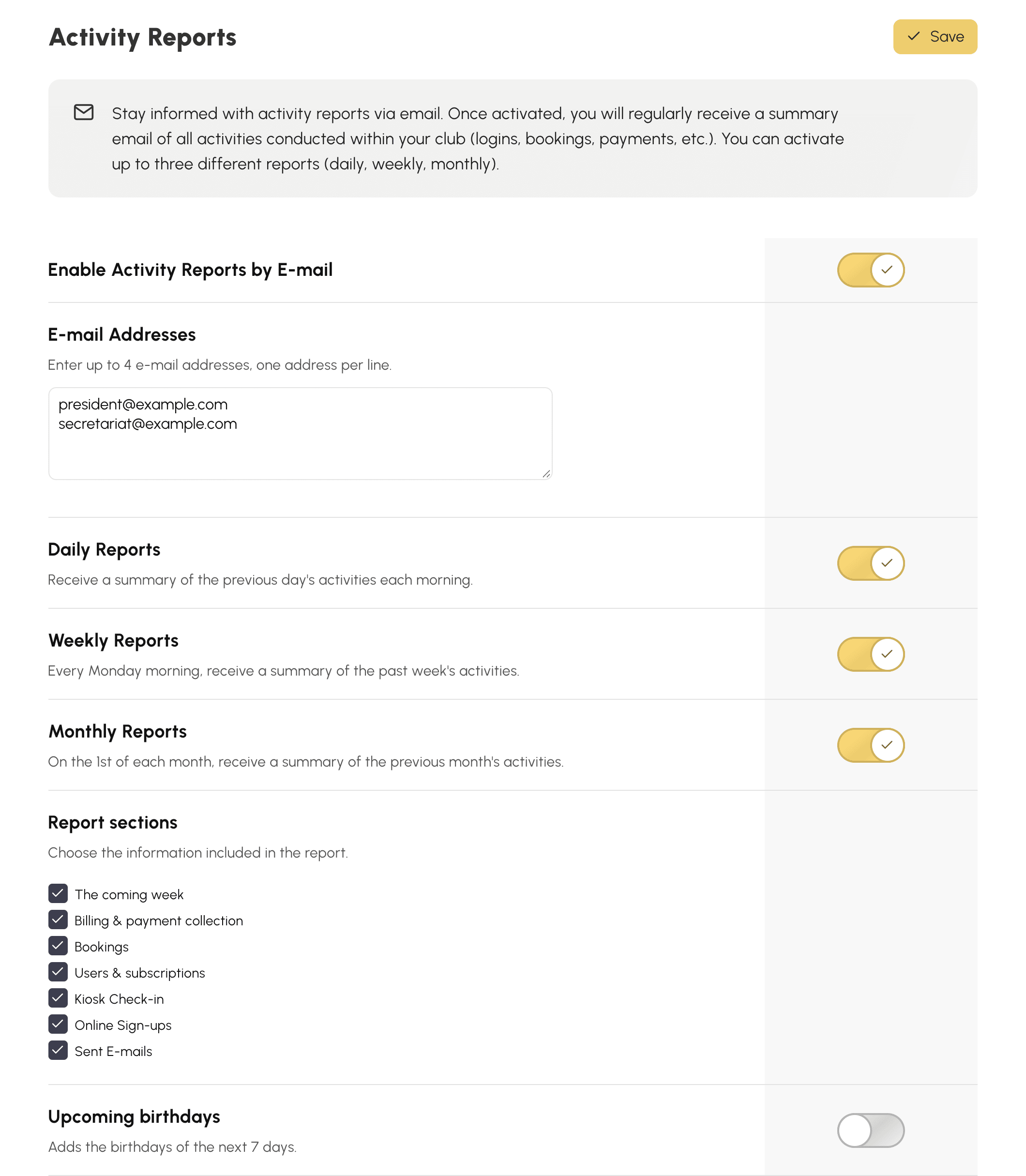
Получателям не нужны ни учётная запись руководителя клуба, ни особые права: отчёт приходит прямо в их почтовый ящик. Это самый простой способ держать в курсе председателя или казначея, который никогда не заходит в приложение.
Выбор периодичности
Существуют три отчёта, которые можно включать по отдельности или вместе:
- Ежедневные отчеты: каждое утро, события предыдущего дня.
- Еженедельные отчеты: каждый понедельник утром, итоги прошедшей недели.
- Ежемесячные отчеты: 1-го числа каждого месяца, итоги прошедшего месяца.
Каждый из них отвечает своей задаче. Ежедневный отчёт нужен для дежурства: он показывает, чем предстоит заняться сегодня. Ежемесячный можно переслать правлению как есть, без переоформления. Еженедельный занимает промежуточное положение и хорошо подходит руководителю-волонтёру, который бывает в клубе раз в неделю.
Что содержит отчёт
Отчёт начинается с главного, а затем подробно раскрывает каждое направление. Каждая цифра сравнивается с эталонным периодом: с предыдущим днём в ежедневном отчёте, с предыдущей неделей в еженедельном и с тем же месяцем прошлого года в ежемесячном, чтобы сентябрьское начало сезона не сравнивалось с августовскими каникулами.
Сводка и ключевые показатели
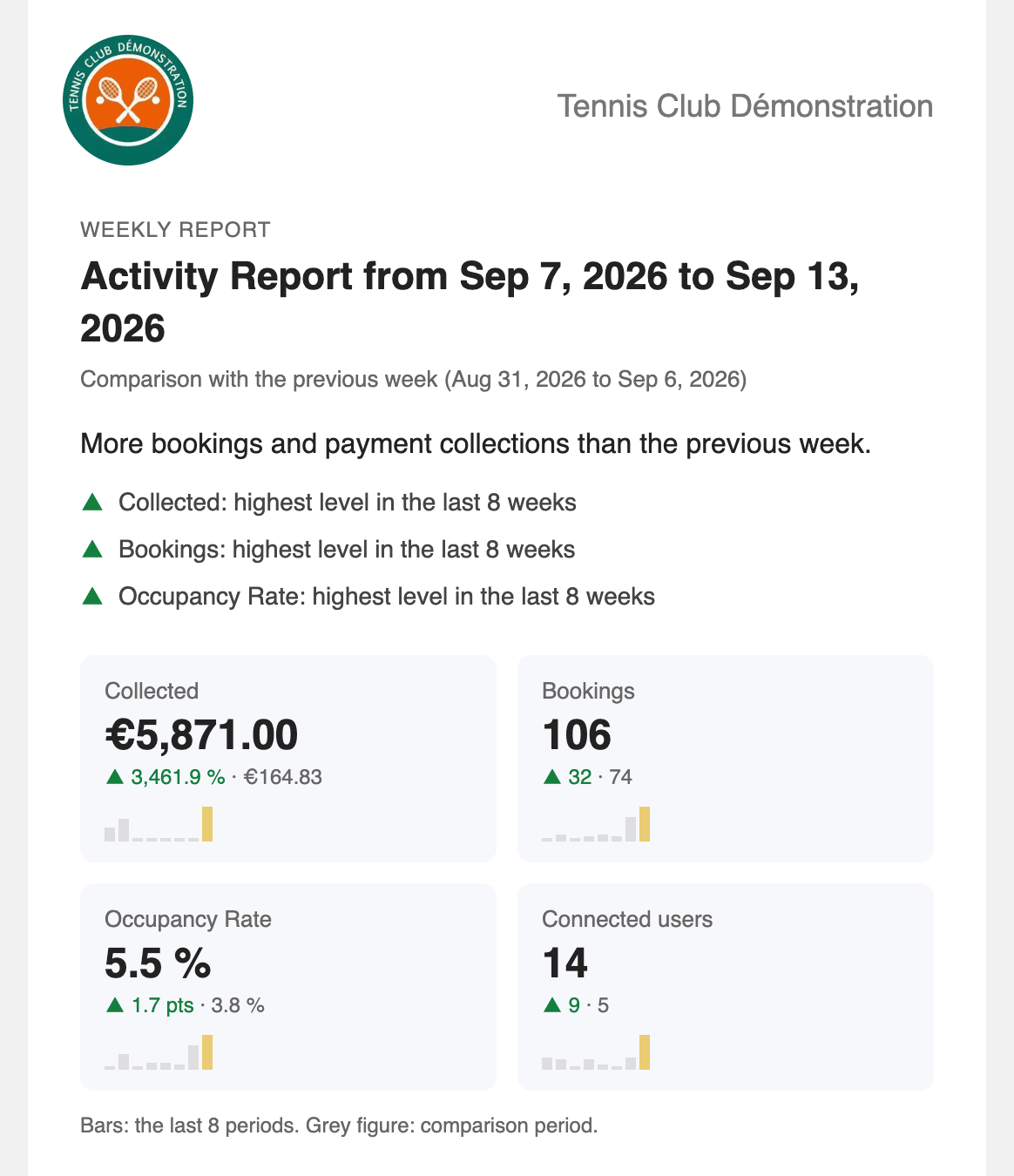
Отчёт открывается фразой-сводкой и содержит до трёх заметных фактов: рекорд за последние восемь периодов, заметный рост или спад.
Далее идут до четырёх ключевых показателей: полученная сумма, бронирования, слот которых попадает в период, загрузка и количество пользователей, выполнивших вход. Для каждого показателя отображаются динамика, цифра периода сравнения серым цветом и мини-график за последние восемь периодов.
Задачи на сегодня и ближайшая неделя
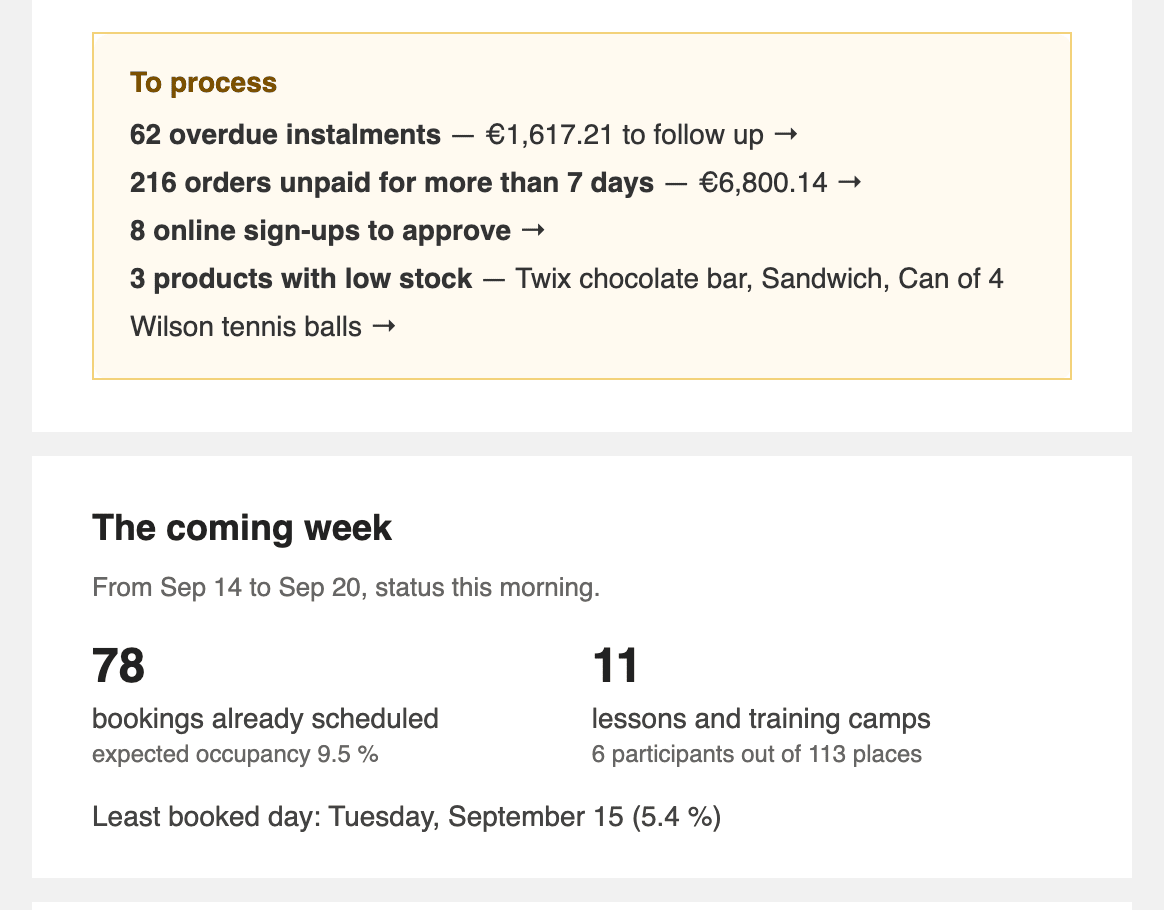
В отдельном блоке собраны задачи на день отправки: просроченные взносы по графику платежей с суммой к взысканию, заказы, не оплаченные более 7 дней (кроме коммерческих предложений и оплаты в рассрочку), онлайн-регистрации, ожидающие подтверждения, товары с низким остатком и абонементы, срок действия которых истекает в ближайшие 30 дней. Каждая строка открывает соответствующий экран.
Следующая часть посвящена ближайшим 7 дням, а в ежедневном отчёте — начинающемуся дню: уже запланированные бронирования, ожидаемая загрузка, занятия и тренировочные сборы с их участниками и свободными местами, закрытия кортов и день с наименьшим числом бронирований.
Выставление счетов и приём платежей
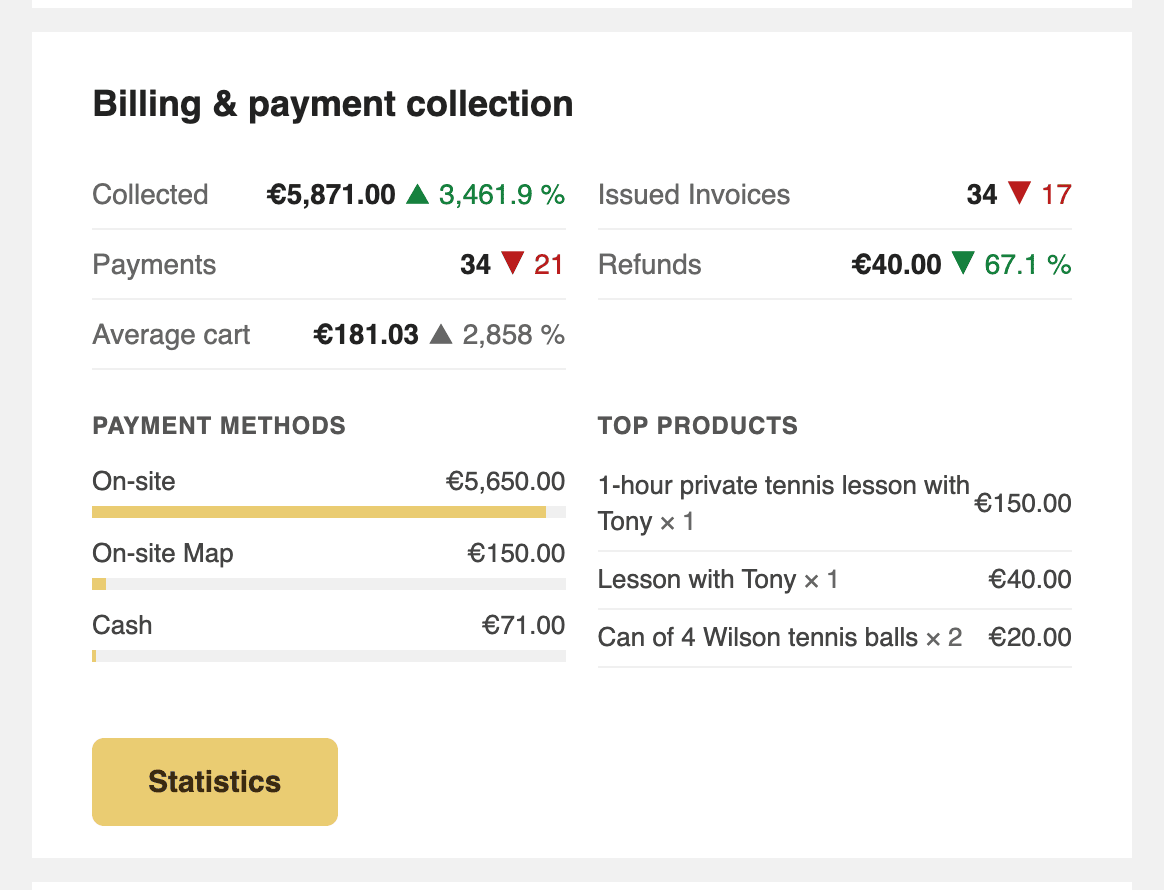
В этом разделе приводятся полученная сумма за вычетом возвратов, принятые платежи, выставленные счета, средний чек, отклонённые онлайн-платежи, распределение по способам оплаты и самые продаваемые товары. Суммы рассчитываются так же, как в статистике выставления счетов, по всем учётным записям для выставления счетов вместе, без указания имён клиентов.
Раздел появляется, только если ваша организация за один из двух периодов что-то получила, выставила или возвратила либо столкнулась с отклонённым платежом.
Бронирования
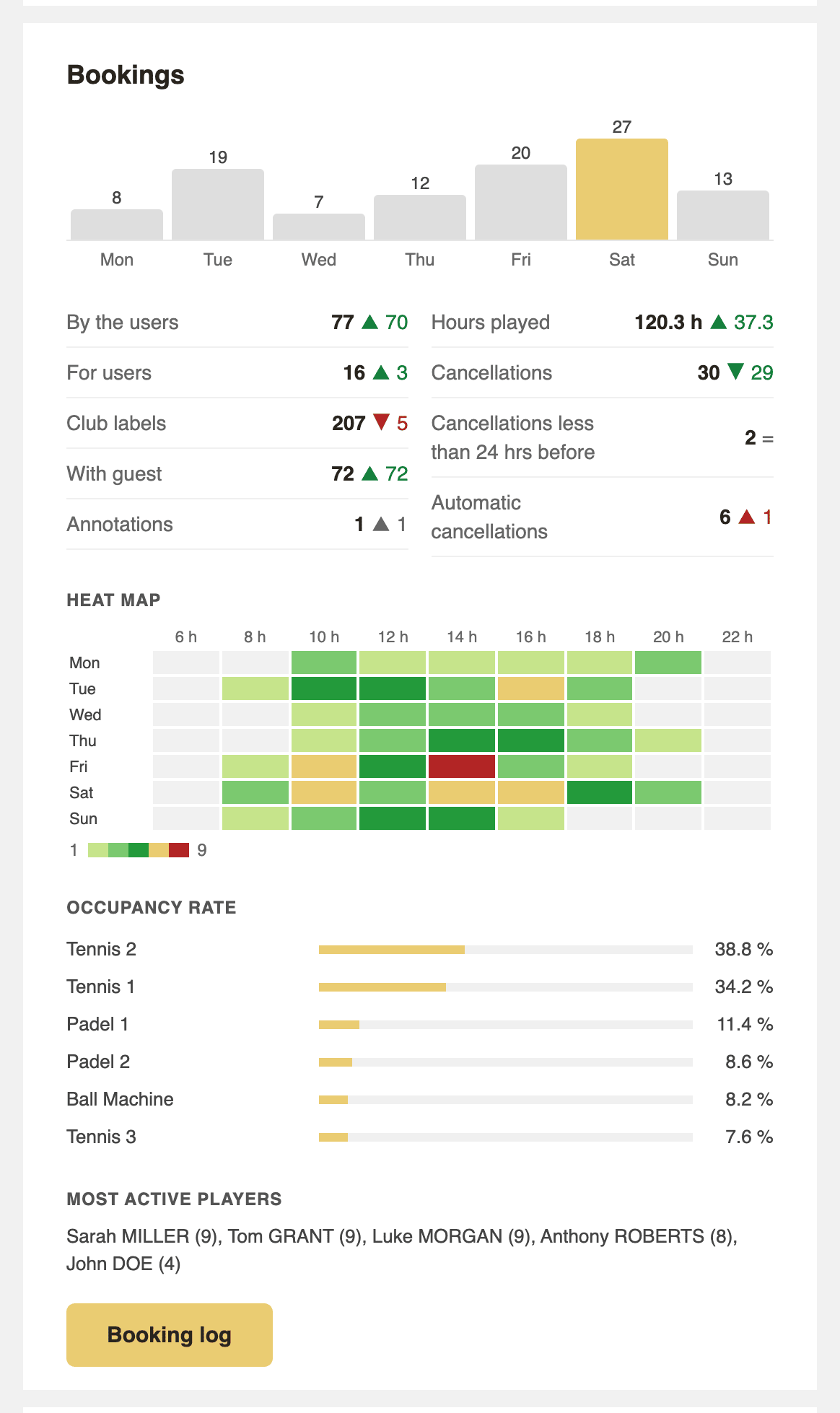
В этом разделе показаны бронирования по дням (по неделям в ежемесячном отчёте), бронирования, созданные за период, с разбивкой по типам, сыгранные часы и отмены, в том числе сделанные менее чем за 24 часа до слота. Тепловая карта сопоставляет дни и часы, затем приводятся загрузка по каждому календарю и самые активные игроки.
Ежедневный отчёт охватывает всего один день, поэтому в нём нет ни графика бронирований, ни тепловой карты.
Пользователи, отметка о присутствии, онлайн-регистрации и электронные письма
- Пользователи и абонементы: новые пользователи, абонементы, срок действия которых истёк за период или истекает в ближайшие 30 дней, абоненты без бронирований за последние 30 дней, приостановленные, перемещённые в корзину или удалённые учётные записи, входы в систему и общая численность. Дни рождения в ближайшие 7 дней, а в ежедневном отчёте — на текущий день, добавляются, если включить соответствующую опцию.
- Отметка о присутствии на терминале: отмеченные и неотмеченные слоты, автоматические отмены и пользователи, к которым применены санкции.
- Онлайн-регистрации: заявки, принятые и отклонённые за период, а также заявки, ожидающие вашего подтверждения.
- Электронные письма: доставленные сообщения, доля открытий, сбои и адреса, которые нужно исправить в карточках.
Отметка о присутствии и онлайн-регистрации появляются, только если эти функции активны в вашей организации: онлайн-регистрации должны быть открыты хотя бы для одного абонемента, а отметка о присутствии — включена на терминале.
Что не отображается
Нулевой показатель за оба периода не выводится, а пустой раздел исчезает: отчёт небольшой организации остаётся коротким. Если показывать нечего, письмо за этот период не отправляется. В настройках отчётов вы также можете убрать разделы, которые вас не касаются.
Использование отчёта как списка дел
Именно это отличает такой отчёт от простой таблицы цифр: некоторые рубрики содержат имена. Вы читаете не просто «срок действия 12 абонементов скоро истекает», а получаете список этих двенадцати человек.
Отсюда естественно вытекают три сценария использования:
- Список абонементов, срок действия которых истекает в ближайшие 30 дней, — это ваш список для напоминаний. Он приходит сам, каждый месяц, без необходимости настраивать фильтр.
- Список ожидающих онлайн-регистраций напоминает о заявках, которыми никто не занялся, — типичный случай организации, где несколько человек администрируют систему, не распределив задачи явно.
- Счётчик сбоев при отправке писем сигнализирует об ухудшении базы адресов задолго до того, как участник пожалуется, что ничего не получает.
