


Совместные бронирования: как открыть слот для записи участников
Забронируйте слот от имени организации — тренировочный сбор, турнир, урок, групповое занятие — и позвольте пользователям записываться самостоятельно: бесплатно или за плату, онлайн либо кредитами бронирования. Вы задаёте количество мест, критерии доступа и сроки, а также следите за списком участников.
- Кто составляет список участников
- Как открыть слот для участия
- Настройка количества мест и охвата записи
- Кто может записаться
- Платное участие
- Оплата кредитами бронирования
- Просмотр и управление участниками
- Временные рамки записи
- Учитывать ли участие в квотах
- Уведомления по электронной почте
- Повторное использование настроек
- Закрытие записи
Кто составляет список участников
Любое бронирование с меткой может принимать участников. От слота к слоту меняется лишь то, кто формирует список: вы или сами пользователи.
Список составляете вы
Забронируйте слот с меткой и укажите участников, не включая Совместное бронирование. Пользователи не смогут записаться сами: список остаётся за вами.
При этом он не зафиксирован навсегда. В любой момент откройте бронирование из календаря, чтобы добавить или удалить людей на вкладке Метки: уже записанные участники отображаются там заранее выбранными.
Так работает тренировка, на которую вы сами собираете группу, команда, заявленная на матч, или занятие, состав которого определён заранее.
Пользователи записываются сами
Включите Совместное бронирование — и слот откроется: в календаре появится счётчик мест, и каждый сможет занять своё место из личного аккаунта.
Так работает каникулярный сбор, внутренний турнир или открытое мероприятие, куда может прийти любой желающий.
Когда опция включена, список управляется уже не из формы бронирования, а на странице слота, где вам доступны Добавить участников и Удалить.
Переключение между режимами
Эти два режима не исключают друг друга, и выбор никогда не окончателен. Вы можете сначала составить список, а позже включить Совместное бронирование, чтобы открыть оставшиеся места: уже указанные люди останутся записанными.
Обратный порядок тоже работает — см. раздел о закрытии записи в конце страницы.
Как открыть слот для участия
- В календаре нажмите на слот, который хотите забронировать.
- Откройте вкладку Метки формы бронирования.
- Выберите метку — сбор, турнир, урок, тренировка — и при желании добавьте комментарий.
- Включите Совместное бронирование, затем нажмите Настроить, чтобы открыть настройки.
- При необходимости выберите людей, которых нужно записать сразу, и подтвердите.
Используйте Повторение, чтобы одним действием охватить все занятия сбора или еженедельного курса: далее вы решите, относится ли запись к одному занятию или ко всей серии.
После этого в календаре слот показывает число участников относительно лимита мест и приглашение записаться, пока места ещё есть. Клик открывает страницу слота, где находятся список и кнопка участия.
Чтобы позже вернуться к настройкам, откройте слот и используйте Настроить в блоке Участники.

Настройка количества мест и охвата записи
Блок Участники в настройках содержит два числа.
Максимум задаёт количество мест. Когда оно достигнуто, слот показывает Заполнено, а кнопка участия исчезает.
Минимум не блокирует запись: это число служит лишь кворумом для автоматической отмены, описанной ниже. Минимальное значение — 1. Чтобы занятие состоялось при любом числе записавшихся, не трогайте это поле и просто не включайте Автоматически отменить.
Область действия участия — самая важная настройка, и определиться с ней нужно в первую очередь:
- Эта бронь — запись идёт на одно занятие. Это подходит для еженедельной тренировки, на которую приходят по возможности, или для разового мероприятия.
- Все повторения — запись идёт на всю серию. Одна запись ставит человека на все занятия серии, а одна отмена участия убирает его отовсюду. Это подходит для пятидневного сбора или курса из последовательных занятий. Серия остаётся открытой, пока в ней есть хотя бы одно предстоящее занятие: значит, к уже начавшемуся сбору можно присоединиться.
При Все повторения на странице слота перечислены даты серии: каждый точно знает, на что записывается. При Эта бронь отображается только открытое занятие.

Кто может записаться
Без дополнительных настроек слот открыт всем пользователям вашей организации.
Включите Критерии соответствия, чтобы ограничить доступ, и выберите критерии. Они повторяют фильтры списка пользователей и разделены на пять групп: профили, абонементы, возрастные категории, группы и рейтинги, к которым добавляется пол.
Пользователь, который не подходит под критерии, всё равно видит кнопку, но при нажатии получает сообщение о том, что его профиль не соответствует критериям этого слота. То же самое касается других отказов: слот заполнен, запись ещё не открыта, товар недоступен. Для каждого случая есть своё сообщение — никто не остаётся перед «немой» кнопкой.
Несколько типичных сценариев: открыть сбор только для одной возрастной категории, допустить на групповое занятие лишь обладателей определённого абонемента, ограничить внутренний турнир одной командной группой.
Отключение опции стирает выбранные критерии: слот снова становится открытым для всех.
Платное участие
Включите Платежи и выставление счетов в настройках слота, затем выберите способ оплаты для участника: Продукт для оплаты онлайн или Кредиты для бронирования для списания кредитов с его счёта, как при бронировании (см. следующий раздел).
При выборе Продукт укажите товар, который нужно оплатить. В списке предлагаются активные товары вашего каталога типов «тренировочный сбор», «урок», «турнир» и «произвольный».
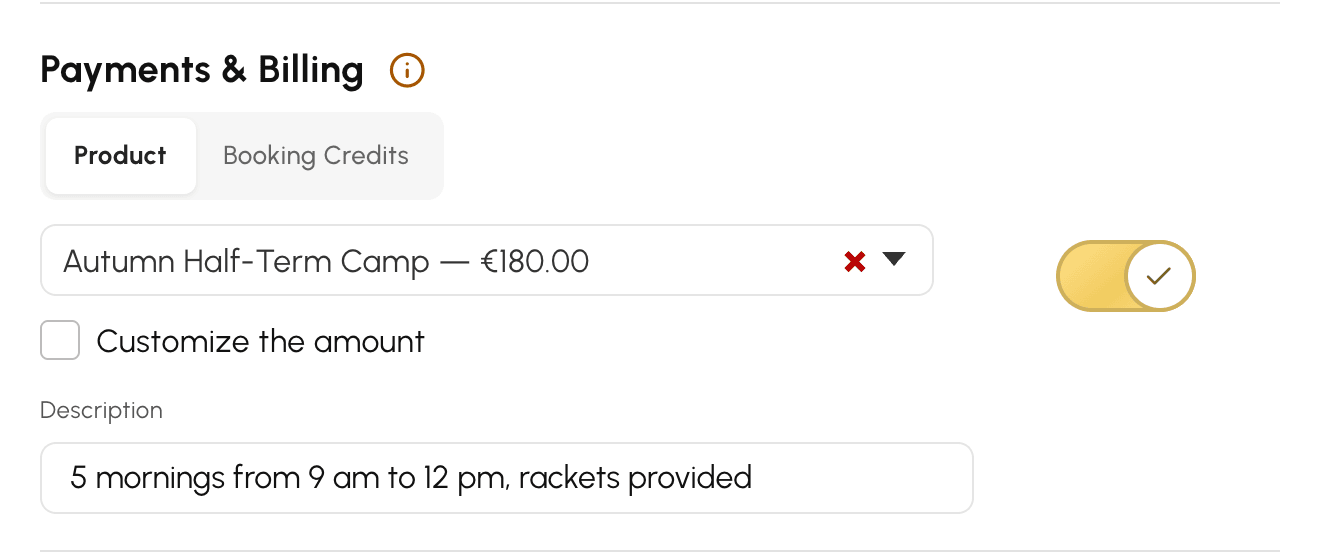
Участник платит онлайн в момент записи. Место закрепляется за ним только после поступления оплаты: пока заказ остаётся в ожидании, слот показывает «Завершить оплату», а место остаётся доступным для другого.
Две настройки позволяют скорректировать цену, не меняя каталог:
- «Задать свою сумму» устанавливает Цена за единицу только для этого слота. Без неё каждый платит цену, которая следует из тарифных правил выбранного товара.
- Введённое здесь описание отображается под кнопкой участия — для участника.
С терминала самообслуживания слот с оплатой товаром показывает сообщение с предложением оплатить из личного аккаунта: онлайн-оплата на терминале недоступна.
Оплата кредитами бронирования
Ваши пользователи уже покупают пакеты кредитов, чтобы бронировать корты? Этими же кредитами они могут оплатить групповое занятие, сбор или турнир. Вам ничего принимать не нужно, онлайн-оплаты тоже нет: кредиты списываются со счёта в момент записи.
Выбор тарифа
- В настройках слота включите Платежи и выставление счетов.
- Нажмите на вкладку Кредиты для бронирования.
- Выберите, как рассчитывается цена участия, и сохраните.
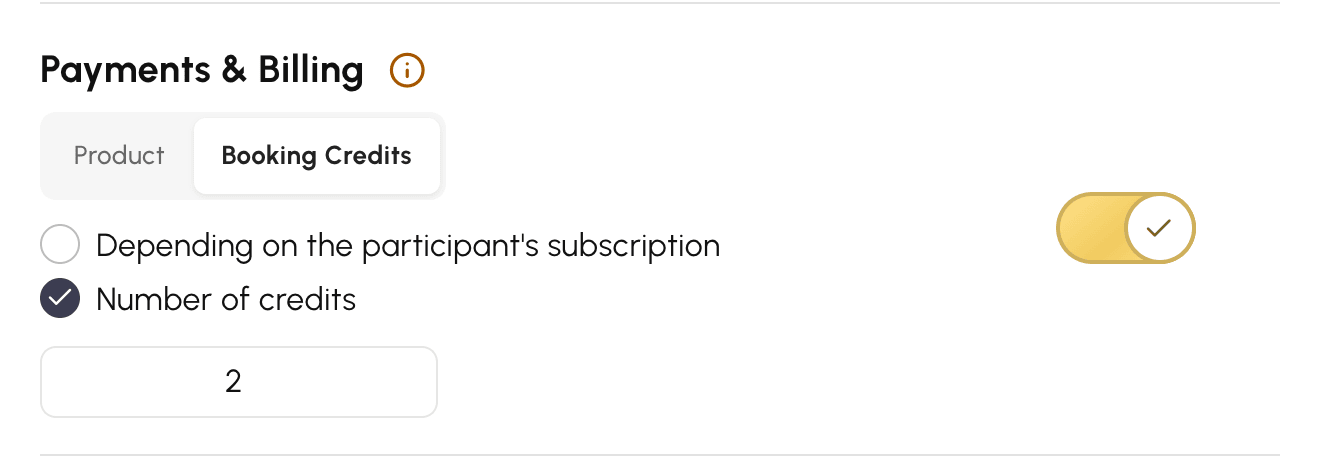
Возможны два тарифа:
- В зависимости от абонемента участника: каждый платит столько, сколько стоило бы бронирование этого слота по его абонементу. Это самый простой вариант, когда занятие заменяет обычное бронирование. Например, для занятия длительностью 2 часа:
- у Юлии абонемент со списанием 1 кредита за бронирование: она платит 1 кредит;
- у Марка абонемент со списанием 1 кредита за час: он платит 2 кредита.
- Количество кредитов: все платят одинаковое количество кредитов, которое вы указываете в появившемся поле. Это подходящий выбор для единой цены, определённой заранее.
Смена тарифа при уже записанных людях действует только на последующие записи: ранее списанные кредиты не меняются.
Оплата всей серии одним списанием
Списание происходит только один раз за запись, даже когда Область действия участия установлен на Все повторения.
Возьмём сбор из 5 утренних занятий во время каникул:
- при Количество кредитов со значением 10 запись на сбор стоит 10 кредитов за все 5 занятий;
- при В зависимости от абонемента участника она стоила бы столько же, сколько одно утреннее занятие.
Для серии рекомендуем задавать цену за всё сразу с помощью Количество кредитов.
Кто не платит
Участие бесплатно для пользователя, у которого абонемент не списывает кредиты на этом слоте, независимо от выбранного тарифа:
- его абонемент не использует кредиты бронирования;
- его абонемент не списывает кредиты в этом календаре;
- его абонемент даёт бесплатные бронирования в день игры, и занятие проходит сегодня.
Он записывается обычным образом, ничего не платя. Так игрок с абонементом без кредитов может присоединиться к тому же сбору, что и участник, который платит кредитами.
Что видит участник
Стоимость отображается прямо на кнопке Участвовать, в скобках (например, 2 кредита). При нажатии окно подтверждения напоминает списываемую сумму, и участник подтверждает её кнопкой Да, я участвую.
Если кредитов не хватает, в записи отказано с сообщением Недостаточно кредитов. Если ваша организация продаёт кредиты онлайн, кнопка Купить кредиты позволит пополнить счёт и вернуться к записи.
Пользователь, на которого не распространяются правила абонемента, например администратор, будет записан со списанием даже при недостаточном балансе.
Возврат кредитов при отмене участия
Участник, отменивший участие, получает свои кредиты обратно — как при отмене бронирования. Действует и правило его абонемента, ограничивающее возврат: либо возврата нет вовсе, либо его нет в последние часы перед занятием. В окне подтверждения указывается, что именно будет возвращено.
Например, при абонементе, который не возвращает кредиты за 24 часа до бронирования:
- Павел отменяет участие в субботнем занятии в среду: кредиты ему возвращаются;
- он отменяет участие в пятницу вечером: ничего не возвращается.
После начала занятия или первого утра сбора отмена участия уже ничего не возвращает.
Как записать или удалить участников вручную
При добавлении участников у вас есть два варианта:
- Сделать участие бесплатным: человек записывается, ничего не оплачивая;
- Списать кредиты: участие списывается с его счёта, как если бы он записался сам.
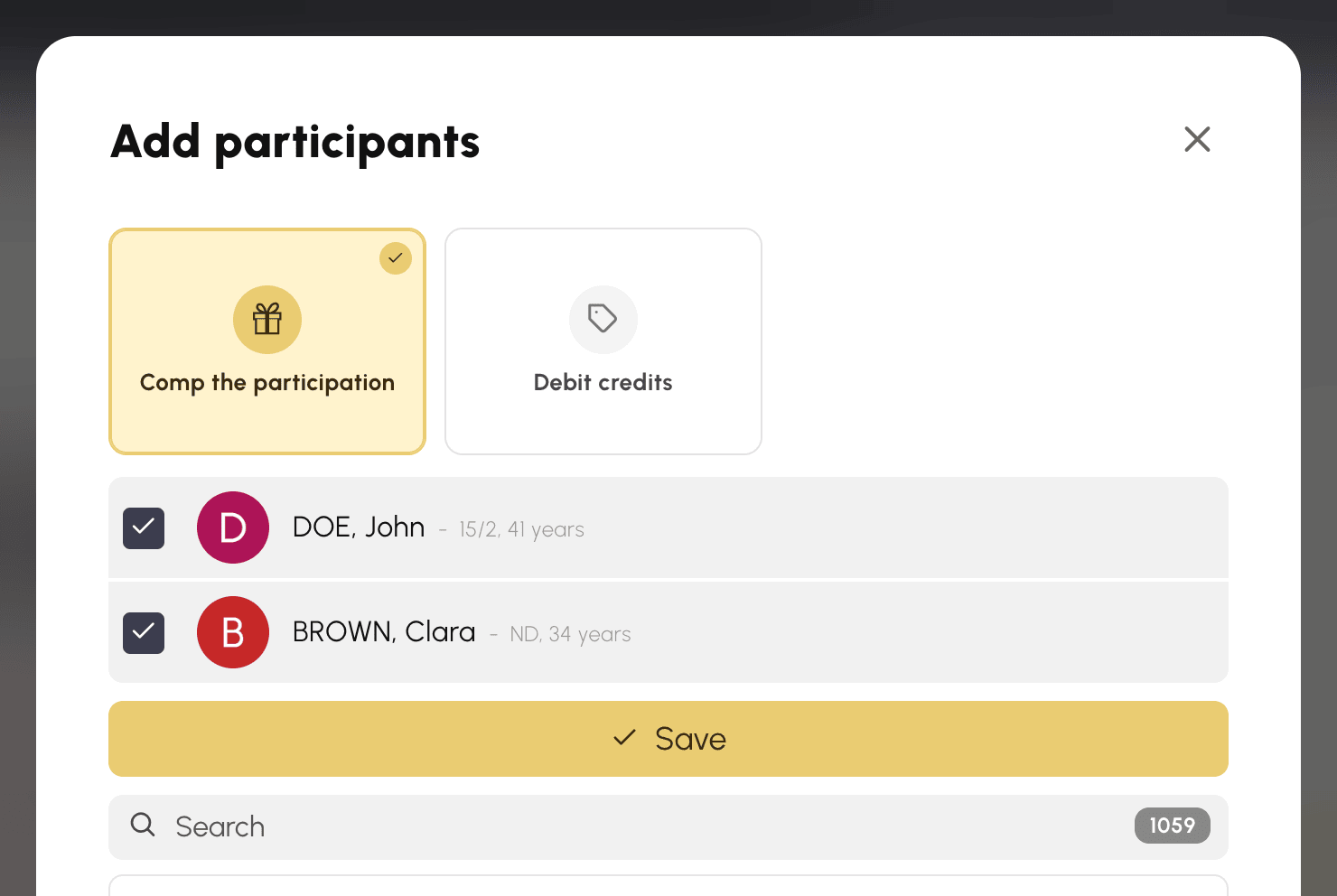
Те же варианты появляются на вкладке Метки, когда вы записываете людей в момент создания слота.
При выборе Списать кредиты проверяется баланс каждого. Если кредитов не хватает хотя бы одному человеку, не добавляется никто, а сообщение укажет, о ком речь. Если ваш профиль позволяет бронировать за других пользователей без опции Включить ограничения, эта проверка не применяется, как и при бронировании за пользователя: человек записывается со списанием, даже если баланс уйдёт в минус.
Чтобы удалить участника, с которого были списаны кредиты, вы выбираете, вернуть их ему или оставить (Не возвращать кредиты). В списке участников у каждого отображается списанная сумма или значок Бесплатно.
Отмена занятия или серии
Отмена занятия возвращает кредиты участникам, с которых они были списаны за него.
Для записи на всю серию всё зависит от того, что от сбора осталось:
- вы отменяете одно утро, но другие занятия ещё предстоят: запись остаётся в силе, списание сохраняется;
- вы отменяете весь сбор до его начала: каждый получает свои кредиты обратно;
- сбор уже начался, и вы отменяете последние занятия: вам предложат выбрать между Вернуть кредиты участникам и Не возвращать кредиты.
Автоматическая отмена из-за нехватки участников подчиняется тем же правилам. В последнем случае она возвращает кредиты без дополнительных вопросов.
Просмотр и управление участниками
Блок Участники на странице слота перечисляет записавшихся и показывает число свободных мест. Вы всегда видите полный список, даже если скрыли его от пользователей.
Добавить участников позволяет записать сразу нескольких человек, Удалить — удалить кого-то. Оба действия применяются ко всему охвату, заданному выше.
На слоте с оплатой товаром при добавлении человека вы выбираете, как поступить с суммой:
- Сделать участие бесплатным — человек записывается, заказ не создаётся. Это вариант по умолчанию, для приглашений и жестов доброй воли.
- Принять оплату сразу — создаётся заказ, и тут же открывается касса, чтобы принять оплату на месте. Если участников несколько, приём оплаты идёт один за другим. Этот вариант предлагается, только если ваш профиль даёт доступ к Администрирование›Панель управления›Выставление счетов›Счета и транзакции.
- Принять оплату позже — создаётся заказ, и бланк заказа уходит по электронной почте. Человек оплатит позже.
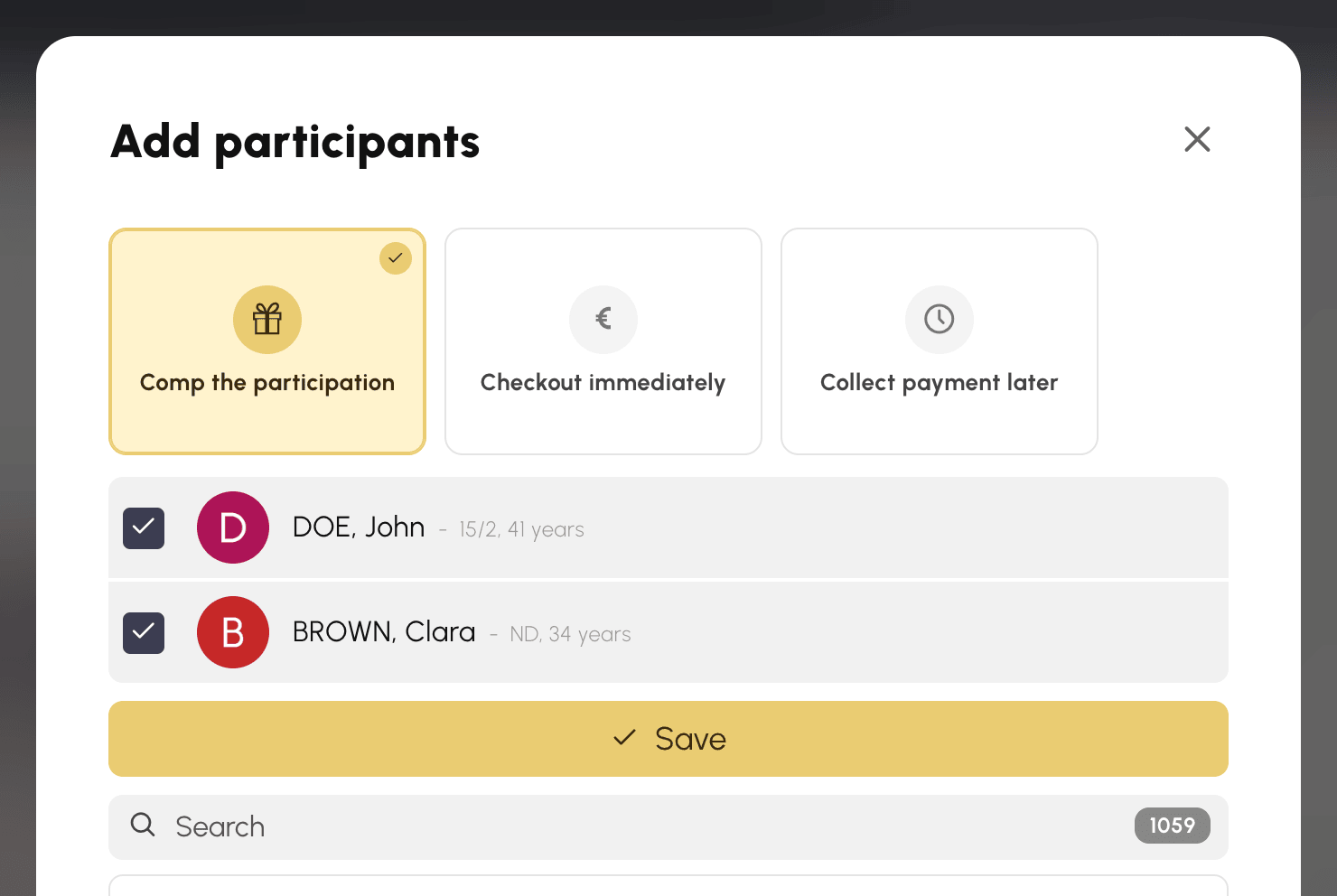
Тот же выбор предлагается, когда вы записываете людей в момент создания слота: он появляется на вкладке Метки, как только вы отметите первого участника. На слоте с оплатой кредитами варианты — Сделать участие бесплатным и Списать кредиты, описанные выше.
Для каждого участника список напоминает состояние оплаты: Бесплатно, если участие было бесплатным, либо связанный заказ с возможностью Инкассировать или повторно отправить счёт по электронной почте.
Гости на таком типе слота не принимаются: каждому месту соответствует идентифицированный пользователь.

Временные рамки записи
Три срока, все необязательные и все отсчитываются от начала слота.
Срок открытия откладывает открытие записи. При значении 48 часов слот в понедельник в 10:00 откроет места в предыдущую субботу в 10:00. Это не даёт сбору, опубликованному за три месяца, заполниться в день публикации.
Ограничить отмену записи закрывает выход по истечении определённого срока. После него участник уже не может сняться сам — при необходимости это делаете вы. Без этой настройки он может отменить участие вплоть до начала слота.
Автоматически отменить отменяет бронирование, если Минимум участников не достигнут к выбранному сроку. Участники и создатель слота получают уведомление по электронной почте. Бронирование, созданное уже после начала этого срока, автоматически не отменяется никогда — значит, вы можете открыть слот в последнюю минуту без риска.
На платном слоте такая отмена отменяет и заказы, оставшиеся в ожидании оплаты: занятие, которого не будет, уже никто не оплатит. А вот уже полученные оплаты сохраняются и не возвращаются автоматически — с ними вы разбираетесь сами.
Учитывать ли участие в квотах
По умолчанию участие в слоте ничего не расходует: ни квоту одновременных бронирований, ни ограничения по периоду, ни последовательные слоты. Пользователь может записаться на сбор, не теряя возможности забронировать корт в тот же день.
Учитывать в квоте и лимитах меняет это поведение: каждое участие учитывается как обычное бронирование, и человек, исчерпавший квоту, записаться уже не сможет.
Когда участников записываете вы — при создании слота или через Добавить участников — их квоты и ограничения проверяются так же, а сообщение называет конкретного человека. Если ваш профиль позволяет бронировать за других пользователей без опции Включить ограничения, вы обходите проверку, как и при бронировании за пользователя.
Включайте эту опцию, когда участие должно чего-то стоить пользователю, например групповое занятие, входящее в его абонемент. Оставляйте её выключенной для всего, что добавляется к обычной практике, а не заменяет её.
Уведомления по электронной почте
Участник всегда получает подтверждение при записи, а также письмо, если слот отменён автоматически. Эти письма отключить нельзя.
Активировать уведомления касается создателя слота: он получает оповещение при каждой записи, каждой отмене участия и когда занято последнее место. Отключите эту опцию на слоте с большим потоком, если не хотите следить за каждым движением.
Настройки уведомлений каждого пользователя соблюдаются: тот, кто отключил уведомления, ничего не получит.
Показать список участников определяет, что видят пользователи. Когда опция включена, каждый знает, кто записан. Когда выключена, публично отображаются только счётчик и число свободных мест.
Повторное использование настроек
Настраивать десяток параметров для каждого сбора было бы утомительно. Этого позволяют избежать два механизма.
Блок Шаблон в начале настроек объединяет оба действия. Сохранить как шаблон сохраняет настройки слота под Название шаблона, которое вы укажете. Как только шаблон существует, сверху появляется список Выберите шаблон...: выбор в нём переносит на слот настройки любого другого слота.
Слот остаётся связанным с шаблоном, из которого он создан. Если вы позже измените его настройки, вас спросят, насколько широко применить изменение: только к этому бронированию, к этому бронированию и его повторениям или Везде — то есть ко всем слотам, использующим этот шаблон.
Закрытие записи
Отключить Совместное бронирование на слоте, где уже есть записавшиеся, можно, и для них это безопасно: участники остаются на месте, выставленные заказы сохраняют силу. Прекращаются только записи и отмены участия, а блок участников исчезает на стороне пользователя.
Вернуть деньги за участие или удалить кого-то задним числом — по-прежнему ваше действие: закрытие записи этим не занимается.
