


Групповые занятия и тренировки
Организация групповых занятий и тренировок: бронирование слотов на весь год, приём больших групп, защита от каскадных отмен и правильное использование меток и аннотаций.
Забронировать слоты занятий на весь год
- В календарях бронирования нажмите на первый слот занятия.
- Выберите метку (например, «Теннисная школа»), затем используйте блок Повторить бронирование, чтобы повторить бронирование на несколько недель, несколько дней или несколько календарей.
- Используйте параметры, доступные только администраторам: Не учитывать в квоте, Отключить уведомления и, при необходимости, Перезаписать существующие бронирования.

Доступ к повтору настраивается в Администрирование›Пользователи›Права доступа›Профили и роли с помощью права Забронировать с повторением.
Принять больше игроков, чем допускает слот
В одно бронирование помещается ограниченное число участников (владелец бронирования, его партнёры или гости). Для многочисленного группового занятия:
- В карточке календаря разделите период занятия на более короткие слоты: Добавить временной слот, затем уменьшите Продолжительность временного слота (например, три слота по 20 минут в течение часа).
- Забронируйте каждый слот с одной и той же меткой и с частью участников: визуально весь час образует единый блок с названием занятия.
Администраторы, обладающие правом Забронировать с повторением, могут также свободно менять время начала и окончания бронирования, чтобы разместить несколько последовательных бронирований в одном периоде.
Не допустить, чтобы отмена удалила всё занятие
По умолчанию участник, который отменяет своё участие, может отменить бронирование целиком. Чтобы этого избежать:
- В Администрирование›Пользователи›Права доступа›Подписки откройте подписку учеников, вкладка Разрешения.
- В разделе Расширенные настройки пункта Отмена бронирований включите Подписчик может отменить только свое имя.
- Тогда отменить слот целиком сможет только владелец бронирования (преподаватель или администратор, создавший его); каждый ученик снимает лишь собственное участие.

Ограничить бронирование тренировок специальной меткой
Чтобы игроки могли сами бронировать слоты для тренировок или матчей чемпионата, не открывая им доступ ко всем меткам:
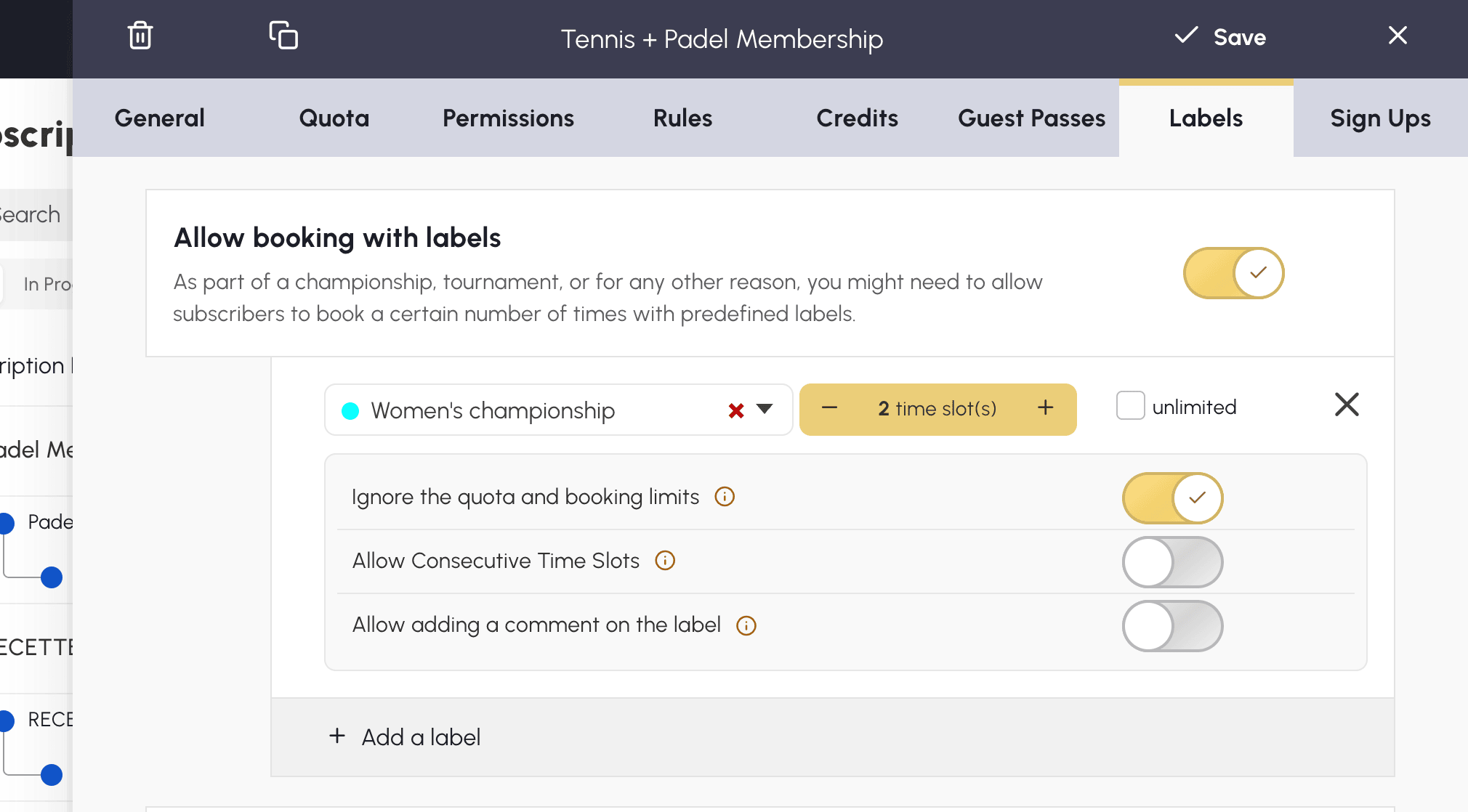
- В подписке, вкладка Метки, включите Разрешить бронирование с метками.
- Выберите метку (например, «Чемпионат») и количество слотов, разрешённых одному пользователю.
- Настройте параметры под свои задачи: Игнорировать квоту и лимиты бронирования, чтобы эти слоты не расходовали квоту, и Разрешить последовательные временные интервалы для длительных форматов.
Обозначить приоритет, не блокируя слот
Аннотация выводит поверх слотов сообщение (например, «СВОБОДНО В ХОРОШУЮ ПОГОДУ» или «КЛУБ В ДОЖДЬ»), не препятствуя бронированию. Это идеальный инструмент, чтобы обозначить гибкий приоритет использования.
- Создайте аннотации в Администрирование›Настройки›Бронирование›Метки и аннотации, вкладка Аннотации.
- Предоставьте право Забронировать с аннотацией нужным профилям в Администрирование›Пользователи›Права доступа›Профили и роли.

