


Приём платежей через Stripe
Stripe — это решение для оплаты банковской картой, подходящее большинству организаций и доступное в большинстве стран. Ваши пользователи платят картой напрямую на защищённой платёжной странице, без необходимости создавать аккаунт.
Предварительные условия
Если у вас уже есть аккаунт Stripe, держите его учётные данные под рукой. В противном случае никаких предварительных действий не требуется: Stripe поможет вам создать аккаунт для вашей организации прямо в процессе подключения.
Подключение аккаунта Stripe
- Перейдите в Администрирование›Настройки›Выставление счетов›Платежные аккаунты, откройте нужный аккаунт выставления счетов и перейдите на вкладку Платежи.
- Включите Онлайн-платежи, выберите Stripe в списке платёжных шлюзов, затем нажмите Сохранить: на странице появится кнопка подключения.
- Нажмите Подключить мой аккаунт Stripe, если аккаунт у вас уже есть, или Создать и подключить учетную запись Stripe, чтобы создать его сразу: оба варианта предлагаются рядом. Откроется новая вкладка с защищённой страницей Stripe, где вы сможете войти (или указать данные вашей организации) и разрешить подключение.
- Вернувшись на эту страницу, вы увидите, что аккаунт подключён. Используйте Проверить подключение, чтобы убедиться, что всё работает.
Ссылка Онлайн-помощь прямо в форме подробно описывает тарифы и этапы подключения.

Как выглядит оплата для пользователя
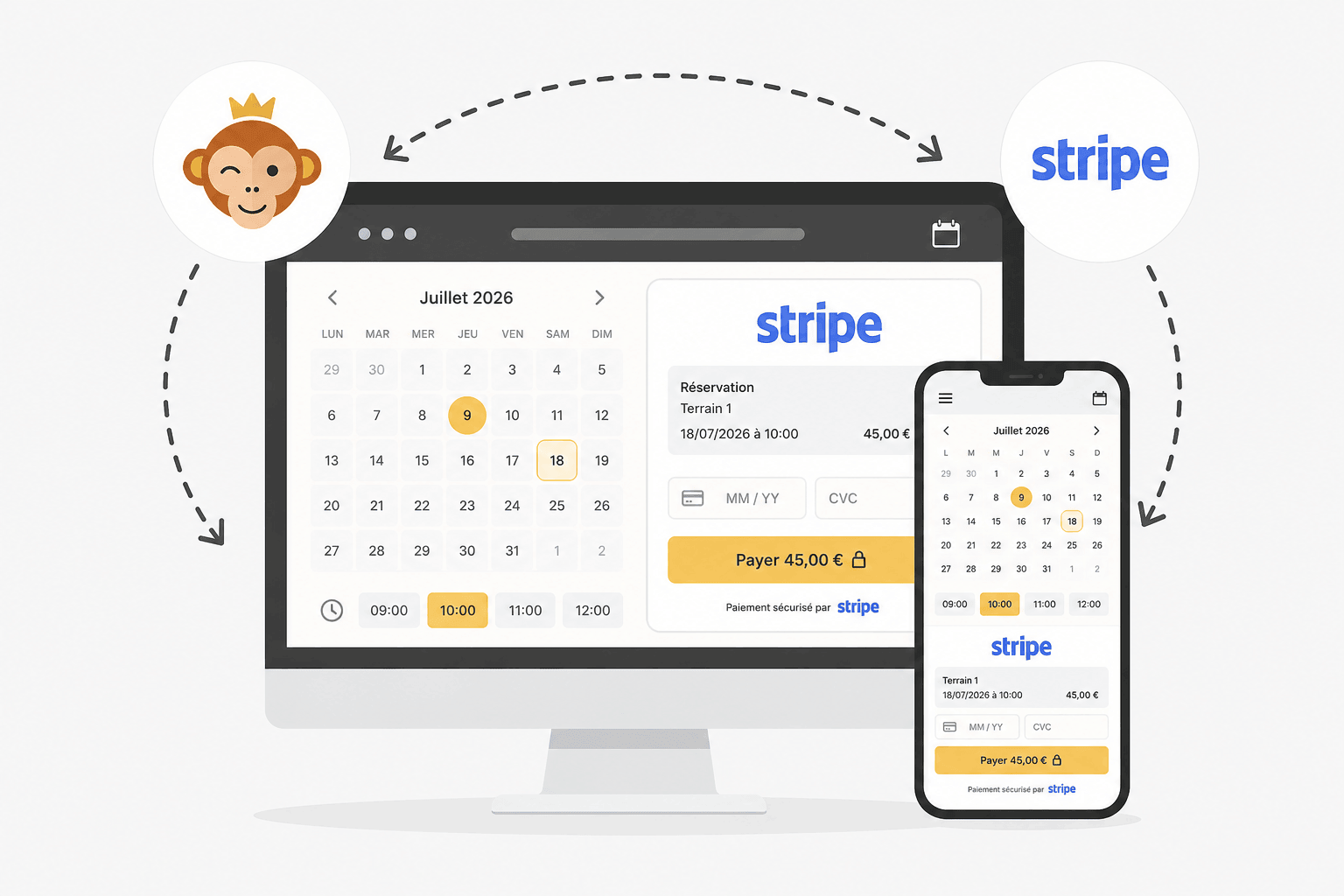
В момент оплаты пользователь выбирает Онлайн-оплата и перенаправляется на защищённую платёжную страницу Stripe. Там он платит банковской картой; электронные кошельки (Apple Pay, Google Pay) предлагаются на этой странице автоматически в зависимости от его устройства, без дополнительных настроек с вашей стороны. После совершения платежа он автоматически возвращается на страницу организации.
Возврат платежа
Возврат запускается из Администрирование›Панель управления›Выставление счетов›Счета и транзакции: откройте нужный заказ и выберите возврат — полный или частичный.
При этом происходят две вещи: ваш заказ обновляется, и в Stripe отправляется запрос на фактический возврат средств плательщику.
Характер обновления зависит от суммы. Полный возврат отзывает выданные позиции — кредиты возвращаются, абонемент аннулируется — и переводит заказ в статус «возвращён». Частичный возврат оставляет выданные позиции на месте, а заказ — оплаченным: он лишь создаёт отрицательную запись, уменьшающую полученную сумму.
Возврат через Stripe вместо этой страницы
Вы можете точно так же запустить возврат из личного кабинета Stripe. Он автоматически уведомит нас об этом, и ваш заказ обновится так же, как если бы вы действовали через OpenResa: статус, кредит-нота, выданные позиции.
Оба пути ведут к одному результату. Выберите тот, который вам удобнее, — но только один из двух.
Если платёжный шлюз не отвечает
Возврат, запущенный из OpenResa, состоит из двух независимых этапов, и второй может завершиться неудачей, даже если первый прошёл успешно: ваш заказ переходит в статус «возвращён», но деньги остаются на стороне Stripe.
В этом случае вы получите явное сообщение с предложением завершить операцию из личного кабинета Stripe. Это единственный случай, когда требуется вмешательство с обеих сторон.
