U kunt nu het label van een bestaande reservering wijzigen, of de opmerking ervan toevoegen, aanpassen en verwijderen, rechtstreeks vanuit de details van de reservering. De wijziging geldt alleen voor deze reservering, voor één dag of voor de hele reeks, zonder de reservering opnieuw aan te maken.
Tot nu toe moest u om een label of de opmerking te corrigeren de reservering opnieuw openen in het reserveringsformulier en weer opslaan, waardoor ze werd vervangen. Bij een reservering die elke week terugkomt, werd dat al snel omslachtig. Deze nieuwigheid is niet beperkt tot deelnamereserveringen: ze geldt voor al uw reserveringen met een label, of het nu gaat om lessen, stages, toernooien of het sluiten van een baan.
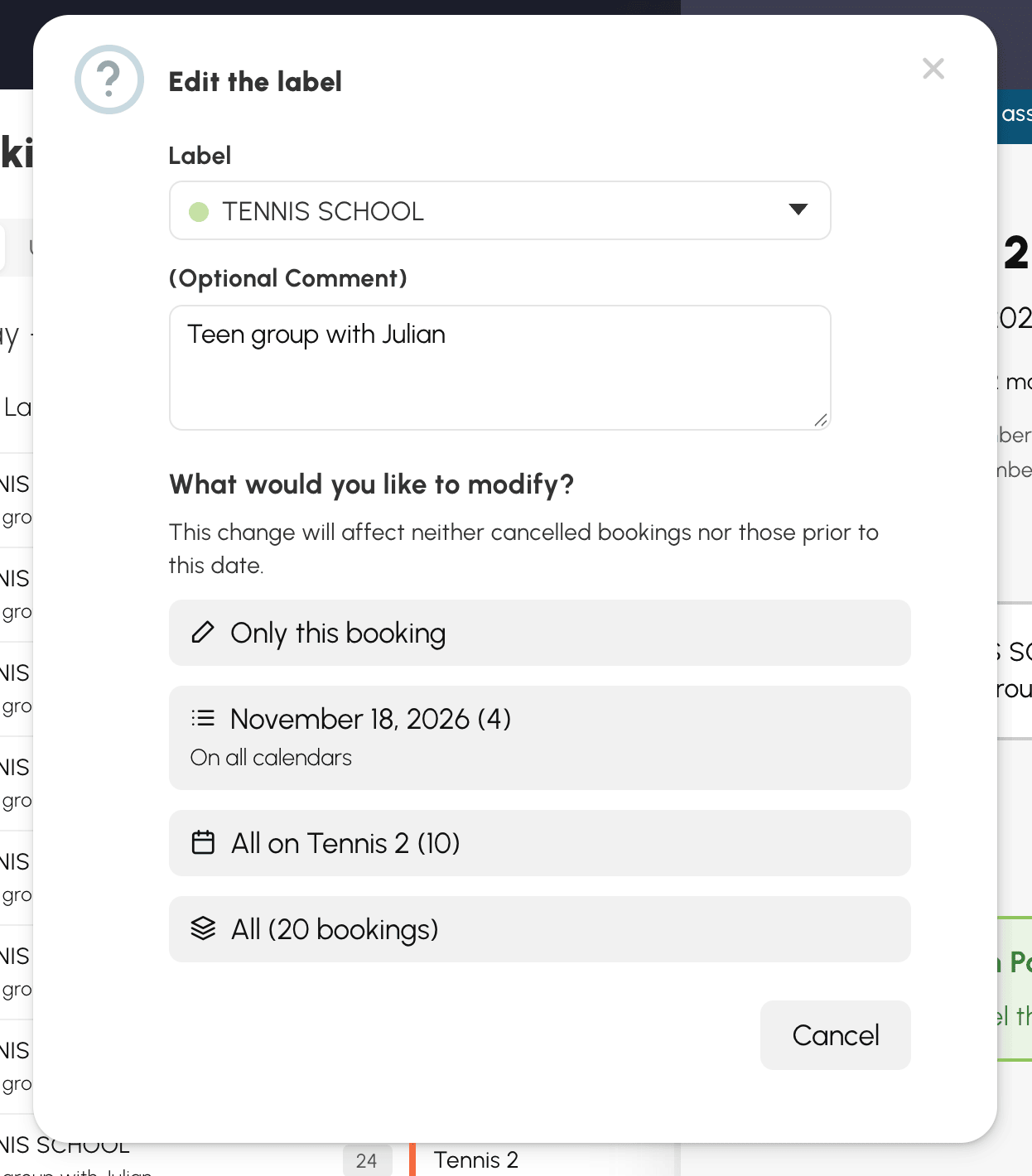
In de details van een reservering met een label verschijnt rechts van het label een knop om te wijzigen. Die opent een venster waarin u een ander label uit uw lijst kiest en de opmerking onder de titel aanpast. Om de opmerking te verwijderen, maakt u het veld gewoon leeg.
Alleen het label en de opmerking veranderen: tijden, banen en deelnemers blijven zoals ze zijn. Bij een deelnamereservering blijven de inschrijvingen behouden.
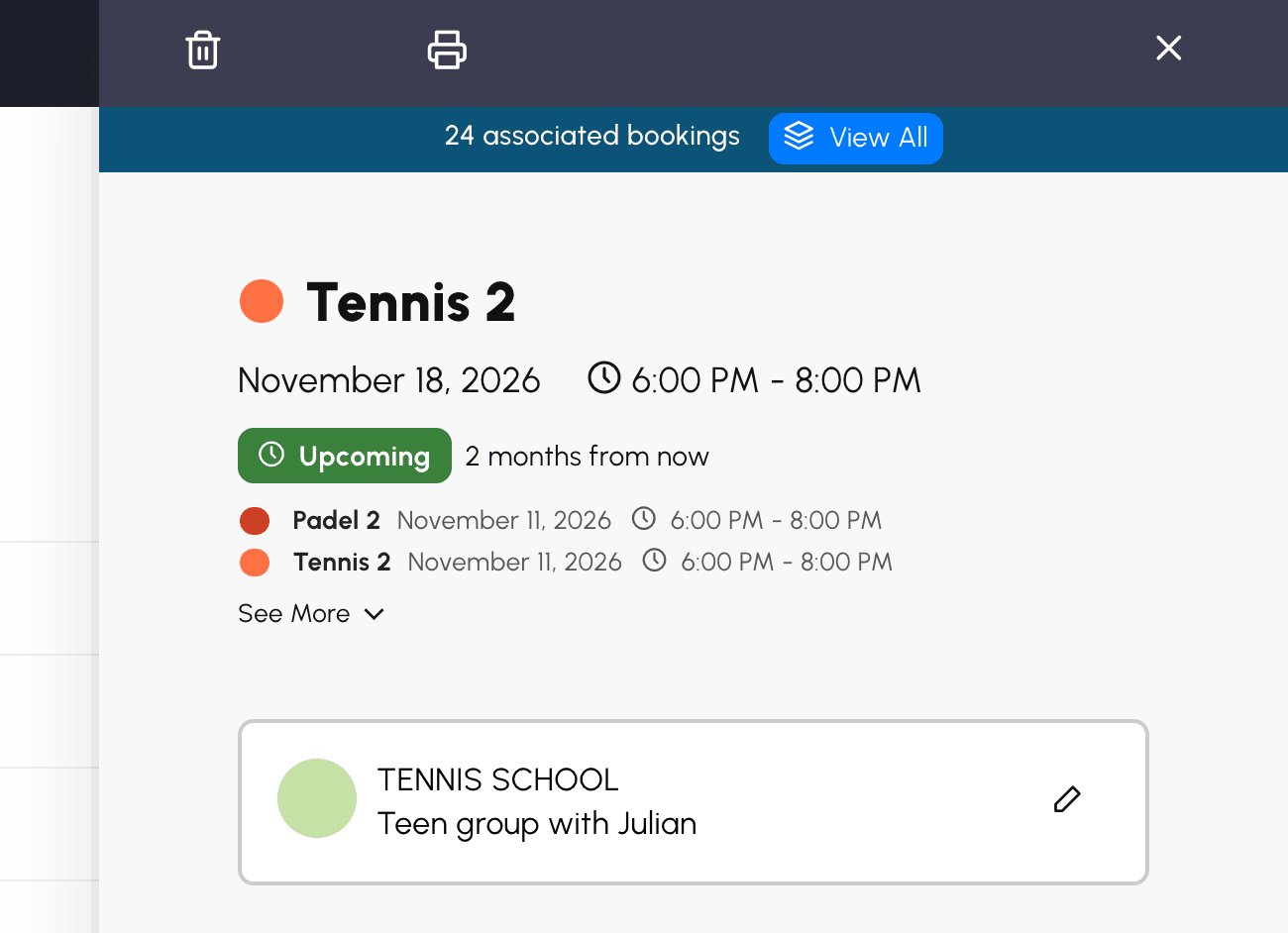
Maakt de reservering deel uit van een reeks, bijvoorbeeld een les elke woensdag op twee banen, dan vraagt het venster Wat wilt u wijzigen? en biedt het dezelfde keuzes als bij het annuleren:
Reserveringen op eerdere dagen en geannuleerde reserveringen worden nooit gewijzigd. Zo kunt u een les vanaf een bepaalde datum een andere naam geven, zonder de sessies die al hebben plaatsgevonden aan te raken. Voor één losse reservering bevestigt een eenvoudige knop Opslaan de wijziging.
De wijziging gebeurt vanuit de details van de reservering. Bij een deelnamereservering opent een klik op de reservering in de kalenders deze details meteen.
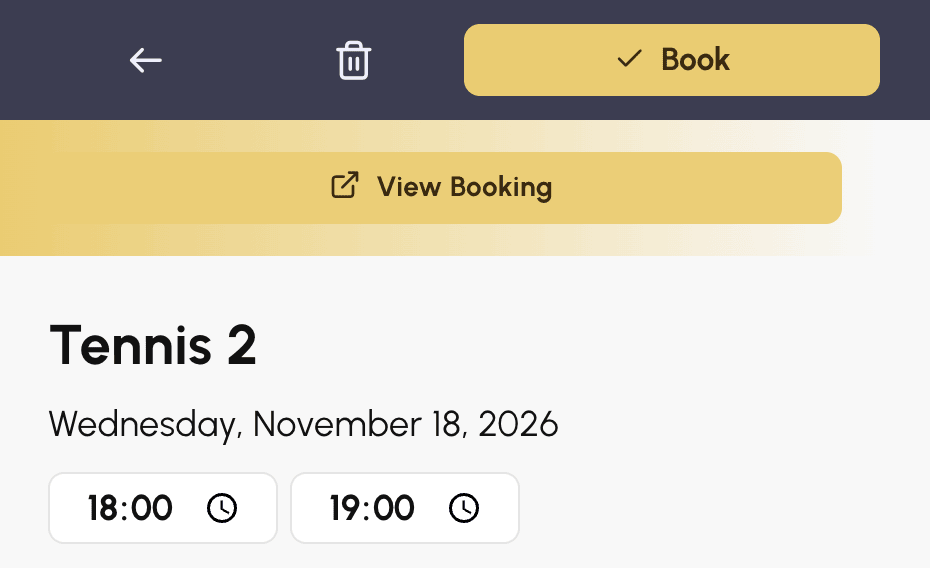
Bij de andere reserveringen met een label opent de klik het reserveringsformulier: gebruik dan de knop Reservering bekijken om de details te tonen. U vindt ze ook via Administratie›Dashboard›Reservering›Reserveringslogboek.
De wijziging is beschikbaar voor de verantwoordelijken van de club die het recht Reserveren met een clublabel hebben, voor de reserveringen die zij zelf hebben aangemaakt. Wie daarnaast het recht Bestaande reserveringen overschrijven/annuleren heeft, kan alle reserveringen met een label wijzigen. Deze rechten stelt u in via Administratie›Gebruikers›Toegangsrechten›Profielen & rollen.
Om uw labels aan te maken en hun weergave in de kalenders in te stellen: Labels en annotaties gebruiken.
Een vraag over deze nieuwigheid? Ons team staat voor u klaar.
Het OpenResa-team tot uw dienst!