



Kontingente, Berechtigungen und Buchungsregeln
Jedes Abonnement enthält ein vollständiges Regelwerk: Kontingente, erlaubte Kalender, Fristen, Stornierung, Verbote, Guthaben und Einladungen. Diese Seite führt Sie Ziel für Ziel durch die Konfiguration eines Abonnements.
- Anzahl der Buchungen begrenzen
- Plätze in letzter Minute füllen
- Kalender und Buchungszeitraum einschränken
- Den Buchungszeitpunkt regeln
- Individuelle Zeitfenster anbieten
- Partner verwalten
- Die Stornierung regeln
- Zeitfenster und Kombinationen verbieten
- Buchungen mit Guthaben bezahlen lassen
- Gäste zulassen
- Labels zulassen
Anzahl der Buchungen begrenzen
Im Reiter Kontingent legt das Buchungsquote fest, wie viele Buchungen ein Abonnent gleichzeitig planen darf. Mit der Buchung eines Zeitfensters verbraucht der Abonnent eine Kontingenteinheit; sobald seine Buchung endet, wird die Einheit wieder frei.
- Aktivieren Sie Kalender ausblenden, wenn das Buchungskontingent erreicht ist, um auch die Tages- und Wochenansicht der Kalender zu sperren. Die Ansicht Verfügbarkeiten bleibt einsehbar: Das Kontingent wird dort beim Buchen geprüft.
- Klicken Sie auf Erweiterte Konfiguration und dann auf Quota hinzufügen, um mehrere Kontingente nach Kalendern, Tagen oder Zeiträumen festzulegen.
- Ergänzen Sie bei Bedarf Buchungen auf einem festen Kalender begrenzen (zum Beispiel 5 Buchungen pro Kalenderwoche) oder Buchungen auf einem gleitenden Kalender begrenzen (über die letzten X Tage).

Plätze in letzter Minute füllen
Die Option Ignoriere das Quota und die Limits vor Beginn des Zeitfensters erlaubt einem Abonnenten die Buchung auch dann, wenn sein Kontingent erschöpft ist – vorausgesetzt, er bucht kurz vor Beginn. Es ist 14:45 Uhr, das Zeitfenster um 15 Uhr ist frei: Der Abonnent darf es trotz seines Kontingents nehmen.
So bleibt kein Platz leer, wenn ein Spieler verfügbar ist, ohne dass Sie die allgemeine Regel aufweichen müssen.
Kalender und Buchungszeitraum einschränken
Im Reiter Berechtigungen bestimmt der Abschnitt Zugelassene Kalender & Anzahl der Tage zur Buchung, was der Abonnent sieht:
- Deaktivieren Sie einen Kalender, um ihn zu sperren und vollständig auszublenden.
- Legen Sie die Anzahl der Tage fest, die pro Kalender angezeigt werden: zum Beispiel die Kalender 14 Tage im Voraus anzeigen, aber nur 7 Tage im Voraus buchen lassen.
- Übergangszeit zu einem zusätzlichen Tag: Geben Sie den Folgetag ab einer bestimmten Uhrzeit frei, ohne bis Mitternacht zu warten.

Den Buchungszeitpunkt regeln
Standardmäßig kann ein Abonnent ein Zeitfenster bis zur letzten Minute buchen, und das Zeitfenster wird nicht mehr verfügbar, sobald es begonnen hat. Vier Optionen im Reiter Berechtigungen ändern dieses Verhalten:
- Dem Abonnenten erlauben, einen bereits begonnenen Zeitfenster zu buchen: Das Zeitfenster um 10 Uhr bleibt bis 10:15 Uhr buchbar.
- Die Buchung einige Minuten vor Beginn des Zeitfensters einschränken: Das Zeitfenster um 10 Uhr ist nach 9:45 Uhr nicht mehr buchbar.
- Die Buchung einige Stunden vor Beginn des Zeitfensters einschränken: Das Zeitfenster am Montag um 10 Uhr schließt am Sonntag um 10 Uhr.
- Die Buchung einige Stunden vor Beginn des Zeitfensters öffnen: Umgekehrt öffnet sich das Zeitfenster erst eine bestimmte Zeit im Voraus, Tag für Tag einstellbar.
Individuelle Zeitfenster anbieten
Ein festes Raster von Zeitfenstern passt nicht zu jedem Zweck: Ein Padelspieler möchte 1,5 Stunden statt einer Stunde spielen, eine Ballwurfmaschine wird halbstündlich vermietet, eine Golf-Startzeit wird zur passenden Uhrzeit gebucht. Die Option Benutzerdefinierte Zeitfenster lässt den Abonnenten die Dauer seiner Buchung wählen und, wenn Sie es erlauben, auch die Startzeit – innerhalb der Grenzen, die Sie festlegen.
- Öffnen Sie in Verwaltung›Benutzer›Zugriffsrechte›Abonnements das Abonnement, Reiter Berechtigungen.
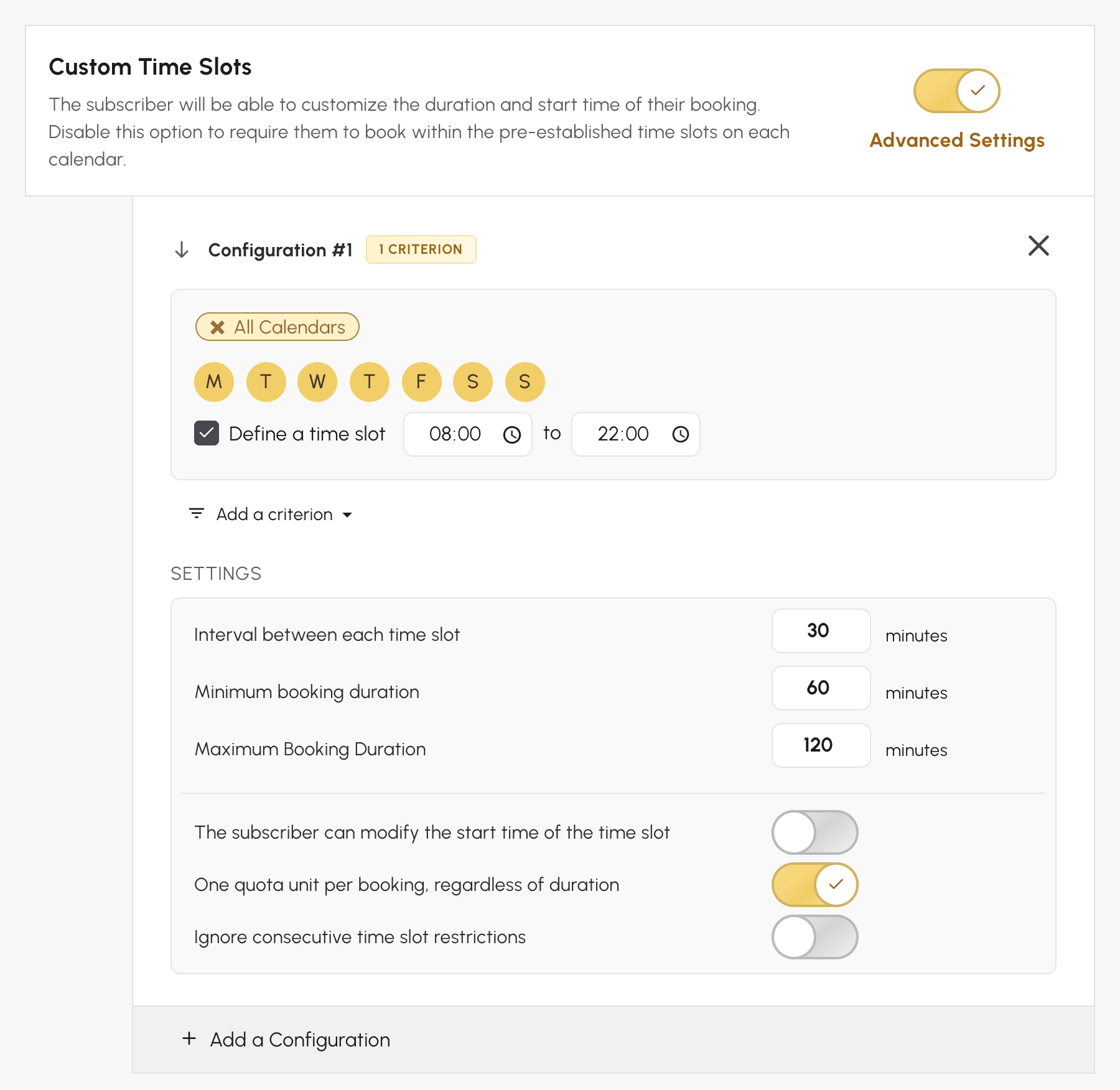
- Aktivieren Sie Benutzerdefinierte Zeitfenster und klicken Sie anschließend auf Erweiterte Einstellungen.
- Nehmen Sie die unten beschriebene Konfiguration vor und klicken Sie dann auf Speichern.
Die Einstellung gilt nur für dieses Abonnement: Inhaber anderer Tarife buchen weiterhin die üblichen Zeitfenster der Kalender, auf denselben Plätzen.
Die angebotenen Dauern einstellen
Drei Werte bestimmen die Uhrzeiten, die der Abonnent wählen kann:
- Intervall zwischen jedem Zeitfenster: der Abstand zwischen zwei angebotenen Uhrzeiten, gerechnet ab der Öffnungszeit des Kalenders. Bei 30 Minuten auf einem Platz, der um 8 Uhr öffnet, fallen die Uhrzeiten auf 8 Uhr, 8:30 Uhr, 9 Uhr und so weiter.
- Mindestdauer einer Buchung und Maximale Buchungsdauer: die kürzeste und die längste mögliche Buchung.
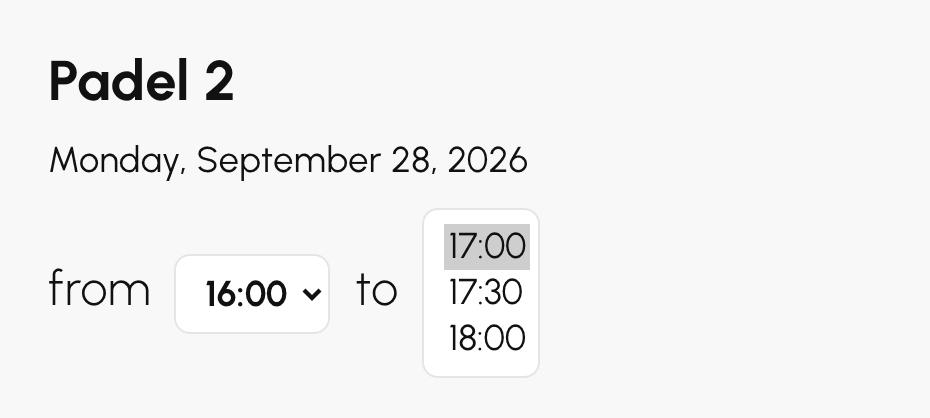
Mit der obigen Konfiguration kann ein Abonnent, der auf das 16-Uhr-Zeitfenster eines Padelplatzes klickt, um 17 Uhr, 17:30 Uhr oder 18 Uhr enden: mindestens eine Stunde, höchstens zwei Stunden, in Schritten von 30 Minuten.
Wenn Der Abonnent kann die Startzeit des Zeitfensters ändern deaktiviert ist, beginnt die Buchung zur Uhrzeit des angeklickten Zeitfensters. Aktivieren Sie die Option, damit der Abonnent auch den Beginn unter den Uhrzeiten des Tages wählen kann, zum Beispiel 16:30 Uhr: Die angebotenen Endzeiten richten sich dann nach diesem neuen Start.
Was der Abonnent sieht
Im Buchungsformular wird die Uhrzeit über Listen gewählt: die Endzeit und, wenn Sie es erlauben, die Startzeit. Wird die Buchung mit Guthaben bezahlt, richten sich die angezeigten Kosten nach der gewählten Dauer.
Im Kalender überdeckt die Buchung die Zeitfenster, über die sie sich erstreckt: von 16 bis 17:30 Uhr auf einem Platz mit einstündigen Zeitfenstern belegt sie das 16-Uhr-Zeitfenster und einen Teil des 17-Uhr-Zeitfensters. Ist das Verschieben von Buchungen erlaubt, kann der Abonnent sie anschließend in den Kalendern verlängern oder verkürzen – immer zwischen Mindest- und Höchstdauer.
Festlegen, was die Buchung vom Kontingent verbraucht
Das Kontingent wird in Zeitfenstern des Kalenders gezählt. Eine Buchung mit freier Dauer überdeckt oft mehrere davon: von 16 bis 18 Uhr auf einem Platz mit einstündigen Zeitfenstern überdeckt sie das 16-Uhr- und das 17-Uhr-Zeitfenster. Die Option Eine Quota-Einheit pro Buchung, unabhängig von der Dauer entscheidet darüber, was sie verbraucht:
- aktiviert: eine Kontingenteinheit, ob die Buchung eine oder zwei Stunden dauert;
- deaktiviert: eine Einheit pro überdecktem Zeitfenster, auch bei nur teilweiser Überdeckung: von 16 bis 17:30 Uhr also zwei Einheiten.
Nehmen wir einen Abonnenten, dessen Kontingent 2 gleichzeitige Buchungen beträgt und der von 16 bis 18 Uhr bucht. Mit aktivierter Option bleibt ihm eine Einheit und er kann noch ein weiteres Zeitfenster buchen. Mit deaktivierter Option ist sein Kontingent erschöpft. Und wenn das verbleibende Kontingent nicht die gesamte gewählte Dauer abdeckt, werden nur die ersten Zeitfenster gebucht; eine Meldung nennt diejenigen, die nicht gebucht werden konnten.
Lassen Sie die Option aktiviert, um Flexibilität bei der Dauer zu bieten. Deaktivieren Sie sie, wenn eine lange Buchung so viel wiegen soll wie mehrere kurze.
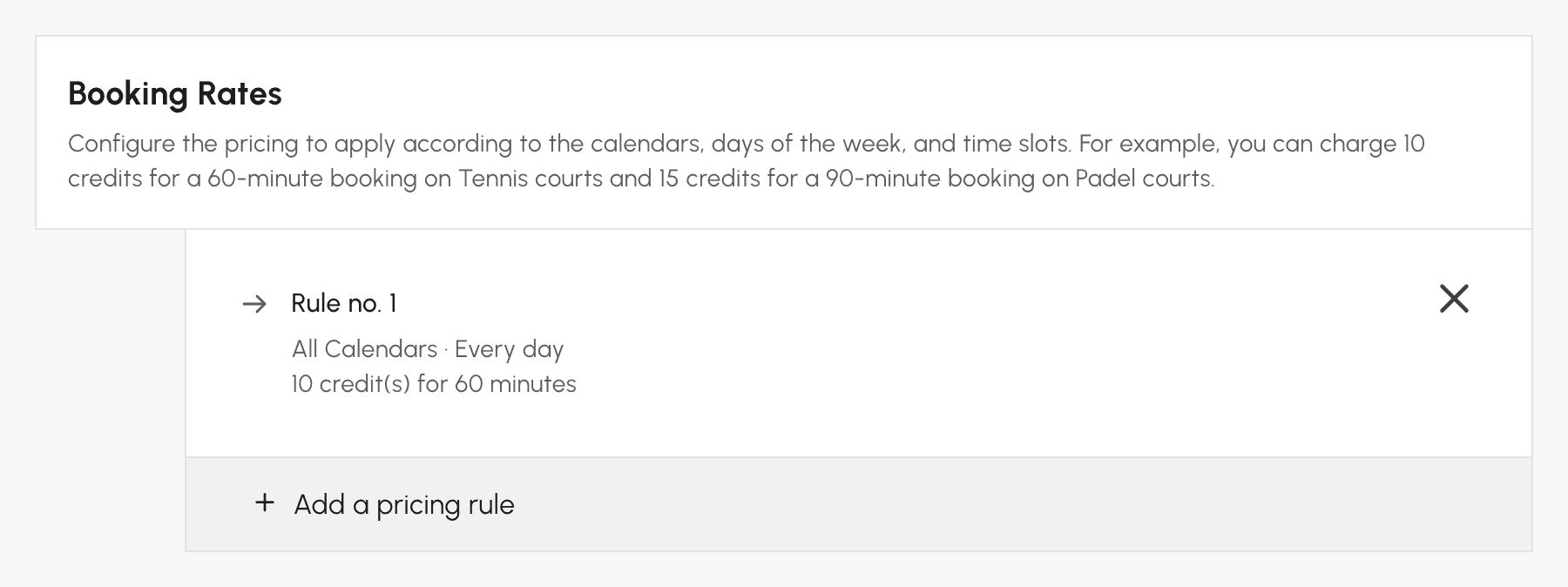
Die Option gilt auch für das Guthaben, wenn der Preis pro Buchung festgelegt ist (1 Buchung unter Buchungspreise): aktiviert wird die Buchung einmal berechnet; deaktiviert wird jedes überdeckte Zeitfenster wie eine Buchung berechnet. Für Kosten proportional zur Dauer geben Sie den Preis besser pro Minute an: Bei 10 Guthaben für 60 Minuten kostet eine Buchung von 1,5 Stunden 15 Guthaben.
Freie Dauer und aufeinanderfolgende Zeitfenster vereinbaren
Verbietet das Abonnement aufeinanderfolgende Zeitfenster (Verbot aufeinanderfolgender Zeitfenster, Reiter Regeln), wird eine Buchung, die mehrere Zeitfenster des Kalenders überdeckt, als Folge aufeinanderfolgender Zeitfenster gewertet: Was über die Grenze hinausgeht, wird nicht gebucht. Aktivieren Sie Einschränkungen für aufeinanderfolgende Zeitfenster ignorieren, damit die gewählte Dauer von dieser Regel ausgenommen ist. Zwischen zwei getrennten Buchungen gilt das Verbot weiterhin.
Die Konfiguration je Kalender, Tag oder Uhrzeit anpassen
Jede Konfiguration bezieht sich auf die Kalender, die Tage und – mit Einen Zeitraum festlegen – die Uhrzeiten, die Sie auswählen. Sie hat ihre eigenen Dauern und ihre eigenen Optionen. Klicken Sie auf Konfiguration hinzufügen, um weitere anzulegen, bis zu 10: zum Beispiel 1 bis 2 Stunden auf den Padelplätzen und 30 Minuten bis 1 Stunde an der Ballwurfmaschine. Kriterium hinzufügen beschränkt eine Konfiguration zusätzlich auf eine Zeitraum, zwischen zwei Daten.
Bei einem Zeitraum bleiben die angebotenen Startzeiten innerhalb des Zeitraums, und die Buchung darf nicht nach dessen Ende aufhören. Zielen mehrere Konfigurationen auf dasselbe Zeitfenster, gilt die erste der Liste. Außerhalb jeder Konfiguration bucht der Abonnent die üblichen Zeitfenster des Kalenders.
Partner verwalten
Der Reiter Berechtigungen bündelt die Einstellungen zu den Spielern, die auf der Buchung stehen:
- Mit Partnern buchen: Der Abonnent wählt andere Benutzer aus, die per E-Mail benachrichtigt werden; legen Sie die Mindest- und Höchstzahl an Partnern fest.
- Ohne Partner buchen: nützlich für eine Trainingswand oder eine Driving Range.
- Partnersuche (offene Buchung): Der Abonnent öffnet seine Buchung für andere, die sich hinzufügen können. Die Option Unvollständige Buchungen automatisch stornieren gibt das Zeitfenster wieder frei, wenn niemand teilnimmt.
- Zusätzliche Zeit anbieten, wenn mehrere Partner vorhanden sind: zum Beispiel 30 Minuten mehr ab 3 Partnern, sofern das folgende Zeitfenster frei ist. Diese geschenkte Zeit wird nicht vom Kontingent abgezogen.
Die Zusatzzeit ist die Einstellung, die das Doppel elegant löst: Statt allen Zeitfenster von 1,5 Stunden aufzuzwingen, behalten Sie einstündige Zeitfenster bei und verlängern automatisch diejenigen, die zu viert gespielt werden – ohne den Platz zu blockieren, wenn das folgende Zeitfenster bereits belegt ist.
Die Stornierung regeln
Im Reiter Berechtigungen erlaubt der Abschnitt Stornierung von Buchungen dem Abonnenten die Stornierung – oder eben nicht:
- Maximal erlaubte Stornierungsfrist: zum Beispiel bis 60 Minuten vor Beginn des Zeitfensters.
- Stornierung von Einladungen: Deaktivieren Sie diese Option, um die Stornierung einer Buchung mit Gästen zu verbieten.

Eine zu kurze Stornierungsfrist wendet sich gegen die Organisation: Ein Spieler, der nicht mehr stornieren kann, lässt den Platz lieber leer, als ihn freizugeben. Eine großzügige Frist, kombiniert mit einer Stornierungsbenachrichtigung, bringt das Zeitfenster wieder in Umlauf.
Zeitfenster und Kombinationen verbieten
Der Reiter Regeln bündelt die Verbote:
- Bestimmte Zeitfenster für Buchungen sperren: zum Beispiel keine Buchung unter der Woche von 16 bis 19:30 Uhr auf bestimmten Plätzen.
- Verbot aufeinanderfolgender Zeitfenster: verhindert das Aneinanderreihen mehrerer Zeitfenster, generell oder in bestimmten Zeiträumen.
- Verbotsregeln mit einem Kriterium Abonnements: macht zwei Personengruppen auf derselben Buchung unvereinbar.
Die Option Mehrere Zeitfenster am selben Tag zur gleichen Uhrzeit zulassen (Reiter Berechtigungen) ist standardmäßig deaktiviert: Ein Abonnent kann nicht zwei Plätze zur selben Uhrzeit buchen.
Diese Verbote unterscheiden sich von Kalenderschließungen: Eine Schließung entfernt das Zeitfenster für alle, ein Verbot nur für die Inhaber dieses Abonnements. Wollen Sie die Hallenplätze am Samstagvormittag den Wettkampfspielern vorbehalten, müssen Sie das Verbot in den anderen Abonnements setzen – keine Schließung.
Buchungen mit Guthaben bezahlen lassen
Aktivieren Sie im Tab Credits die Option Creditsystem aktivieren: Der Abonnent benötigt dann Credits auf seinem Konto, um zu buchen. Laden Sie die Konten nach einer Zahlung vor Ort manuell auf. Alternativ können Sie die Online-Zahlung aktivieren.
- Beschränken Sie das Credit-System mit Erweiterte Konfiguration und anschließend Aktivierungsregel hinzufügen auf bestimmte Kalender, Tage oder Zeiträume.
- Klicken Sie unter Buchungspreise auf Tarifregel hinzufügen, um die Kosten je nach Kalender, Tag und Uhrzeit festzulegen.
- Aktivieren Sie unter Zahlungen & Abrechnung den Online-Kauf von Credits. Legen Sie dort die Preise fest, die den Abonnenten angeboten werden. Mengen, Staffelpreise und Ratenzahlung werden auf einer eigenen Seite erläutert.
Solange ein Credit des Abonnements nicht 1 € (oder eine Einheit Ihrer Währung) wert ist, wird oben im Tab der Hinweis Wallet-Modus aktivieren angezeigt. Damit stellen Sie das Abonnement auf 1 Credit = 1 € um, ohne den Wert der Guthabenstände zu verändern. Neu erstellte Abonnements sind von Anfang an so eingestellt.
Im Block Wer bezahlt die Buchung? desselben Tabs legen Sie fest, ob nur der Inhaber der Buchung belastet wird (Nur die Person belasten, die für die Buchung verantwortlich ist) oder ob Jeder Abonnent zahlt seinen Platz. Bei der zweiten Option erlaubt Dem Abonnenten erlauben, den Platz seiner Partner zu bezahlen dem buchenden Abonnenten, die Kosten für den Platz seiner Partner zu übernehmen.
Gäste zulassen
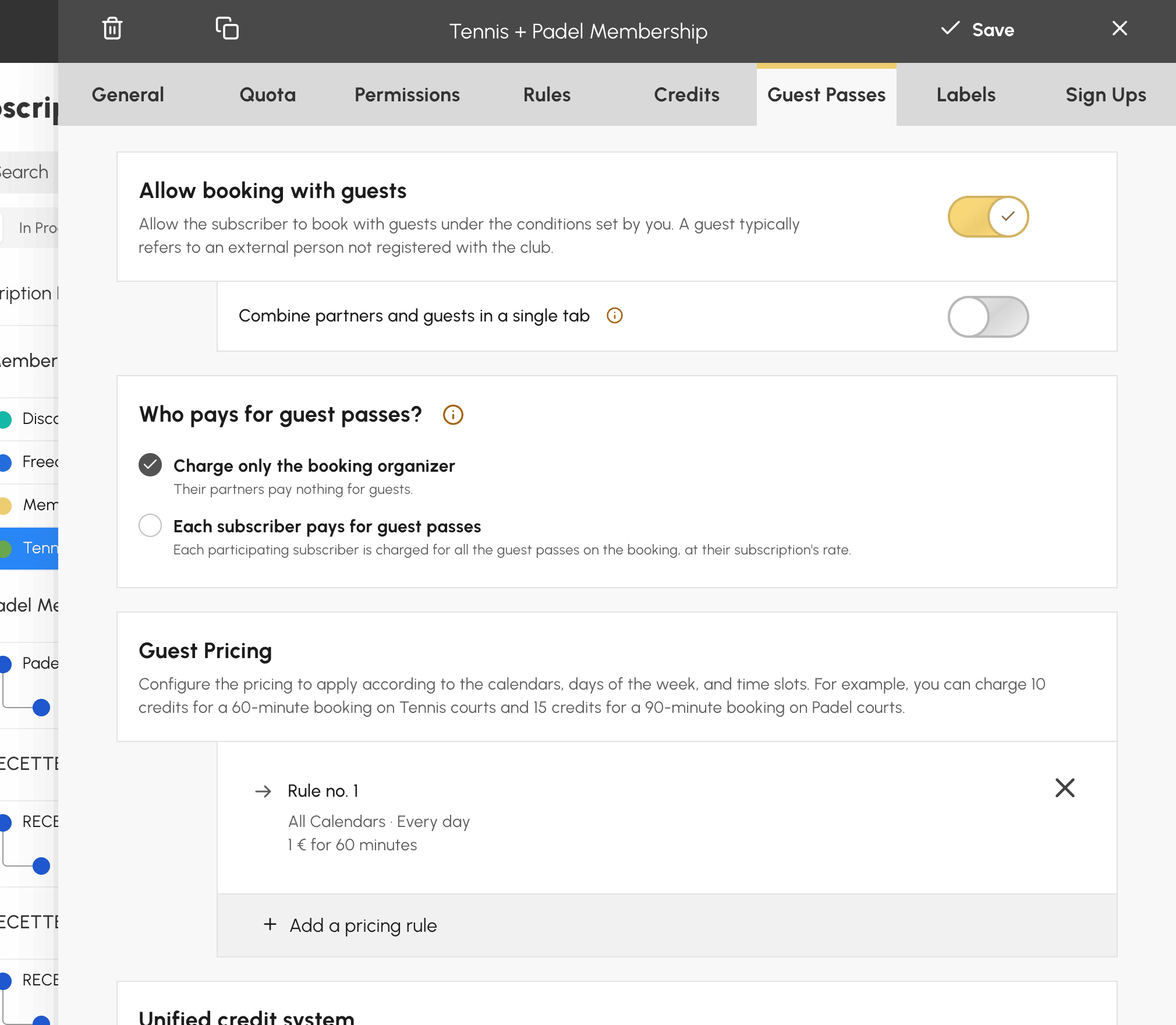
Aktivieren Sie im Tab Einladungen die Option Buchung mit Gästen erlauben, um Personen von außerhalb der Organisation zuzulassen:
- Legen Sie die minimale und maximale Anzahl an Gästen pro Buchung fest. Jeder Gast verbraucht Einladungscredits oder, mit dem Einheitliches Credit-System, Buchungscredits.
- Legen Sie die Preise fest, und bieten Sie Pakete an, wie bei den Buchungscredits.
- Wählen Sie unter Wer bezahlt die Einladungen?, ob nur der Inhaber der Buchung belastet wird oder ob Jeder Abonnent bezahlt die Einladungen. Bei der zweiten Option ermöglicht Dem Abonnenten erlauben, die Einladungen seiner Partner zu bezahlen dem buchenden Abonnenten, die Kosten für seine Gäste zu übernehmen.
- Wählen Sie, ob die Namen der Gäste angegeben werden müssen.
- Aktivieren Sie Partner und Gäste in einem einzigen Tab zusammenführen, damit Ihre Abonnenten ihre Gäste direkt im Tab Mit einem Partner hinzufügen, ohne eigenen Tab.
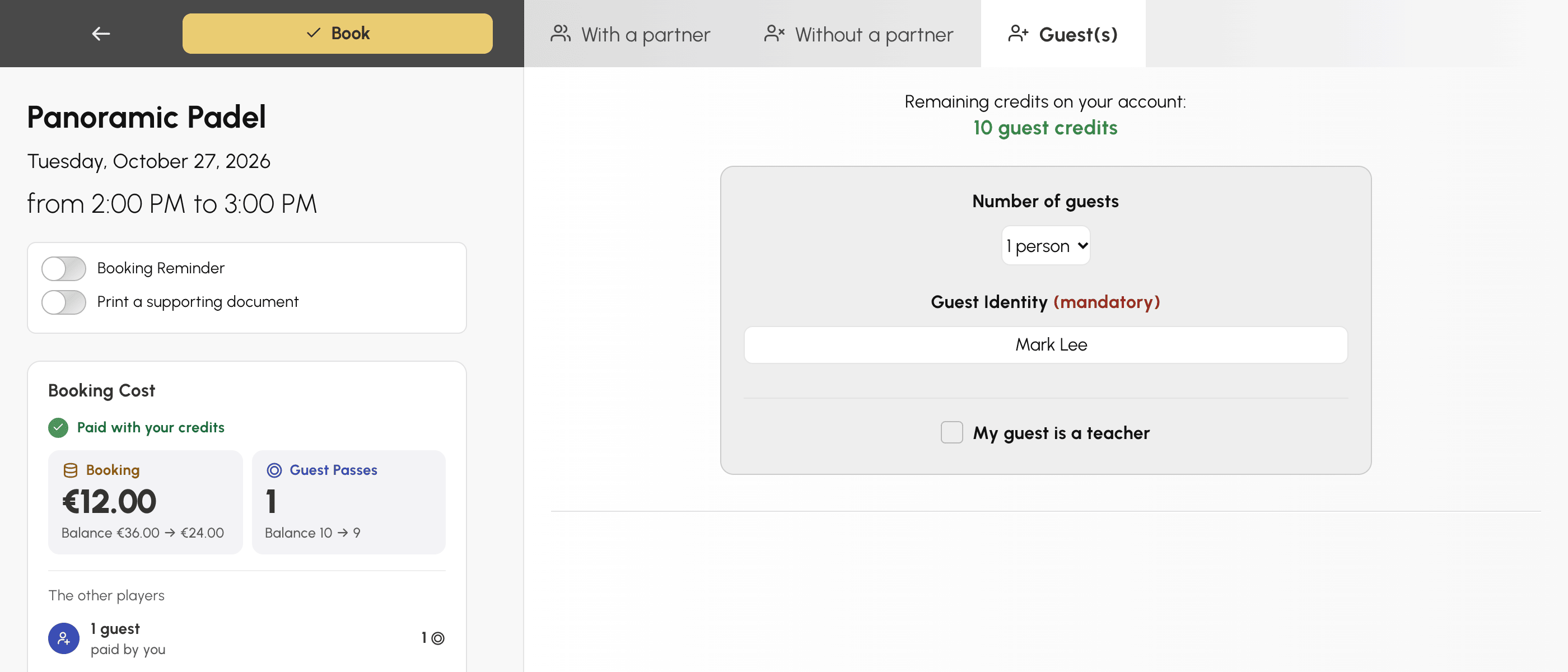
Wenn Sie die Namen der Gäste abfragen, ändert sich der Zweck der Funktion: Ohne Namen zählen Sie Besuche. Mit Namen wissen Sie, wer da war. Das ist unerlässlich, wenn Ihre Versicherung oder Ihr Verband dies verlangt.
Labels zulassen
Im Reiter Labels erlaubt die Option Buchungen mit Labels erlauben den Abonnenten, eine begrenzte Anzahl von Buchungen mit vordefinierten Labels zu setzen (Meisterschaft, Turnier …), mit Optionen, um das Kontingent oder die Regel für aufeinanderfolgende Zeitfenster zu ignorieren.
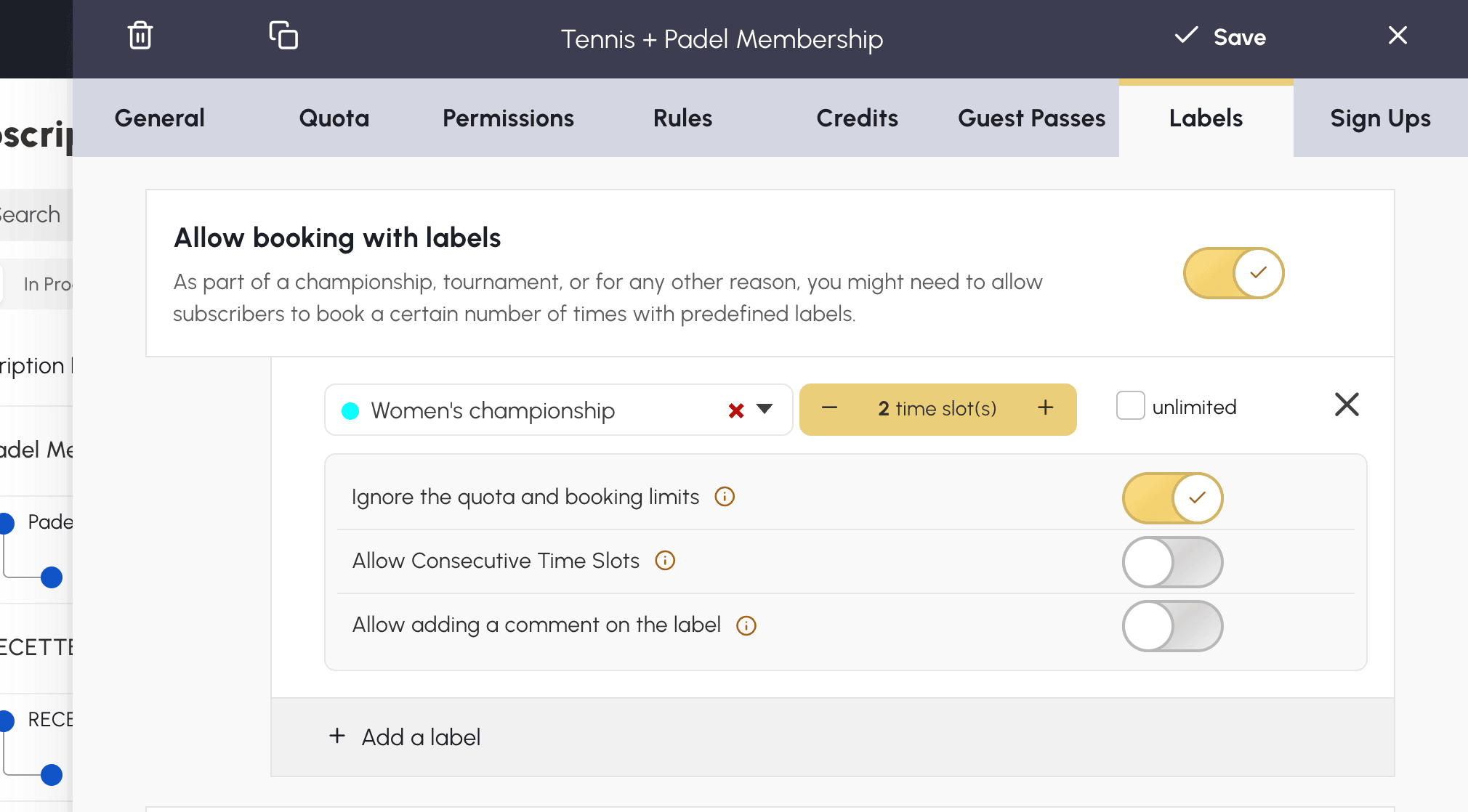
So öffnen Sie die Labels richtig für einen Mannschaftskapitän: Er trägt seine Mannschaftsspiele ein, ohne sein persönliches Kontingent zu verbrauchen, bleibt aber auf die von Ihnen freigegebenen Labels beschränkt – anders als beim Profilrecht, das alle Labels ohne Begrenzung öffnet.
