



Aktivitätsberichte per E-Mail erhalten
Erhalten Sie automatisch eine Zusammenfassung des Geschehens in Ihrer Organisation: Mitgliederzahlen, Abonnements, Anmeldungen, Buchungen, Anmeldungen am Konto und E-Mails, jeweils mit der Entwicklung gegenüber dem vorherigen Zeitraum.
Berichte aktivieren
- Gehen Sie zu Verwaltung›Einstellungen›Aktivitätsberichte.
- Aktivieren Sie Aktivieren Sie die Aktivitätsberichte per E-Mail.
- Tragen Sie unter E-Mail-Adressen bis zu 4 Empfänger ein, eine Adresse pro Zeile.
- Klicken Sie auf Speichern.
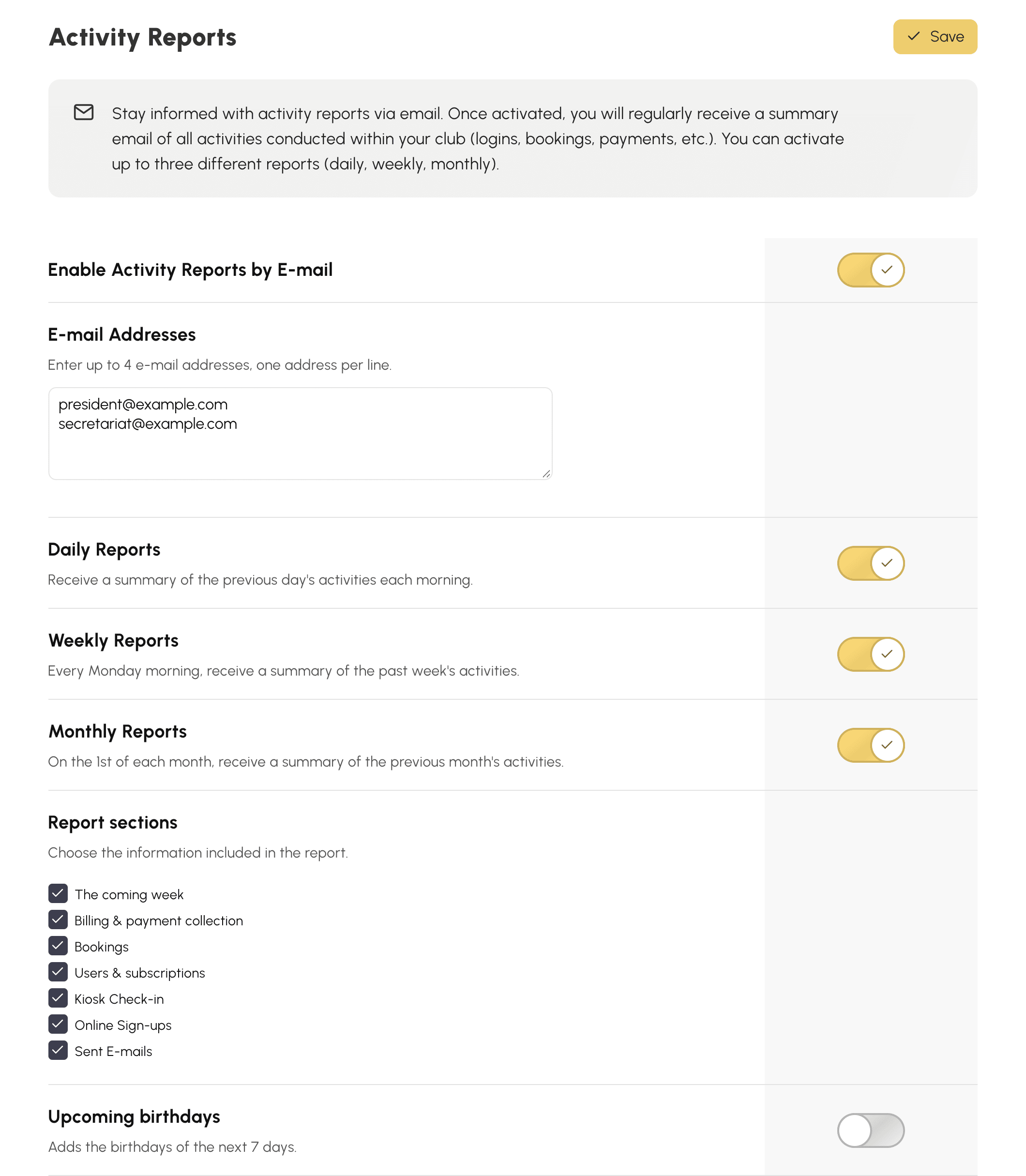
Die Empfänger benötigen weder ein Konto als Clubverantwortliche noch ein besonderes Recht: Der Bericht landet einfach in ihrem Postfach. Das ist der einfachste Weg, um eine Vorsitzende oder einen Kassenwart auf dem Laufenden zu halten, die sich nie in der Anwendung anmelden.
Häufigkeiten auswählen
Es gibt drei Berichte, die einzeln oder gemeinsam aktiviert werden können:
- Tägliche Berichte: jeden Morgen die Aktivitäten des Vortags.
- Wöchentliche Berichte: jeden Montagmorgen die vergangene Woche.
- Monatsberichte: am 1. jedes Monats der vergangene Monat.
Jeder Bericht deckt einen anderen Bedarf ab. Der tägliche Bericht unterstützt den laufenden Betrieb: Er zeigt, was heute zu erledigen ist. Der monatliche Bericht lässt sich unverändert an den Vorstand weiterleiten, ohne Nachbearbeitung. Der wöchentliche Bericht liegt dazwischen und eignet sich gut für eine ehrenamtliche Verantwortliche, die einmal pro Woche vor Ort ist.
Verstehen, was der Bericht enthält
Der Bericht beginnt mit dem Wesentlichen und geht dann auf jeden Bereich im Detail ein. Jede Zahl wird mit einem Vergleichszeitraum verglichen: der Vortag beim täglichen Bericht, die Vorwoche beim wöchentlichen Bericht und derselbe Monat des Vorjahres beim monatlichen Bericht, damit der Saisonstart im September nicht mit den Ferien im August verglichen wird.
Die Zusammenfassung und die Kennzahlen
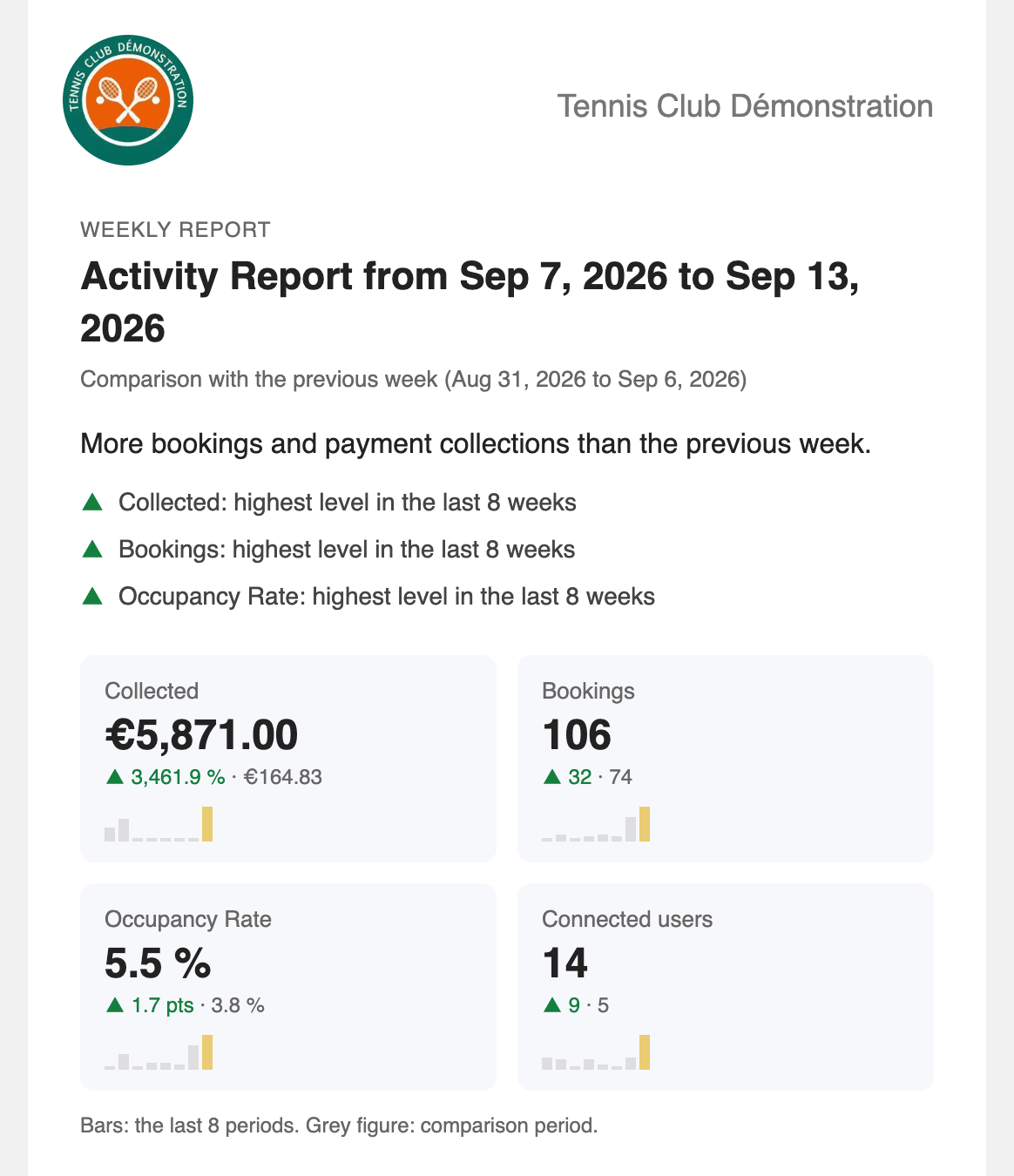
Der Bericht beginnt mit einem zusammenfassenden Satz und bis zu drei Highlights: ein Rekord über die letzten acht Zeiträume, ein deutlicher Anstieg oder Rückgang.
Danach folgen bis zu vier Kennzahlen: der eingenommene Betrag, die Buchungen, deren Zeitfenster in den Zeitraum fällt, die Auslastung und die Zahl der angemeldeten Benutzer. Zu jeder Kennzahl werden die Entwicklung, der Wert des Vergleichszeitraums in Grau und eine kleine Kurve der letzten acht Zeiträume angezeigt.
Die offenen Punkte und die kommende Woche
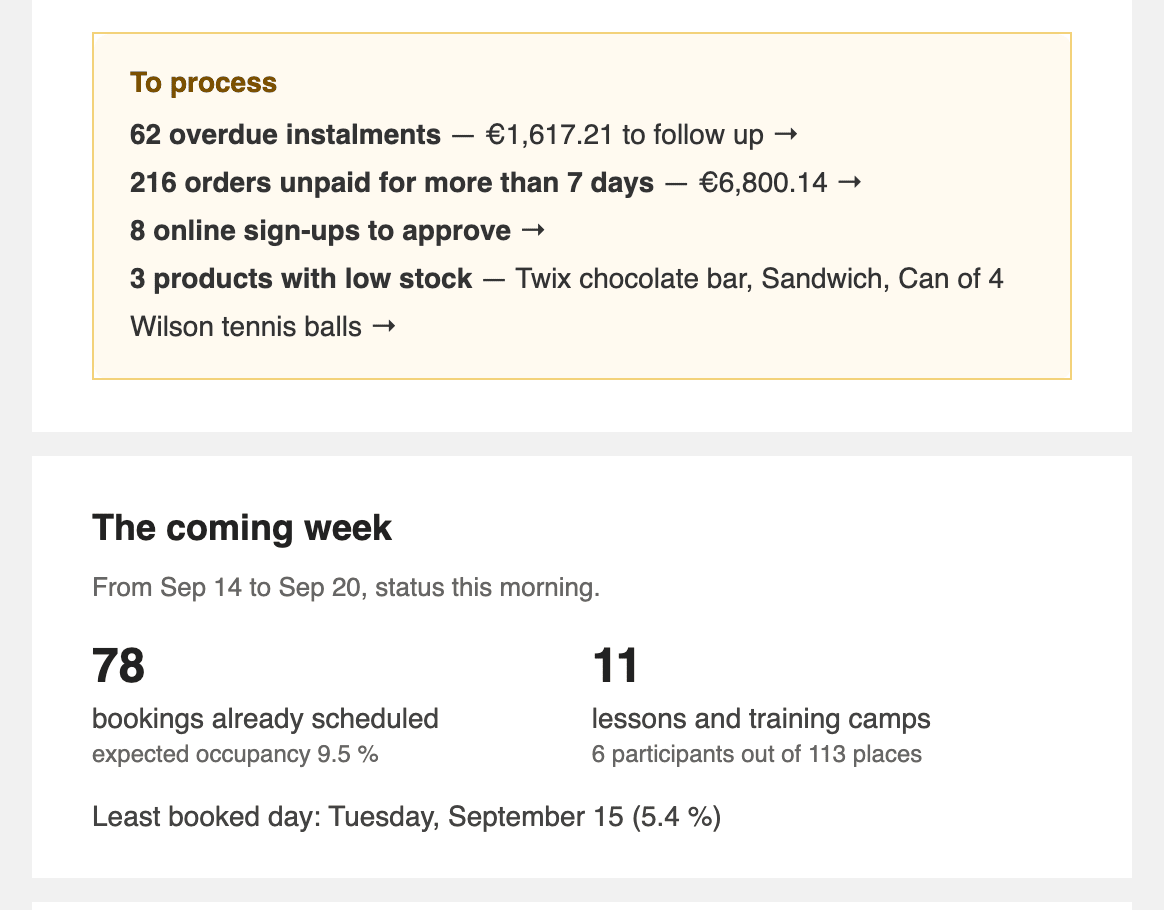
Ein Kasten fasst die am Versandtag offenen Punkte zusammen: überfällige Zahlungsraten mit dem anzumahnenden Betrag, seit mehr als 7 Tagen unbezahlte Bestellungen (ohne Angebote und Ratenzahlungen), zu prüfende Online-Anmeldungen, Produkte mit niedrigem Lagerbestand und Abonnements, die innerhalb von 30 Tagen auslaufen. Jede Zeile öffnet den entsprechenden Bildschirm.
Der folgende Abschnitt betrifft die nächsten 7 Tage, beim täglichen Bericht den beginnenden Tag: bereits geplante Buchungen, erwartete Auslastung, Kurse und Trainingslager mit ihren Teilnehmenden und freien Plätzen, Platzsperrungen und der Tag mit den wenigsten Buchungen.
Die Abrechnung und die Zahlungseingänge
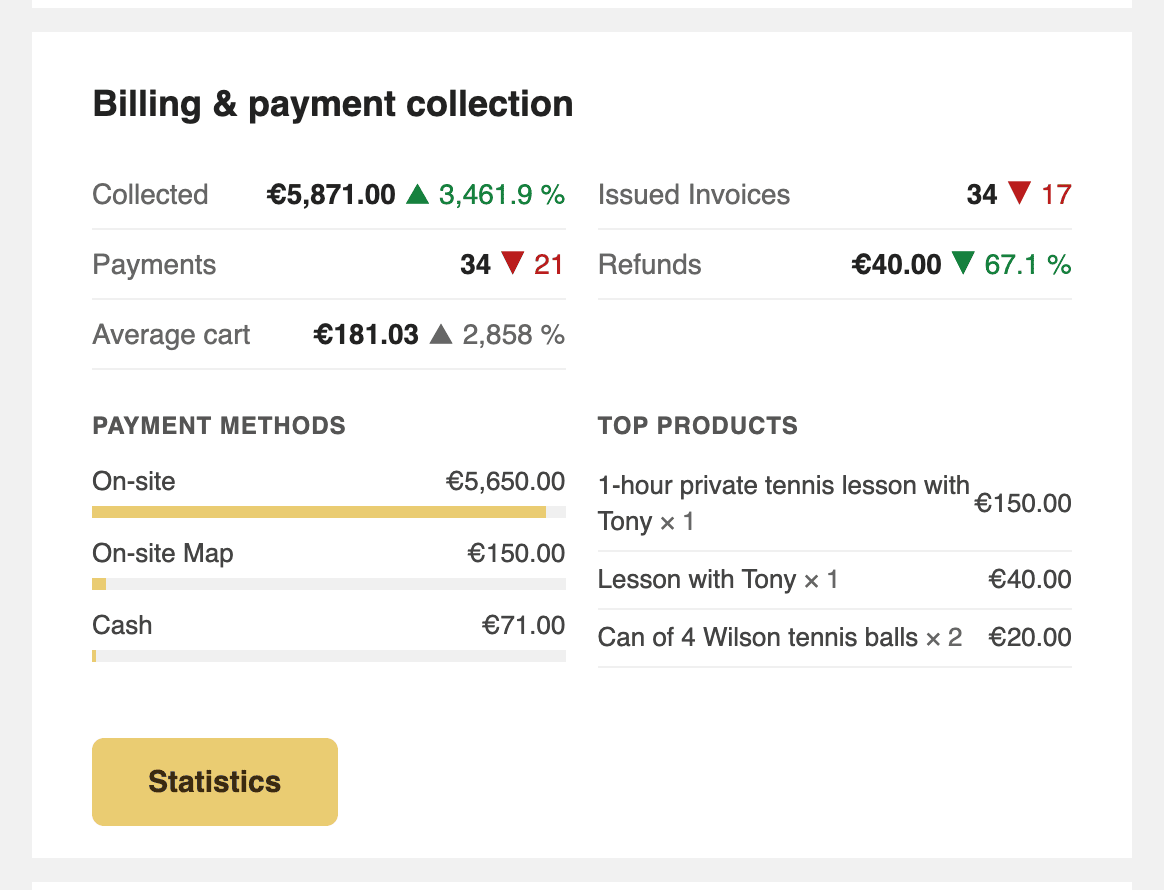
Dieser Abschnitt zeigt den eingenommenen Betrag abzüglich Rückerstattungen, die erhaltenen Zahlungen, die ausgestellten Rechnungen, den durchschnittlichen Warenkorb, die abgelehnten Online-Zahlungen, die Verteilung nach Zahlungsart und die meistverkauften Produkte. Die Beträge werden nach derselben Berechnung wie in der Abrechnungsstatistik ermittelt, über alle Abrechnungskonten hinweg und ohne jeden Kundennamen.
Er erscheint nur, wenn Ihre Organisation in einem der beiden Zeiträume etwas eingenommen, abgerechnet oder erstattet hat oder eine abgelehnte Zahlung verzeichnet wurde.
Die Buchungen
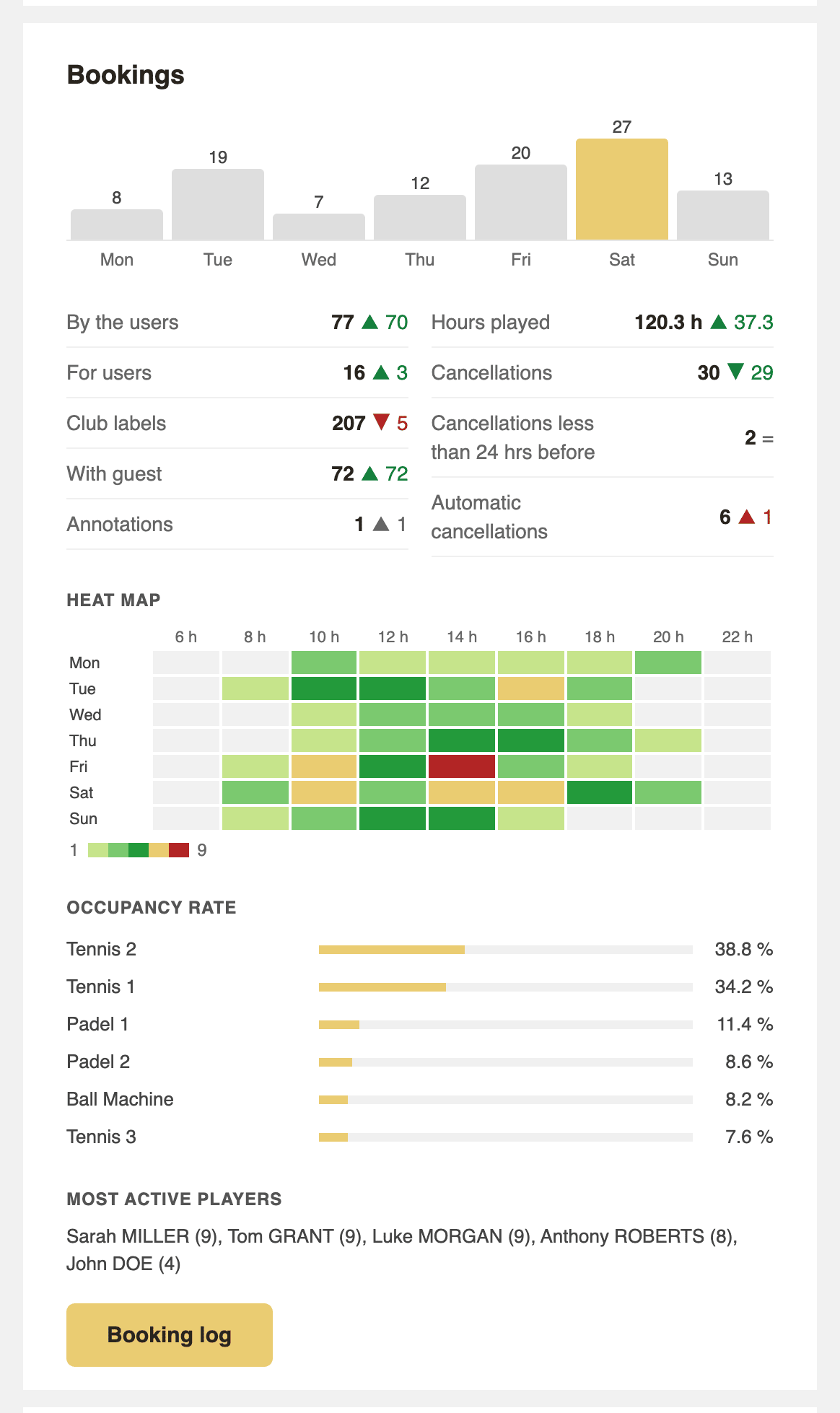
Dieser Abschnitt zeigt die Buchungen pro Tag (im Monatsbericht pro Woche), die im Zeitraum erstellten Buchungen nach Art, die gespielten Stunden und die Stornierungen, darunter jene weniger als 24 Stunden vor dem Zeitfenster. Eine Heatmap kombiniert Tage und Uhrzeiten, danach folgen die Auslastung pro Kalender und die aktivsten Spieler.
Der tägliche Bericht, der sich auf einen einzigen Tag bezieht, zeigt weder eine Buchungsgrafik noch eine Heatmap.
Die Benutzer, die Anwesenheitskontrolle, die Anmeldungen und die E-Mails
- Benutzer und Abonnements: neue Benutzer, Abonnements, die im Zeitraum oder in den nächsten 30 Tagen ausgelaufen sind bzw. auslaufen, Abonnenten ohne Buchung seit 30 Tagen, gesperrte, in den Papierkorb verschobene oder gelöschte Konten, Anmeldungen am Konto und Gesamtzahl der Mitglieder. Die Geburtstage der nächsten 7 Tage, beim täglichen Bericht die des Tages, kommen hinzu, wenn Sie die Option aktivieren.
- Anwesenheitskontrolle am Kiosk: erfasste und nicht erfasste Zeitfenster, automatische Stornierungen und sanktionierte Benutzer.
- Online-Anmeldungen: im Zeitraum angenommene und abgelehnte Anfragen sowie Anfragen, die auf Ihre Freigabe warten.
- E-Mails: zugestellte Nachrichten, Öffnungsrate, Fehlschläge und Adressen, die in den Datensätzen zu korrigieren sind.
Die Anwesenheitskontrolle und die Online-Anmeldungen erscheinen nur, wenn die Funktion in Ihrer Organisation aktiv ist: Die Online-Anmeldungen müssen für mindestens ein Abonnement geöffnet sein, und die Anwesenheitskontrolle muss am Kiosk aktiviert sein.
Was nicht erscheint
Eine Zahl, die in beiden Zeiträumen null beträgt, wird nicht angezeigt, und ein leerer Abschnitt entfällt: Der Bericht einer kleinen Organisation bleibt kurz. Wenn es nichts zu zeigen gibt, wird für diesen Zeitraum gar keine E-Mail verschickt. In den Einstellungen der Berichte können Sie außerdem die Abschnitte entfernen, die Sie nicht betreffen.
Den Bericht als Arbeitsliste nutzen
Genau das unterscheidet diesen Bericht von einer bloßen Zahlentabelle: Mehrere Rubriken nennen Namen. Sie lesen nicht nur „12 Abonnements laufen bald aus“, sondern erhalten die Liste dieser zwölf Personen.
Daraus ergeben sich drei Verwendungen ganz von selbst:
- Die Liste der Abonnements, die innerhalb von 30 Tagen auslaufen, ist Ihre Liste für die Nachfassaktion. Sie kommt jeden Monat von allein, ohne dass Sie einen Filter einrichten müssen.
- Die Liste der offenen Anmeldungen erinnert Sie an die Anfragen, die niemand bearbeitet hat – der typische Fall einer Organisation, in der mehrere Personen verwalten, ohne die Aufgaben ausdrücklich untereinander aufzuteilen.
- Der Zähler der fehlgeschlagenen E-Mails weist auf einen sich verschlechternden Adressbestand hin, lange bevor sich ein Mitglied darüber beschwert, nichts zu erhalten.
