


Abrir las inscripciones en línea
Deje que los jugadores soliciten ellos mismos su cuenta desde su página de inicio: usted elige las suscripciones abiertas a la inscripción, el contenido del formulario y el modo de validación de las solicitudes.
Activar las inscripciones en una suscripción
- Vaya a Administración›Usuarios›Registros en línea y haga clic en Configuración.
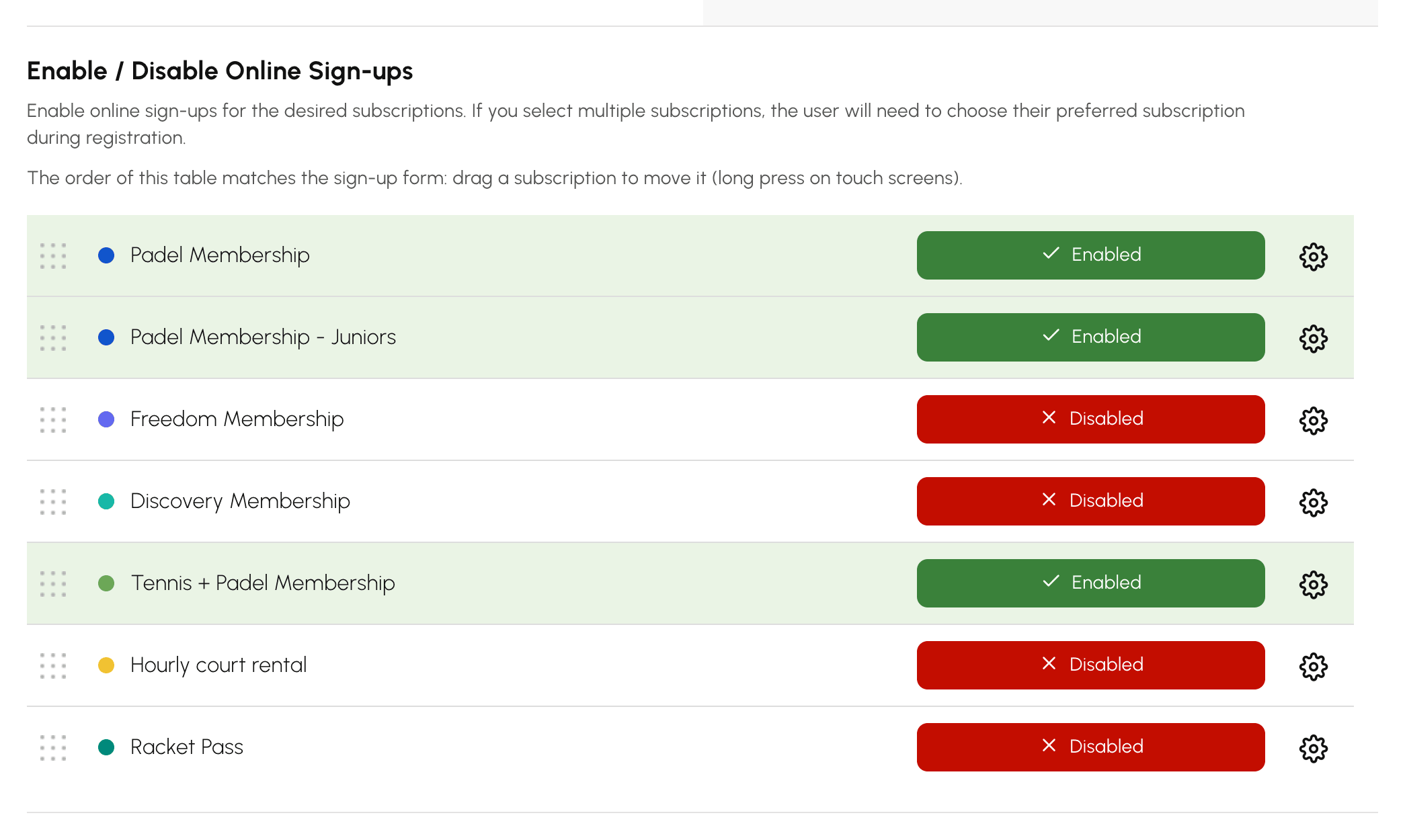
- En Activar / desactivar las inscripciones en línea, active las suscripciones que desee. Si hay varias suscripciones abiertas, el usuario elige la suya durante la inscripción.
- Haga clic en Abrir el formulario para comprobar el resultado, accesible desde su página de inicio.
Cada suscripción tiene también sus propios ajustes de inscripción en su pestaña Registros. Es el nivel adecuado para distinguir sus planes: los adultos se inscriben con validación automática y la escuela de tenis con validación manual y certificado médico obligatorio.
Elegir el orden de las suscripciones y la marcada por defecto
En el formulario, las suscripciones se muestran en el orden de la tabla Activar / desactivar las inscripciones en línea, y la primera aparece marcada por defecto. Mientras no haya movido nada, se ordenan alfabéticamente. Coloque en primer lugar el plan que elige la mayoría de los nuevos inscritos, por ejemplo Suscripción Pádel antes de Suscripción Pádel - Jóvenes.
- En la tabla, arrastre la suscripción a su nueva posición. En una pantalla táctil, mantenga pulsada su fila antes de arrastrarla.
- Suelte: el orden se guarda de inmediato y el formulario lo sigue.
Una suscripción desactivada conserva su posición en la tabla: si la reactiva, vuelve a aparecer en el formulario en el mismo lugar. Una suscripción creada más tarde se coloca después de las que ya ha ordenado; arrástrela si la quiere en otro lugar.
Para marcar por defecto otra suscripción distinta de la primera, o no marcar ninguna, elíjala en Suscripción preseleccionada y luego haga clic en Guardar:
- La primera de la lista: la primera suscripción de la tabla, ajuste inicial.
- Ninguno: no se marca nada y el usuario elige él mismo su suscripción. Resulta útil cuando sus planes son equivalentes y una opción propuesta de antemano provocaría errores.
- una suscripción concreta: queda marcada, sea cual sea su posición en la lista.
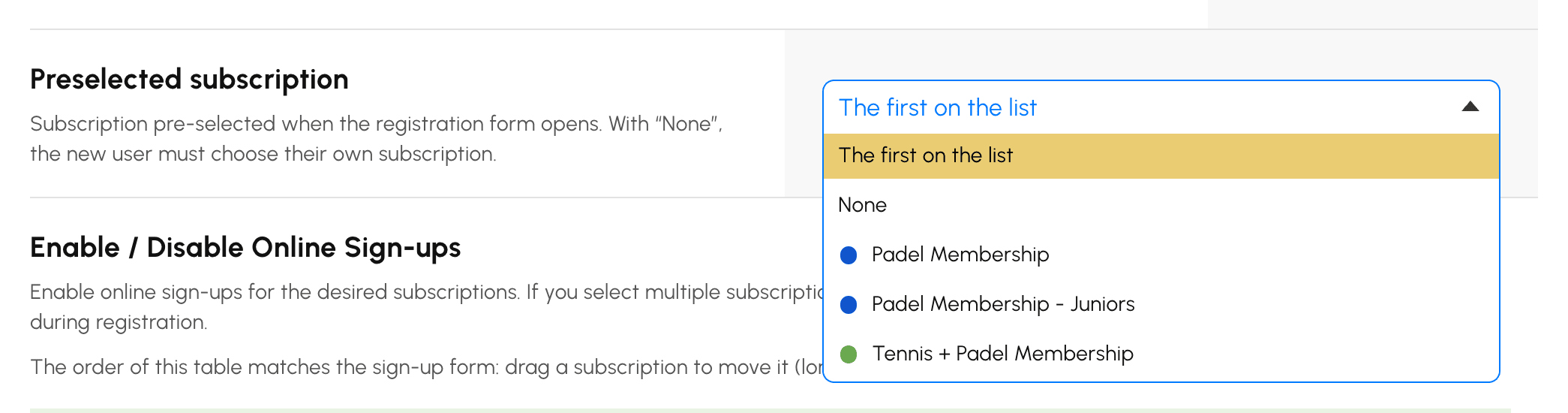
Si la suscripción elegida se desactiva o se archiva después, el formulario vuelve a marcar la primera de la lista. Cuando solo hay una suscripción abierta a las inscripciones, siempre aparece marcada. Un usuario que retoma una inscripción ya iniciada encuentra la suscripción que había elegido.
Elegir el modo de validación
En la pestaña Registros de la suscripción, el Modo de validación determina cómo se activa la cuenta:
- Validación manual: un responsable del club acepta cada solicitud.
- Validación automática: la cuenta se activa en cuanto el jugador ha verificado su dirección de correo electrónico.
- Validación después del pago: la cuenta se activa una vez pagada la suscripción en línea, si Pagos y facturación está activo en la suscripción.

Componer el formulario y filtrar las solicitudes
En los ajustes de las inscripciones:
- Campos del formulario: seleccione la información solicitada (datos de contacto, fecha de nacimiento, licencia, ranking...).
- Archivos adjuntos requeridos: exija un certificado médico, un justificante de domicilio o un documento de identidad desde la inscripción.
- Mensaje en el formulario: muestre sus instrucciones al principio del formulario.
- Filtrar las direcciones de correo electrónico (nombre de dominio): acepte únicamente determinados dominios, por ejemplo una universidad que reserva la inscripción a sus estudiantes.
- Prohibir las direcciones de correo electrónico desechables o anónimas: bloquee las direcciones temporales.
Asignar perfil, grupos y créditos en la inscripción
Siempre en la pestaña Registros de la suscripción:
- Perfil asociado: el perfil configurado automáticamente en la ficha del nuevo inscrito.
- Agregar los nuevos suscriptores a un grupo: asignación automática a uno o varios grupos.
- Añadir créditos de reserva después del registro y Agregar invitaciones después de la inscripción: acredite la cuenta desde su creación.
- Notificaciones por correo electrónico: hasta 4 direcciones de la organización avisadas en cada solicitud.
Tratar las solicitudes
El jugador rellena el formulario y luego confirma su dirección introduciendo un código de verificación recibido por correo electrónico. La solicitud aparece a continuación en Administración›Usuarios›Registros en línea:
- Abra la solicitud para comprobar la información y los archivos adjuntos.
- En caso de Riesgo de duplicado, seleccione el usuario correspondiente en la lista propuesta: Aceptar le enviará entonces sus credenciales sin crear una segunda cuenta.
- Haga clic en Aceptar: la cuenta se crea y las credenciales se envían por correo electrónico. Si no, haga clic en Rechazar.

Vale la pena hacer la conciliación de duplicados: un jugador que se inscribe en línea cuando ya tiene una cuenta es casi siempre un jugador que ha perdido sus credenciales. Aceptar sin conciliar crea una segunda cuenta, y su historial de reservas queda partido en dos.
Cobrar una inscripción de pago
Cuando la suscripción se vende en línea, la solicitud incluye el importe y la referencia del pedido.
- Si el jugador ha pagado en el club, con cheque o por transferencia, marque Validar el pago y elija después el Método de pago: el pedido se marca como pagado y se genera la factura.
- Si deja la casilla sin marcar, el acceso se concede de inmediato y el pago queda pendiente de cobro más adelante.
Las solicitudes pendientes aparecen con nombre y apellidos en los informes de actividad: es la red de seguridad cuando varias personas administran la organización sin haberse repartido la tarea.
