


Productos & servicios
El catálogo reúne todo lo que vende su organización: créditos de reserva, abonos, material, comida y bebida, torneos, clases, campus… Alimenta el carrito de los usuarios, la caja registradora y los pedidos manuales.
Comprender los tipos de productos
Cada producto pertenece a una categoría: abono, crédito de reserva, crédito de invitación, material, comida y bebida, torneo, clase, campus o personalizado. Las pestañas situadas encima de la lista permiten filtrar el catálogo por categoría.
Crear un producto
- Vaya a Administración›Configuración›Facturación›Productos y servicios.
- Haga clic en Nuevo.
- Elija el tipo de producto.
- Introduzca el nombre, una descripción opcional y un color.
- Haga clic en Guardar.

Después, un producto puede publicarse en la tienda en línea de su página de inicio.
Fijar el precio y los impuestos
- Indique la tarifa unitaria con impuestos incluidos: el importe sin impuestos se muestra automáticamente.
- Compruebe los tipos impositivos: vienen rellenados con los tipos por defecto de la organización, que se ajustan en Administración›Configuración›Configuración de la cuenta.
- Para una tarifa por volumen, haga clic en Agregar una tarifa cuantitativa y defina un precio para cada tramo de cantidad (por ejemplo, 10 unidades a precio reducido).
- Active Cantidad libre si el usuario puede elegir él mismo la cantidad al hacer su pedido, dentro del límite del stock disponible (si procede).
Hacer el seguimiento del stock
Según el tipo de producto (comida y bebida, material, ...) puede gestionar el stock disponible de un producto.
- Introduzca la cantidad en stock, o marque Stock ilimitado.
- El stock se actualiza automáticamente a medida que se producen las ventas; puede ajustarlo en cualquier momento.
- Configure el umbral de stock bajo para recibir una alerta cuando el stock baje de ese nivel: 0 desactiva la alerta.
- La alerta se envía a la dirección de correo electrónico del club. Para enviarla a otra persona, por ejemplo al encargado del bar, rellene Dirección de correo electrónico de la alerta.
Vender un abono en línea
La puesta a la venta de un abono no se configura desde el catálogo, sino desde la ficha del propio abono, en Administración›Usuarios›Derechos de acceso›Suscripciones, pestaña General, sección Pagos y facturación. Al activar esta sección se crea automáticamente el producto correspondiente.
Después, el producto puede modificarse desde ambos lados: tanto desde Administración›Configuración›Facturación›Productos y servicios como desde la ficha del abono, los dos formularios editan la misma ficha.
La duración móvil o los ciclos fijos, el prorrateo, la renovación y la preventa se tratan en una página específica.
Ofrecer el pago a plazos
- En la ficha del producto, configure la opción Pago en varias cuotas seleccionando el número máximo de plazos.
- El total se divide en partes iguales; el primer plazo se paga inmediatamente y las prestaciones se entregan desde ese primer pago.
Avisar por correo electrónico en cada venta
Avise automáticamente a las personas interesadas en cuanto se venda un producto concreto: al encargado del bar para una bebida, al entrenador para un campus o al proveedor que prepara un pedido de material.
- Abra el producto en Administración›Configuración›Facturación›Productos y servicios.
- En la parte inferior de la ficha, active Notificaciones por correo electrónico.
- En Direcciones de destinatarios (una por línea, máximo 4), introduzca hasta 4 direcciones, una por línea.
- Haga clic en Guardar.
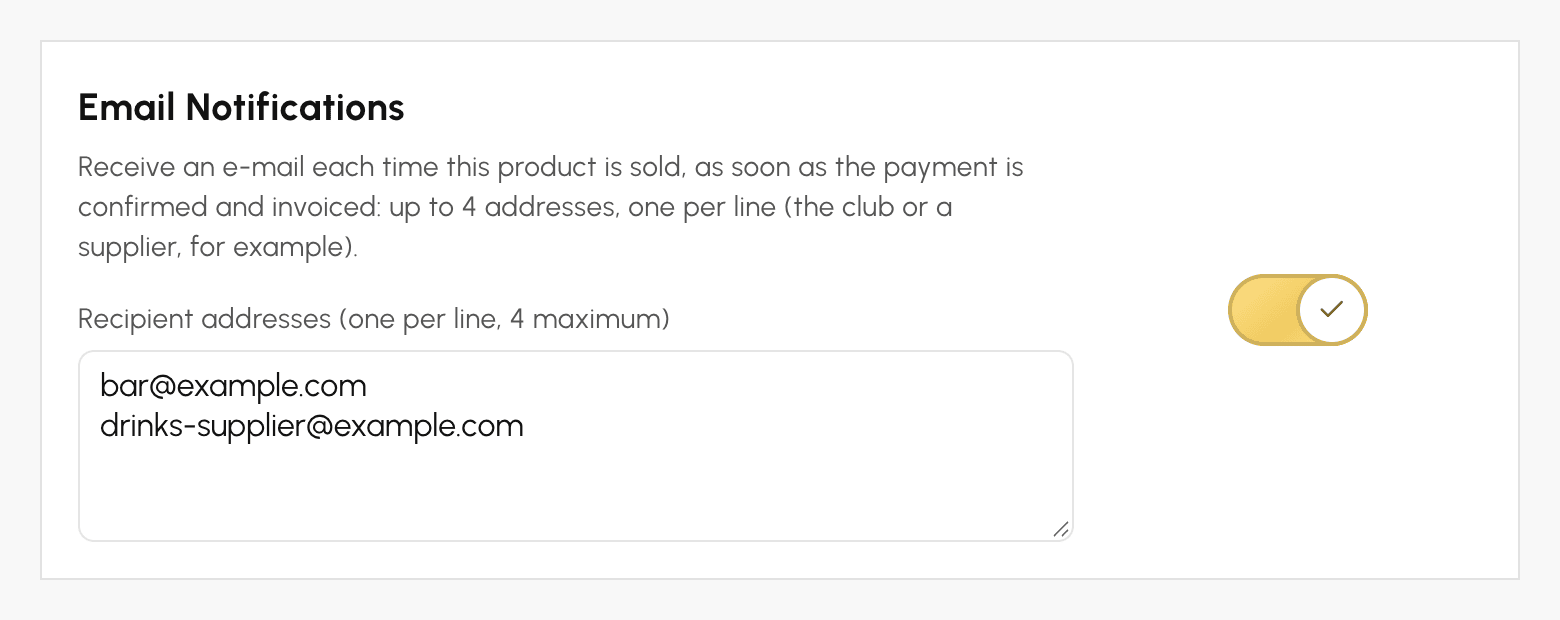
El correo electrónico se envía una sola vez por pedido, en cuanto se valida el pago y se emite la factura: pago en línea, venta en caja o pago registrado por un administrador. Para un pago a plazos, se envía con el primer plazo.
Indica el producto, la cantidad, el importe con impuestos incluidos de la línea (antes de un posible descuento sobre todo el pedido), la referencia de la factura y la fecha del pago, así como el nombre, el correo electrónico y el teléfono del comprador. No contiene ningún archivo adjunto, ni enlace a su espacio de administración, ni los demás productos del pedido. Cuando un pedido contiene varios productos con seguimiento, cada uno envía su propio correo electrónico a sus propios destinatarios.
Para dejar de enviar estos correos electrónicos, desactive Notificaciones por correo electrónico y guarde: las direcciones se borran. No se envía ningún correo electrónico por una venta pagada con una pasarela de pago en modo de prueba.
Para recibir un correo electrónico en cada pago, sea cual sea el producto vendido, utilice mejor las notificaciones de la cuenta de facturación.
Gestionar la visibilidad de los productos
- Solo se pueden comprar los productos activos: desactive Producto activo para retirar temporalmente un producto de la venta sin eliminarlo.
- El botón Archivar de la parte superior del panel retira definitivamente el producto del catálogo; su historial de ventas se conserva.
- Los productos desactivados y los productos creados sobre la marcha desde un pedido manual están ocultos en la lista por defecto: muéstrelos mediante Incluir los productos desactivados y Incluir los productos one-shot en el menú de parámetros de la lista .
