


Eine Person außerhalb der Organisation einladen
Lassen Sie eine Ihnen nahestehende Person mitspielen, die nicht in der Organisation registriert ist. Fügen Sie sie bei der Buchung als Gast hinzu, im Rahmen der von Ihrer Organisation festgelegten Regeln. Wenn Ihre Organisation es erlaubt, kann Ihr Gast seinen Anteil auch selbst über einen Link bezahlen.
- Einen Gast zu einer Buchung hinzufügen
- Die Kosten einer Einladung verstehen
- Einladungscredits erhalten
- Ihren Gast seinen Anteil bezahlen lassen
- Den Zahlungslink übermitteln
- Gäste ändern, die per Link bezahlen
- Eine Buchung stornieren, für die ein Gast bezahlt hat
- Die von Ihrer Organisation festgelegten Grenzen kennen
Einen Gast zu einer Buchung hinzufügen
Sie können eine externe Person auf zwei Arten einladen. Das hängt davon ab, ob Sie nur mit Ihren Gästen oder auch mit anderen Benutzern der Organisation spielen.
Mit Ihren Gästen spielen
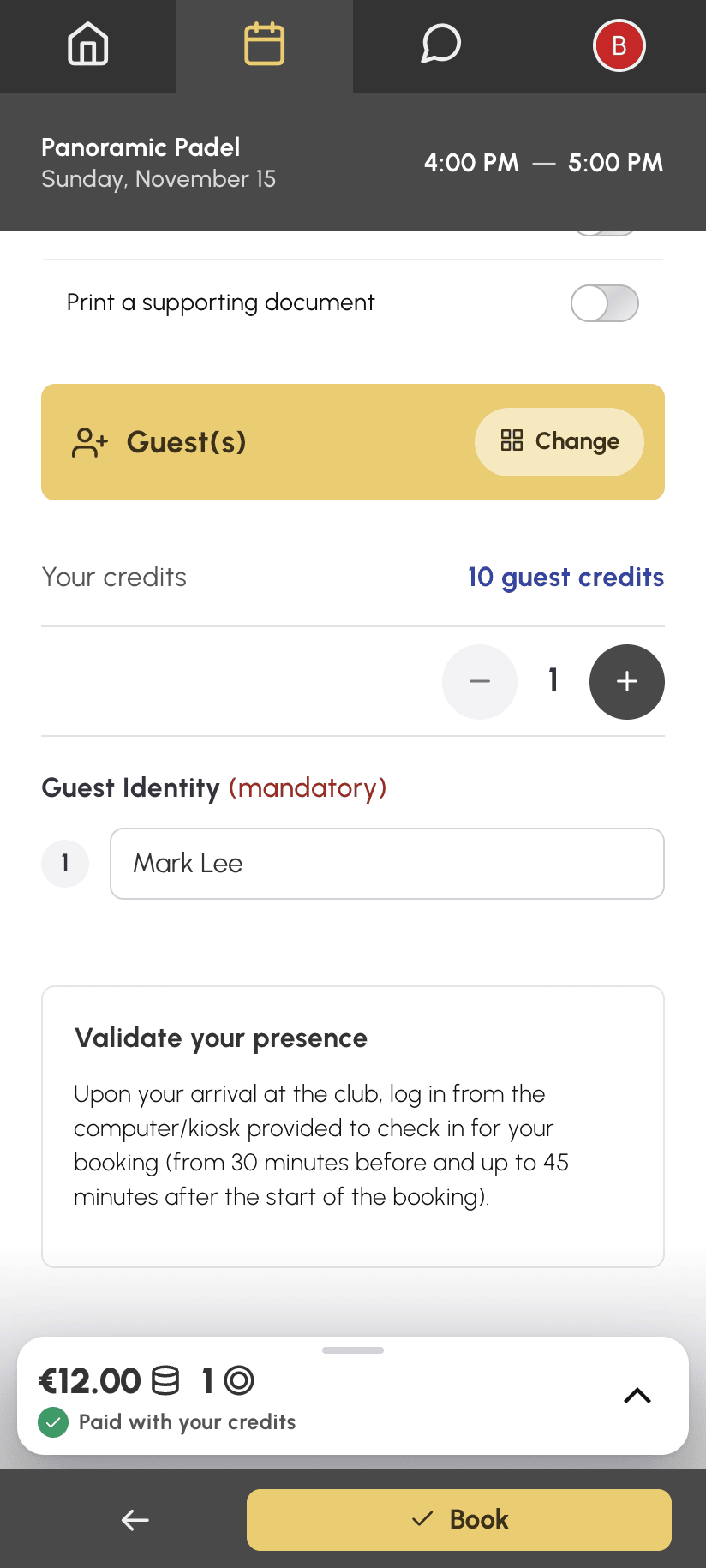
- Klicken Sie auf ein freies Zeitfenster, um das Buchungsformular zu öffnen.
- Wählen Sie Gast/Gäste.
- Wählen Sie die Anzahl der eingeladenen Personen.
- Geben Sie die Identität der Gäste an, falls sie verlangt wird. Je nach Konfiguration Ihrer Organisation ist sie optional oder verpflichtend.
- Bestätigen Sie mit Buchen.
Mit Partnern und Gästen spielen
- Öffnen Sie das Buchungsformular und wählen Sie Mit einem Partner.
- Haken Sie Ihre Partner in der Benutzerliste an.
- Daraufhin erscheint oben in der Liste eine Zeile Gast/Gäste. Haken Sie sie an.
- Wählen Sie die Anzahl der eingeladenen Personen und geben Sie ihre Identität an, falls sie verlangt wird.
- Bestätigen Sie mit Buchen.
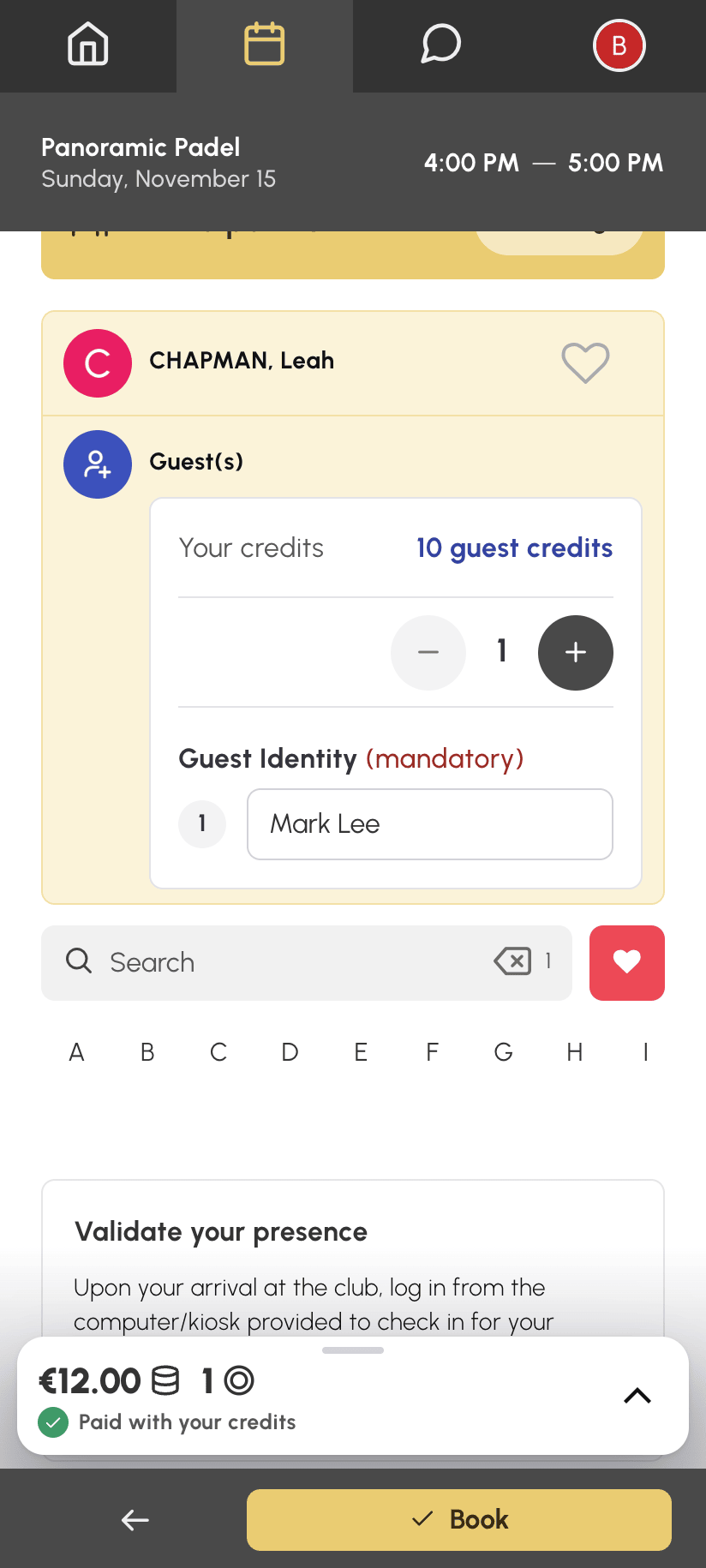
Manche Organisationen bieten die separate Auswahl Gast/Gäste nicht an. Die Gästezeile wird dann immer oben in der Liste Mit einem Partner angezeigt.
Die Kosten einer Einladung verstehen
Je nach Konfiguration Ihrer Organisation können Einladungen kostenpflichtig sein:
- Sie werden von Ihrem Stand an Einladungscredits abgezogen, der getrennt von Ihren Buchungscredits geführt wird;
- manche Organisationen ziehen stattdessen direkt Ihre Buchungscredits ab;
- der Preis kann je nach Kalender, Tag oder Uhrzeit des Zeitfensters variieren.
Der verbleibende Stand wird bei der Buchung im Formular angezeigt. Der Kasten Buchungskosten zeigt im Detail, was abgezogen wird. Je nach Konfiguration wird für die Gäste nur der Inhaber der Buchung belastet, oder jedem Teilnehmer werden alle Einladungen der Buchung belastet. Ein Beispiel: Nicolas und Léa spielen mit einem Gast zu 5 €. Wird nur der Inhaber der Buchung belastet, zahlt Nicolas 5 €. Andernfalls zahlen Nicolas und Léa jeweils 5 €.
Wenn Ihr Abonnement es erlaubt, können Sie bei der Buchung auch die Einladungen Ihrer Partner bezahlen. Im Beispiel würde Nicolas dann 10 € zahlen und Léa nichts.
Einladungscredits erhalten
Wenn die Organisation die Funktion aktiviert hat, wird direkt im Buchungsformular eine Schaltfläche Credits kaufen angeboten. Andernfalls wenden Sie sich an die Organisation, um zusätzliche Credits zu erhalten.
Ihre Organisation kann Ihnen auch ermöglichen, fehlende Einladungscredits bei der Buchung zu bezahlen. Sie sind dann im Betrag enthalten, der auf der Schaltfläche Buchen angezeigt wird.
Ihren Gast seinen Anteil bezahlen lassen
Wenn Ihre Organisation es erlaubt, kann jeder Gast seinen Platz selbst bezahlen. Er zahlt seinen Anteil online über einen Link, ohne ein Konto anzulegen, und erhält eine Rechnung auf seinen Namen.
Diese Auswahl erscheint, wenn nur Sie die Einladungen der Buchung bezahlen: Sie spielen nur mit Ihren Gästen, oder Ihre Organisation lässt die Einladungen nur vom Inhaber der Buchung bezahlen. Sie erscheint nicht, wenn Sie die Einladungen Ihrer Partner bezahlen, und auch nicht bei einer wiederkehrenden Buchung.
- Fügen Sie Ihre Gäste wie gewohnt im Buchungsformular hinzu.
- Geben Sie Vor- und Nachnamen jedes Gastes ein, der selbst zahlen wird. In diesem Fall sind sie Pflichtangaben.
- Behalten Sie unter seinem Namen in Wer bezahlt den eigenen Platz? die Option Ich bei, um selbst zu zahlen, oder wählen Sie eine der beiden Schaltflächen mit seinem Vornamen: „später“ oder „jetzt“. Ist sein Anteil für eine Online-Zahlung zu gering, wird ihm nur Ich angeboten.
- Geben Sie seine E-Mail-Adresse ein, damit er den Link erhält. Sie ist optional: Ohne sie übermitteln Sie ihm den Link selbst.
- Prüfen Sie den Kasten Buchungskosten, in dem jeder Gast eine eigene Zeile hat. Klicken Sie dann auf Buchen.
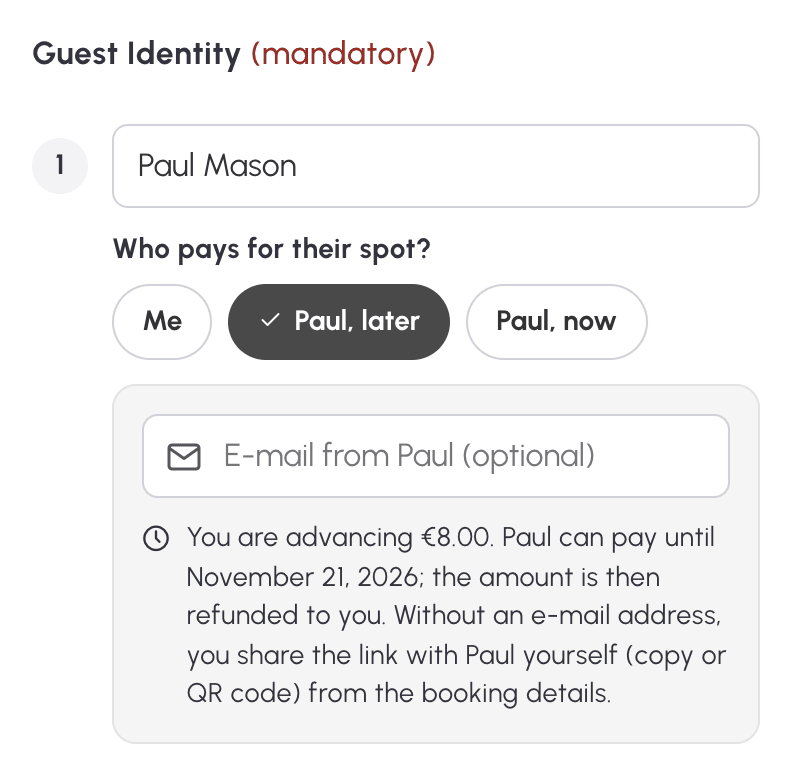
Sobald die Buchung erfolgt ist, öffnen sich ihre Details. Dort finden Sie die Zeile und den Link jedes Gastes.
Den Anteil des Gastes vorstrecken: „später“
Mit „später“ wird die Buchung sofort bestätigt. Sie strecken den Anteil des Gastes mit Ihren Credits vor, wie bei einer normalen Einladung. Er hat bis 7 Tage nach Ende des Zeitfensters Zeit, ihn zu bezahlen. Sobald er zahlt, erhalten Sie die vorgestreckten Credits zurück. Je nach Ihren Benachrichtigungseinstellungen informiert Sie eine E-Mail, und der Verlauf Ihrer Credits zeigt an, wer bezahlt hat.
Nicolas bucht zum Beispiel einen Padel-Court mit seinem Freund Paul, der als Gast 8 € kostet. Nicolas werden sein Platz und die 8 € der Einladung belastet. Wenn Paul seine 8 € online bezahlt, erhält Nicolas seine 8 € an Credits zurück.
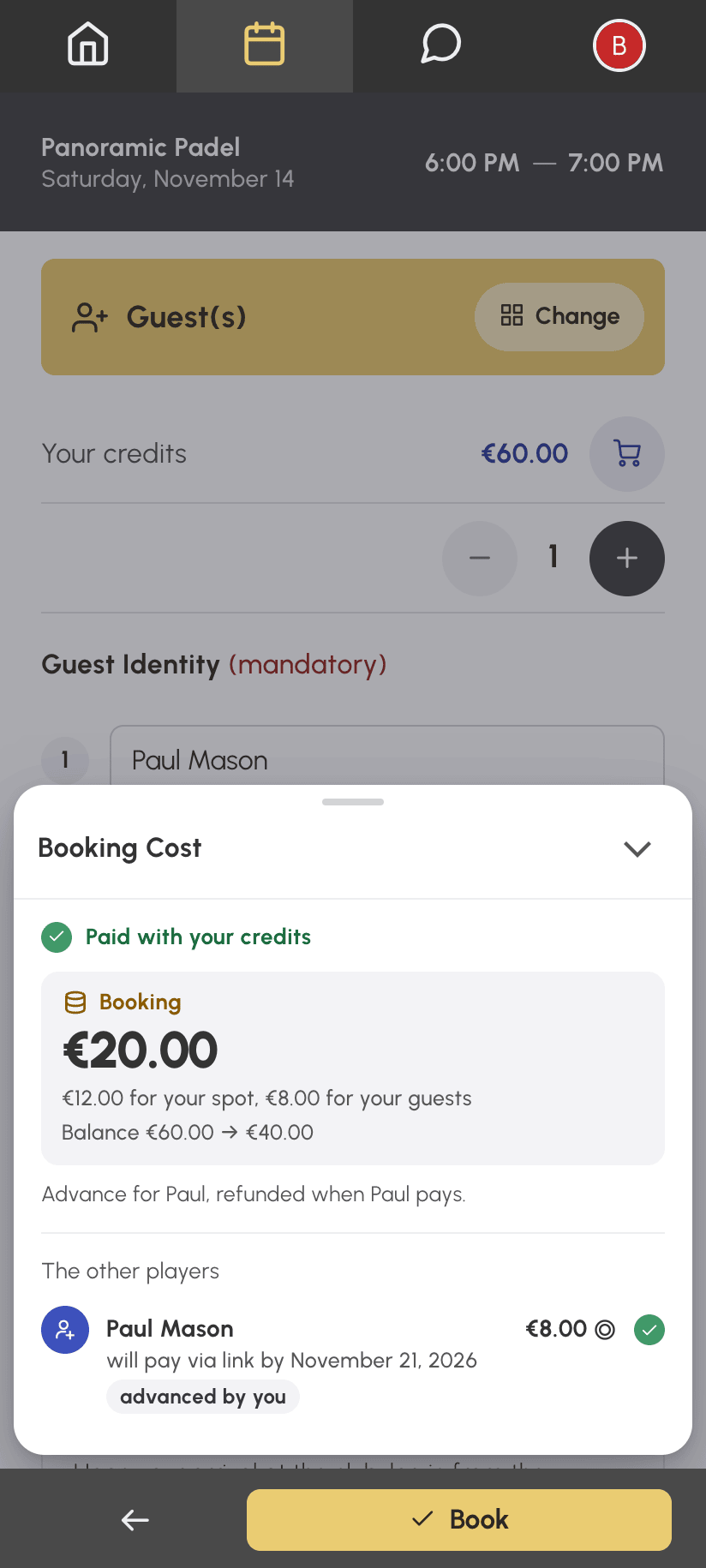
Der vom Gast verlangte Betrag wird bei der Buchung festgelegt. Er ändert sich nicht, wenn die Buchung später verschoben wird oder sich ihre Dauer ändert. Die Frist hingegen richtet sich nach der Buchung. Nach Ablauf der Frist ist der Link nicht mehr gültig, und der vorgestreckte Anteil bleibt zu Ihren Lasten.
Wenn Ihre Credits nicht ausreichen und Ihre Organisation die Zahlung bei der Buchung anbietet, zahlen Sie den fehlenden Betrag bei der Buchung, einschließlich des Anteils des Gastes. Wenn er zahlt, erhalten Sie diesen Anteil in Credits zurück, auch wenn Sie ihn per Karte bezahlt hatten.
Auf die Zahlung des Gastes warten: „jetzt“
Mit „jetzt“ wird die Buchung erst bestätigt, wenn der Anteil des Gastes bezahlt ist, und dieser Anteil bleibt nicht zu Ihren Lasten. Die Buchung wartet auf seine Zahlung innerhalb der Frist, die Ihre Organisation für die Zahlung bei der Buchung festgelegt hat, in der Regel einige Minuten. Während dieser Wartezeit wird sein Anteil von Ihren Credits abgezogen, auch wenn Ihr Stand nicht ausreicht. Sobald die Buchung bestätigt ist, erhalten Sie ihn zurück. Diese Option gibt es nur, wenn Ihre Organisation die Zahlung bei der Buchung anbietet.
Nach Buchen öffnen sich die Buchungsdetails mit der verbleibenden Zeit. Sie aktualisieren sich automatisch, solange sie geöffnet bleiben. Während der Wartezeit kann die Buchung nicht geändert werden. Je nach Ihren Benachrichtigungseinstellungen informiert Sie eine E-Mail über jede Zahlung eines Gastes. Sobald alle bezahlt haben, wird die Buchung bestätigt und Sie erhalten die übliche Bestätigungs-E-Mail.
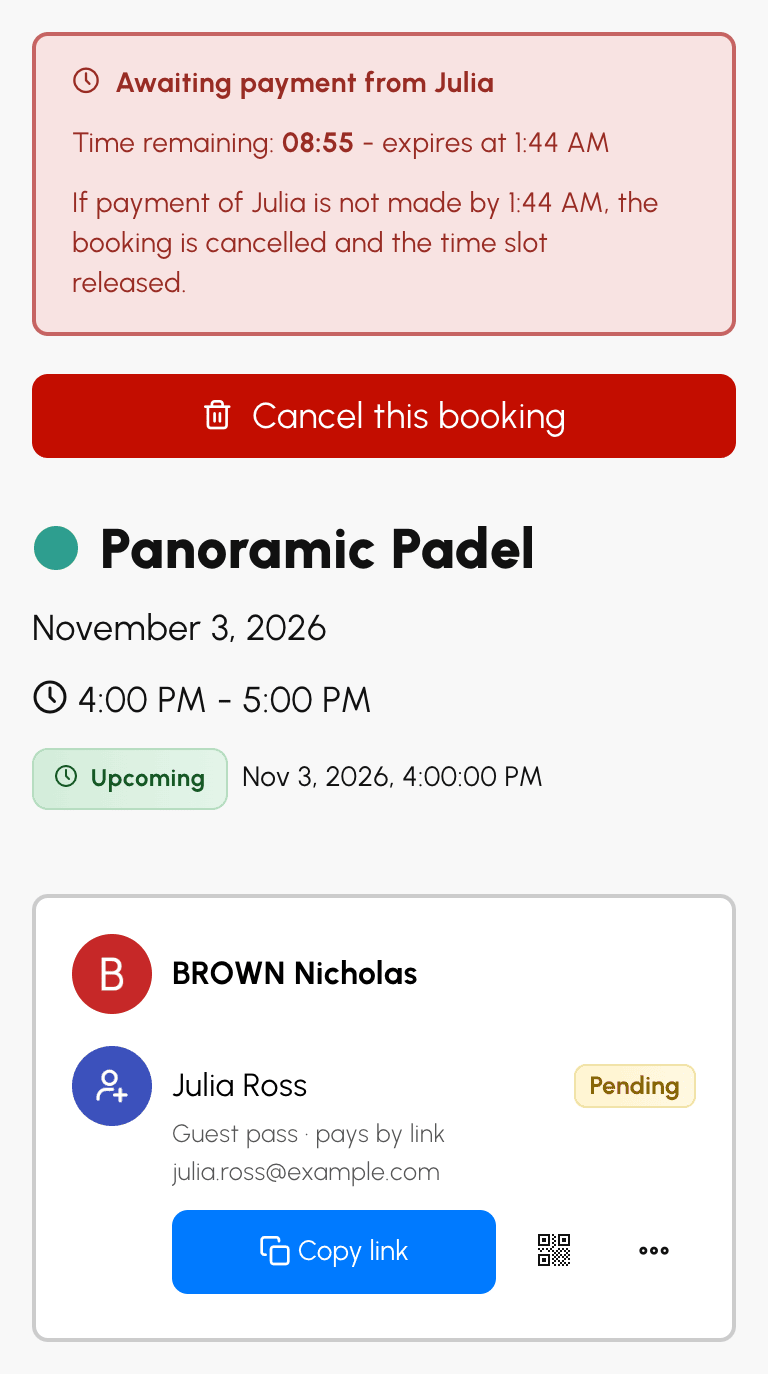
Erfolgt die Zahlung nicht rechtzeitig, wird die Buchung storniert und das Zeitfenster freigegeben. Sie erhalten Ihre Credits zurück, und eine E-Mail teilt Ihnen mit, welche Zahlungen fehlten. Der Anteil eines Gastes, der bereits bezahlt hatte, wird ihm erstattet oder Ihnen in Credits zurückgegeben, je nach seiner Zahlungsmethode.
Wenn Ihre eigenen Credits nicht ausreichen, zahlen Sie zuerst Ihren fehlenden Betrag, wie bei jeder Zahlung bei der Buchung. Die Buchung wartet anschließend auf die Zahlung Ihrer Gäste. Auf der Seite, die Ihre Zahlung bestätigt, öffnet Buchung ansehen die Buchungsdetails.
Den Zahlungslink übermitteln
Wenn Sie die E-Mail-Adresse des Gastes eingegeben haben, wird ihm der Link automatisch in Ihrer Sprache gesendet. Andernfalls übermitteln Sie ihn selbst über die Buchungsdetails, unter der Zeile des Gastes:
- Link kopieren kopiert den Link, den Sie in eine Nachricht einfügen können;
- zeigt einen QR-Code an, den Ihr Gast mit seinem Smartphone scannt – praktisch, wenn er neben Ihnen steht;
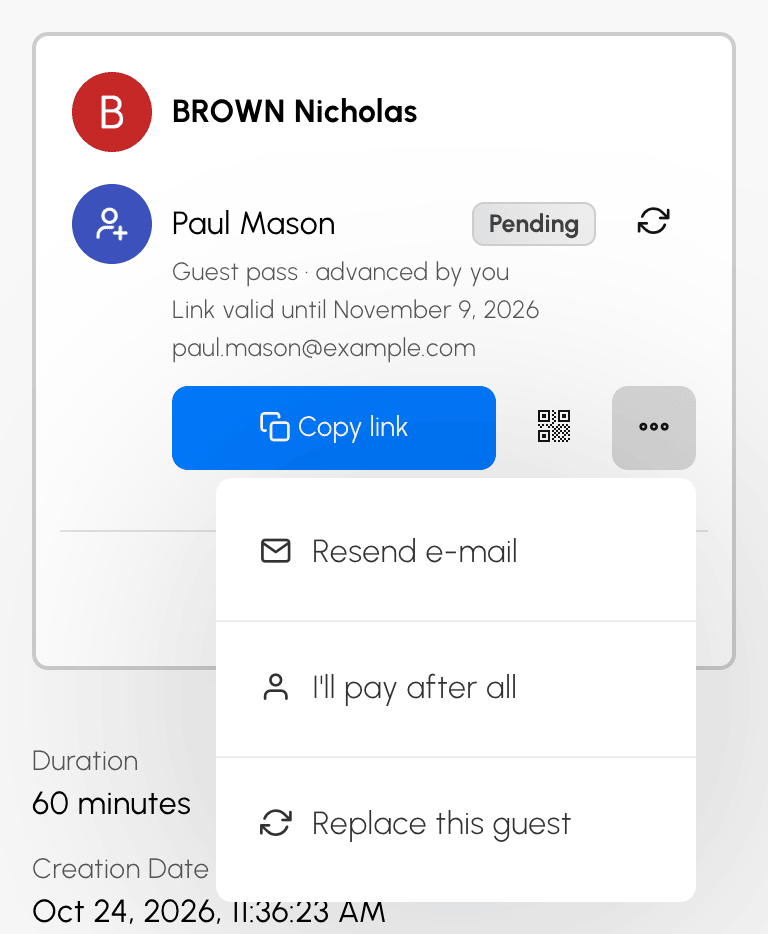
- im Menü fragt Per E-Mail senden nach seiner Adresse und sendet ihm den Link.
Sobald die Adresse bekannt ist, wird der Menüeintrag zu E-Mail erneut senden, mit vorausgefüllter Adresse. Korrigieren Sie sie, falls sie falsch war: Der Link wird sofort an die neue Adresse gesendet. Warten Sie bei derselben Adresse 2 Minuten zwischen zwei Sendungen. Die Anzahl der Sendungen pro Link ist begrenzt.
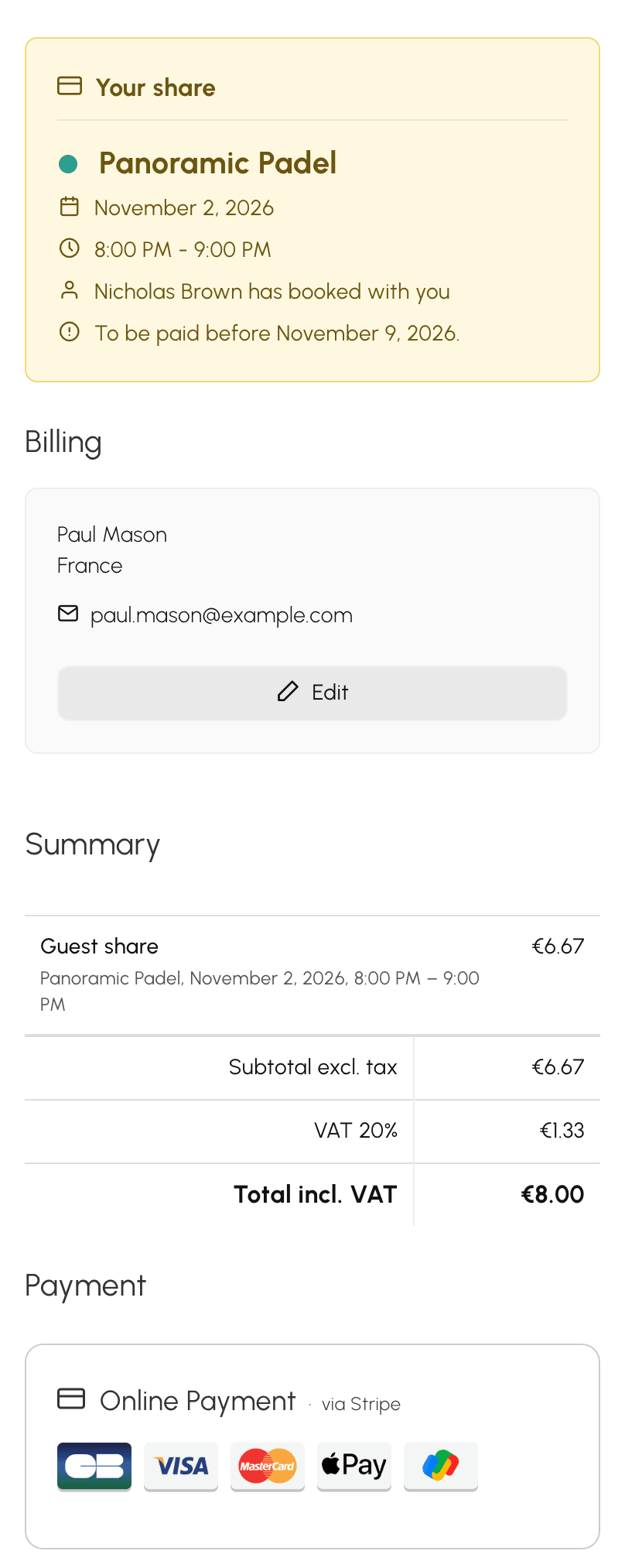
Der Link öffnet eine Zahlungsseite im Design Ihrer Organisation, mit Ihrem Namen, dem Zeitfenster, seinem Anteil und der Frist. Ihr Gast zahlt online. Bei „später“ kann Ihre Organisation ihm auch erlauben, vor Ort per Scheck oder per Überweisung zu zahlen. Sein Anteil gilt dann als bezahlt, wenn Ihre Organisation die Zahlung erhalten hat.
Wenn Sie seine E-Mail-Adresse nicht eingegeben haben, wird er vor der Zahlung danach gefragt, damit ihm seine Rechnung gesendet werden kann. Sie erscheint anschließend in den Buchungsdetails.
Nur Sie sehen den Link, den QR-Code und das Menü Ihrer Gäste. Die anderen Teilnehmer der Buchung sehen nur, ob der Gast bezahlt hat.
Gäste ändern, die per Link bezahlen
In den Buchungsdetails sind weiterhin mehrere Änderungen möglich:
- Sie möchten den Platz eines „später“-Gastes, der noch nicht bezahlt hat, doch selbst bezahlen: Wählen Sie in seinem Menü die Option Ich bezahle doch. Sein Link ist dann nicht mehr gültig, sein Anteil bleibt zu Ihren Lasten, und er wird nicht benachrichtigt;
- ein Gast sagt ab: Diesen Gast ersetzen in seinem Menü trägt eine andere Person an seiner Stelle ein, und Sie wählen erneut, wer zahlt: Sie oder der neue Gast mit „später“. Die Anzahl der Gäste und die Kosten der Buchung ändern sich nicht, und der alte Link ist nicht mehr gültig. Ein Gast, der bereits bezahlt oder eine Zahlung vor Ort per Scheck oder per Überweisung angekündigt hat, kann nicht einzeln ersetzt werden. Ersetzen Sie in diesem Fall alle Gäste;
- Sie möchten alle Ihre Gäste ändern: Das Symbol in der ersten Gästezeile ersetzt sie alle. Vor dem Speichern erinnert Sie eine Meldung an die Links, die storniert werden, und an die Erstattung der Gäste, die bereits bezahlt hatten;
- ein weiterer Gast kommt hinzu: Teilnehmer hinzufügen, dann die Zeile Gast/Gäste. Wenn Sie nur Gäste hinzufügen, ohne Partner, kann jeder „später“ zahlen. „jetzt“ wird nach erfolgter Buchung nie angeboten.
Solange ein Gast einen laufenden Zahlungslink hat oder per Link bezahlt hat, können Sie eine Buchung, die mit anderen Teilnehmern weiterläuft, weder verlassen noch darin ersetzt werden. Entfernen Sie zuerst die Gäste oder stornieren Sie die Buchung.
Eine Buchung stornieren, für die ein Gast bezahlt hat
Wenn Sie fristgerecht stornieren, wird der Anteil eines Gastes, der bereits bezahlt hat, nach Möglichkeit über seine Zahlungsmethode erstattet. Andernfalls erhalten Sie ihn in Credits zurück. In beiden Fällen teilt Ihnen die Bestätigungsmeldung der Stornierung dies mit, und die Stornierungs-E-Mail bestätigt es. Ist die Stornierung zu spät, um Ihnen Ihre Einladungen zurückzugeben, behält Ihre Organisation auch den Anteil des Gastes.
Ein Gast, der noch nicht bezahlt hat, kann dies nicht mehr tun: Sein Link ist nicht mehr gültig.
Die von Ihrer Organisation festgelegten Grenzen kennen
Ihre Organisation kann:
- die Anzahl der Gäste pro Buchung begrenzen;
- die Anzahl der Einladungen über einen bestimmten Zeitraum begrenzen;
- Einladungen auf bestimmten Kalendern, an bestimmten Tagen oder zu bestimmten Uhrzeiten untersagen: Eine Meldung im Formular weist Sie dann darauf hin;
- die Stornierung einer Buchung mit Gästen auf bestimmte Fälle beschränken.
