


Online-Registrierung öffnen
Lassen Sie Spieler ihr Konto selbst über Ihre Startseite anfragen: Sie legen fest, welche Subscriptions zur Registrierung offen sind, welche Angaben das Formular enthält und wie die Anfragen bestätigt werden.
Registrierungen für eine Subscription aktivieren
- Öffnen Sie Verwaltung›Benutzer›Online-Anmeldungen und klicken Sie auf Einstellungen.
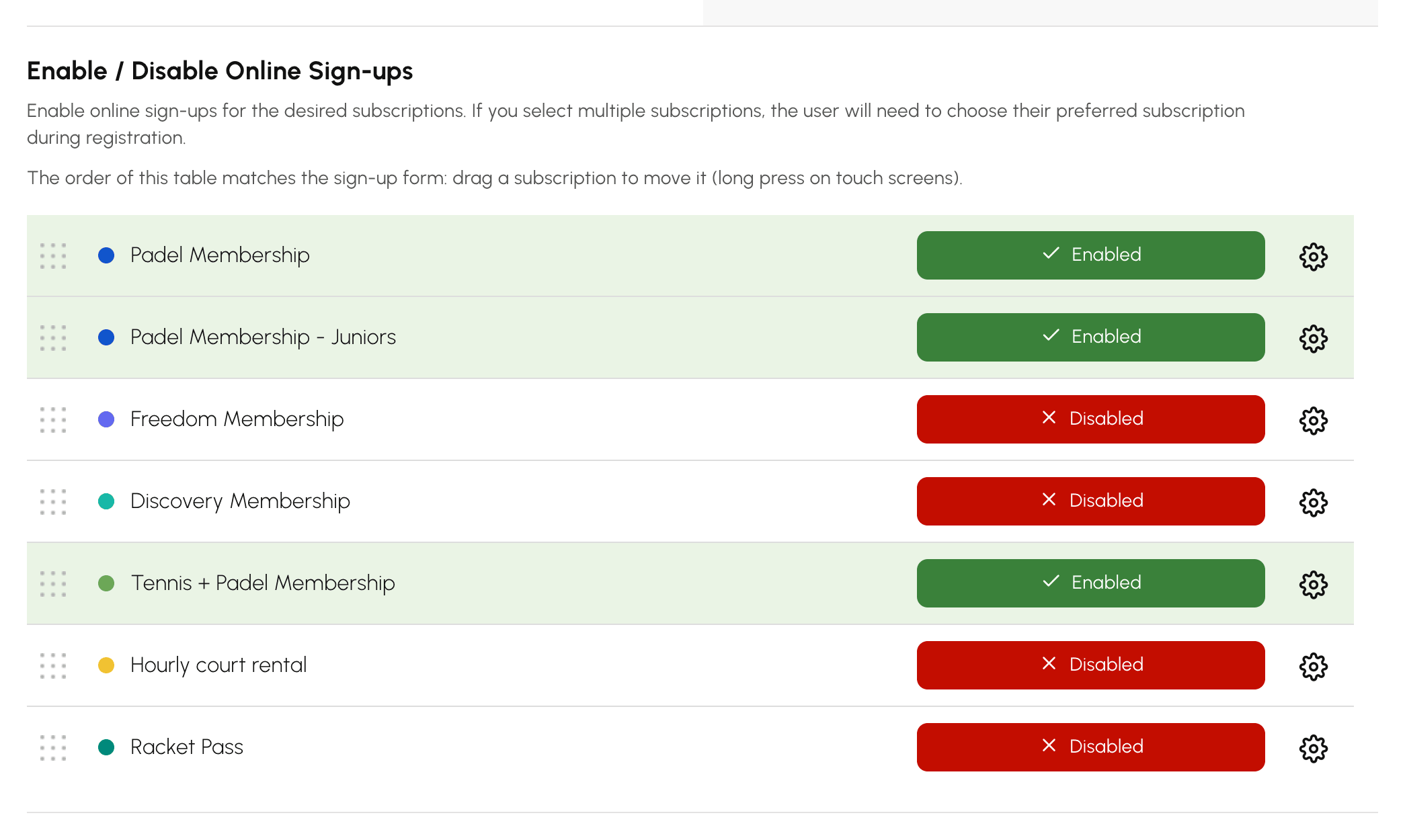
- Aktivieren Sie unter Online-Anmeldungen aktivieren / deaktivieren die gewünschten Subscriptions. Wenn mehrere Subscriptions geöffnet sind, wählt der Benutzer seine Subscription bei der Registrierung aus.
- Klicken Sie auf Formular öffnen, um die Darstellung zu prüfen. Sie ist über Ihre Startseite erreichbar.
Jede Subscription hat außerdem eigene Registrierungseinstellungen auf ihrer Registerkarte Anmeldungen. Dort unterscheiden Sie am besten Ihre Tarife: Erwachsene registrieren sich mit automatischer Bestätigung, die Tennisschule mit manueller Bestätigung und verpflichtendem ärztlichem Attest.
Reihenfolge der Subscriptions und vorausgewählte Subscription festlegen
Im Formular erscheinen die Subscriptions in der Reihenfolge der Tabelle Online-Anmeldungen aktivieren / deaktivieren, und die erste ist vorausgewählt. Solange Sie nichts verschoben haben, sind sie alphabetisch sortiert. Setzen Sie den Tarif an die Spitze, den die meisten Neuregistrierten wählen, zum Beispiel Padel-Subscription vor Padel-Subscription - Jugendliche.
- Ziehen Sie die Subscription in der Tabelle an ihre neue Position. Auf einem Touchscreen drücken Sie lange auf die Zeile, bevor Sie sie ziehen.
- Lassen Sie los: Die Reihenfolge wird sofort gespeichert und vom Formular übernommen.
Eine deaktivierte Subscription behält ihren Platz in der Tabelle: Wenn Sie sie wieder aktivieren, erscheint sie im Formular an derselben Stelle. Eine später erstellte Subscription wird hinter den bereits platzierten eingeordnet. Ziehen Sie sie an eine andere Stelle, falls gewünscht.
Um eine andere Subscription als die erste vorauszuwählen oder gar keine, wählen Sie die Option in Vorausgewähltes Abonnement. Klicken Sie anschließend auf Speichern:
- Das erste in der Liste: die erste Subscription der Tabelle, Standardeinstellung.
- Keiner: Nichts ist vorausgewählt, der Benutzer wählt seine Subscription selbst. Nützlich, wenn Ihre Tarife gleichwertig sind und eine Vorauswahl zu Fehlern führen würde.
- eine bestimmte Subscription: Sie ist vorausgewählt, unabhängig von ihrer Position in der Liste.
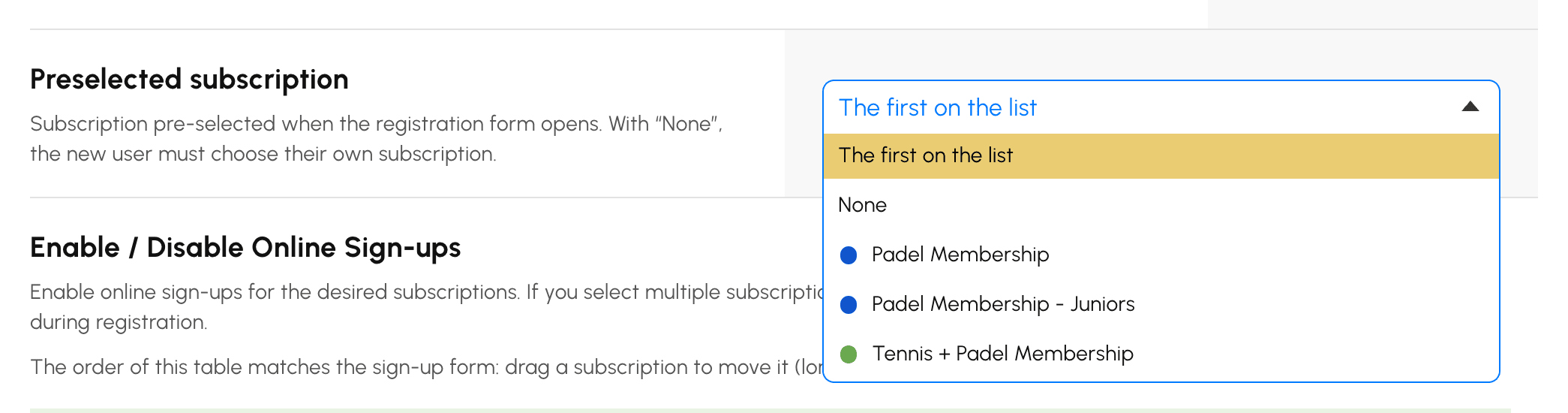
Wird die gewählte Subscription später deaktiviert oder archiviert, wählt das Formular wieder die erste der Liste vor. Ist nur eine Subscription für Registrierungen geöffnet, ist sie immer vorausgewählt. Ein Benutzer, der eine begonnene Registrierung fortsetzt, findet die Subscription wieder, die er gewählt hatte.
Bestätigungsmodus wählen
Auf der Registerkarte Anmeldungen der Subscription legt der Validierungsmodus fest, wie das Konto aktiviert wird:
- Manuelle Validierung: Ein Clubverantwortlicher nimmt jede Anfrage an.
- Automatische Validierung: Das Konto wird aktiviert, sobald der Spieler seine E-Mail-Adresse bestätigt hat.
- Validierung nach Zahlung: Das Konto wird aktiviert, sobald die Subscription online bezahlt wurde, sofern Zahlungen & Abrechnung für die Subscription aktiv ist.

Formular zusammenstellen und Anfragen filtern
In den Registrierungseinstellungen:
- Formularfelder: Wählen Sie die abgefragten Informationen aus (Kontaktdaten, Geburtsdatum, Lizenz, Ranking …).
- Erforderliche Anhänge: Verlangen Sie bereits bei der Registrierung ein ärztliches Attest, einen Wohnsitznachweis oder einen Ausweis.
- Nachricht im Formular: Zeigen Sie Ihre Hinweise oben im Formular an.
- E-Mail-Adressen filtern (Domainname): Akzeptieren Sie nur bestimmte Domains, zum Beispiel eine Universität, die die Registrierung ihren Studierenden vorbehält.
- Wegwerf- oder anonyme E-Mail-Adressen verbieten: Sperren Sie temporäre Adressen.
Profil, Gruppen und Credits bei der Registrierung zuweisen
Ebenfalls im Tab Anmeldungen der Subscription:
- Zugehöriges Profil: das Profil, das automatisch auf der Karteikarte des neuen Mitglieds eingerichtet wird.
- Neue Abonnenten zu einer Gruppe hinzufügen: automatische Zuordnung zu einer oder mehreren Gruppen.
- Buchungscredits nach der Registrierung hinzufügen und Einladungen nach der Anmeldung hinzufügen: Buchen Sie Credits direkt bei der Kontoerstellung auf.
- E-Mail-Benachrichtigungen: bis zu 4 Adressen der Organization werden bei jeder Anfrage benachrichtigt.
Anfragen bearbeiten
Der Spieler füllt das Formular aus und bestätigt anschließend seine Adresse, indem er einen per E-Mail erhaltenen Prüfcode eingibt. Die Anfrage erscheint danach unter Verwaltung›Benutzer›Online-Anmeldungen:
- Öffnen Sie die Anfrage, um die Angaben und Anhänge zu prüfen.
- Bei Risiko eines Duplikats wählen Sie den passenden User aus der vorgeschlagenen Liste aus: Akzeptieren sendet ihm dann seine Zugangsdaten, ohne ein zweites Konto anzulegen.
- Klicken Sie auf Akzeptieren: Das Konto wird erstellt und die Zugangsdaten werden per E-Mail versendet. Andernfalls klicken Sie auf Ablehnen.

Der Abgleich mit vorhandenen Konten lohnt sich: Ein Spieler, der sich online registriert, obwohl er bereits ein Konto hat, hat fast immer nur seine Zugangsdaten verloren. Wenn Sie ohne Abgleich annehmen, entsteht ein zweites Konto, und seine Buchungshistorie wird in zwei Teile zerschnitten.
Eine kostenpflichtige Registrierung abrechnen
Wenn die Subscription online verkauft wird, enthält die Anfrage den Betrag und die Referenz der Order.
- Hat der Spieler vor Ort, per Scheck oder per Überweisung bezahlt, aktivieren Sie Zahlung bestätigen und wählen Sie die Zahlungsmethode: Die Order wird als bezahlt markiert und die Invoice wird erstellt.
- Lassen Sie das Kästchen leer, wird der Zugang sofort gewährt und die Zahlung bleibt für später offen.
Offene Anfragen werden namentlich in den Aktivitätsberichten aufgeführt: das Sicherheitsnetz, wenn mehrere Personen die Organization verwalten, ohne die Aufgaben untereinander aufgeteilt zu haben.
