Il nuovo modulo «Vacanze e giorni festivi» riunisce le vacanze scolastiche e i giorni festivi della vostra zona in gruppi di date, compilati con una sola scelta e completati ogni mese. Le vostre regole di abbonamento li usano per una tariffa o una restrizione propria di queste date.
Le vacanze cambiano l'attività di un club: i campi possono essere più o meno richiesti durante il giorno, le scuole di tennis si fermano, i giorni festivi hanno i loro orari. Ora potete tenerne conto nelle vostre tariffe e nelle vostre regole, senza reinserire le date ogni anno.
La guida completa passo dopo passo si trova nella documentazione: Gestire le vacanze e i giorni festivi.
Alla vostra prima visita di Amministrazione›Impostazioni›Prenotazione›Vacanze e giorni festivi, trovate fino a tre gruppi già creati: le vacanze scolastiche e i giorni festivi insieme, le sole vacanze scolastiche e i soli giorni festivi. In Francia, la zona delle vacanze si ricava dal codice postale della vostra organizzazione. Se non può essere stabilita con certezza, non viene creato nulla e scegliete voi la vostra zona.
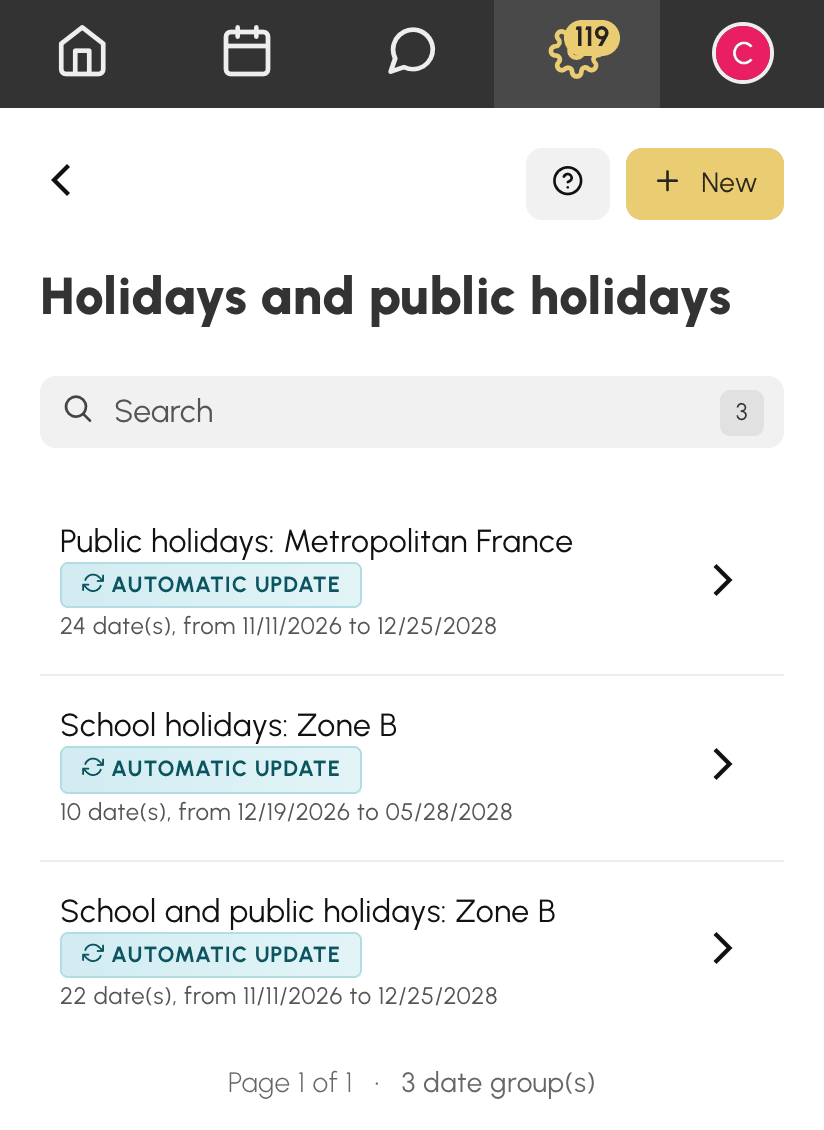
Per creare un altro gruppo, scegliete nell'elenco Precompila le vacanze scolastiche, i giorni festivi o entrambi, per la vostra zona o la vostra regione. Le date future vengono compilate subito e la vostra zona viene segnalata. Potete poi modificare il gruppo prima di salvarlo: togliere un ponte in cui il vostro club resta aperto, oppure aggiungere il fine settimana del vostro torneo sociale.
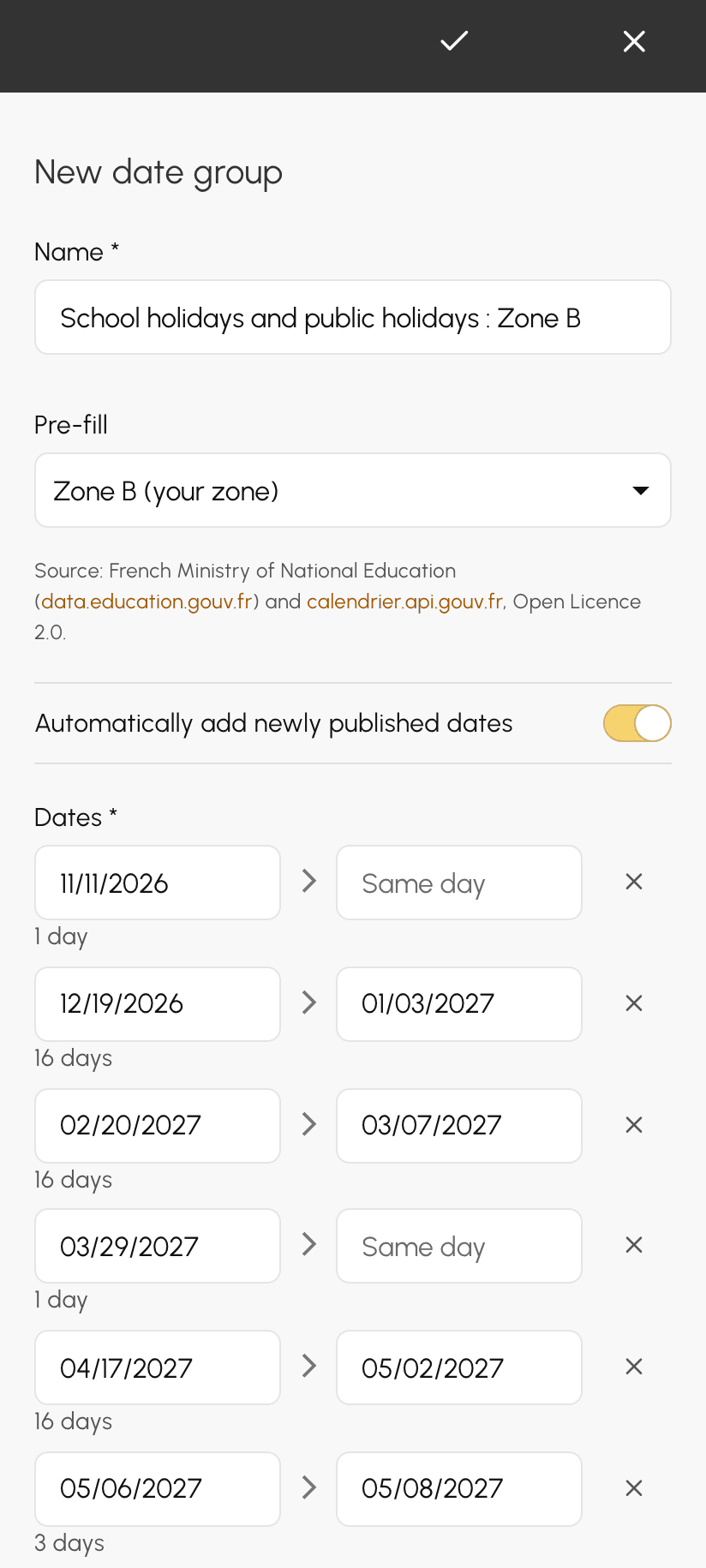
Le date provengono dalle fonti ufficiali per la Francia, territori d'oltremare compresi, e dalla banca dati OpenHolidays per molti altri paesi, per lo più europei. Se il vostro paese non è coperto, inserite le date a mano.
Un gruppo di date non si limita alle vacanze e ai giorni festivi. Inserite a mano i periodi propri del vostro club: la stagione estiva, il periodo dei campionati, i fine settimana del vostro torneo sociale, una chiusura estiva. Fate clic su Nuovo, date un nome al gruppo, poi indicate una data o un periodo per riga: lasciate vuota la fine per un solo giorno. Questi gruppi servono poi nelle vostre regole esattamente come gli altri.
Con Aggiungi automaticamente le nuove date pubblicate, il gruppo riceve ogni mese le date appena pubblicate. Quando esce il calendario scolastico dell'anno successivo, le vostre regole ne tengono conto senza che dobbiate pensarci.
L'aggiornamento si limita ad aggiungere: non modifica mai una data già presente, non tocca le date che avete aggiunto voi e non rimette una data che avete eliminato.
Un gruppo di date ha effetto in una regola grazie al criterio Vacanze e giorni festivi:
Per aggiungerlo, aprite l'abbonamento in Amministrazione›Utenti›Diritti di accesso›Abbonamenti, espandete la regola, fate clic su Aggiungi un criterio, poi scegliete Vacanze e giorni festivi. Uno stesso gruppo serve per tutte le regole e tutti gli abbonamenti che volete.
Quando prenotate con ripetizione, per esempio un corso ogni mercoledì della stagione, un gruppo di date vi evita di togliere le settimane una a una. Aprite la finestra di ripetizione dalla riga Ripetizione del modulo di prenotazione, scegliete una data di fine, poi, sotto Vacanze e giorni festivi, la regola e i gruppi da seguire:
Se la vostra organizzazione segue le vacanze scolastiche, la scorciatoia Fino alle vacanze estive ferma inoltre la serie il giorno prima delle prossime vacanze estive.
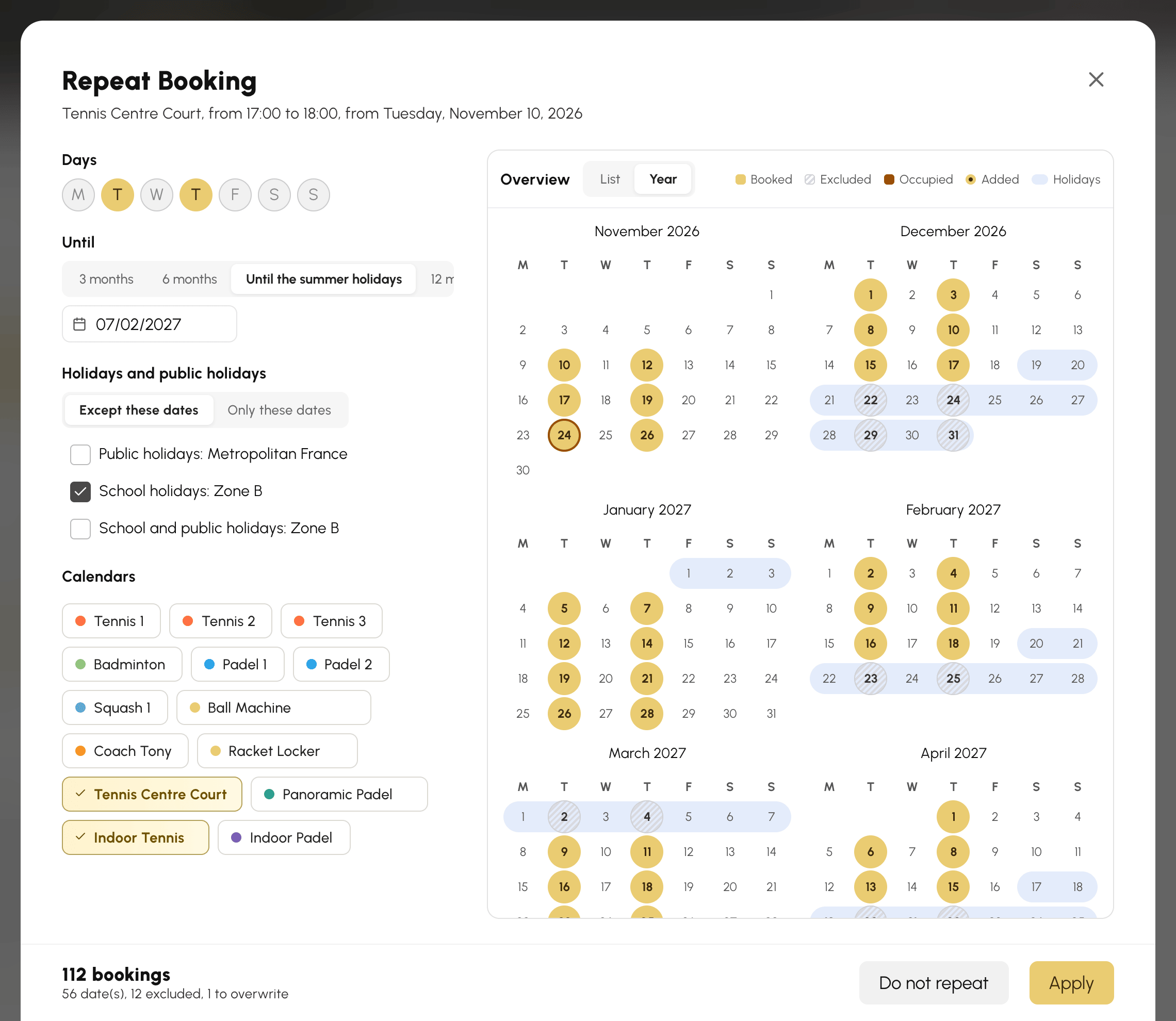
Prima di prenotare, l'anteprima mostra le date mantenute e quelle scartate dal gruppo, sullo sfondo delle vacanze. Potete ancora togliere o rimettere una data con un clic.
Una domanda? Il nostro team è a vostra disposizione.
Il team di OpenResa al vostro servizio!



