


Orientarse en los calendarios
Elija la vista más práctica para encontrar una franja horaria: todas las pistas en un mismo día, una sola pista durante varios días, o la lista de las franjas horarias que siguen libres.
Elegir la vista: por día, por semana o disponibilidades
El menú de reserva ofrece hasta tres vistas complementarias, según lo que su organización haya activado:
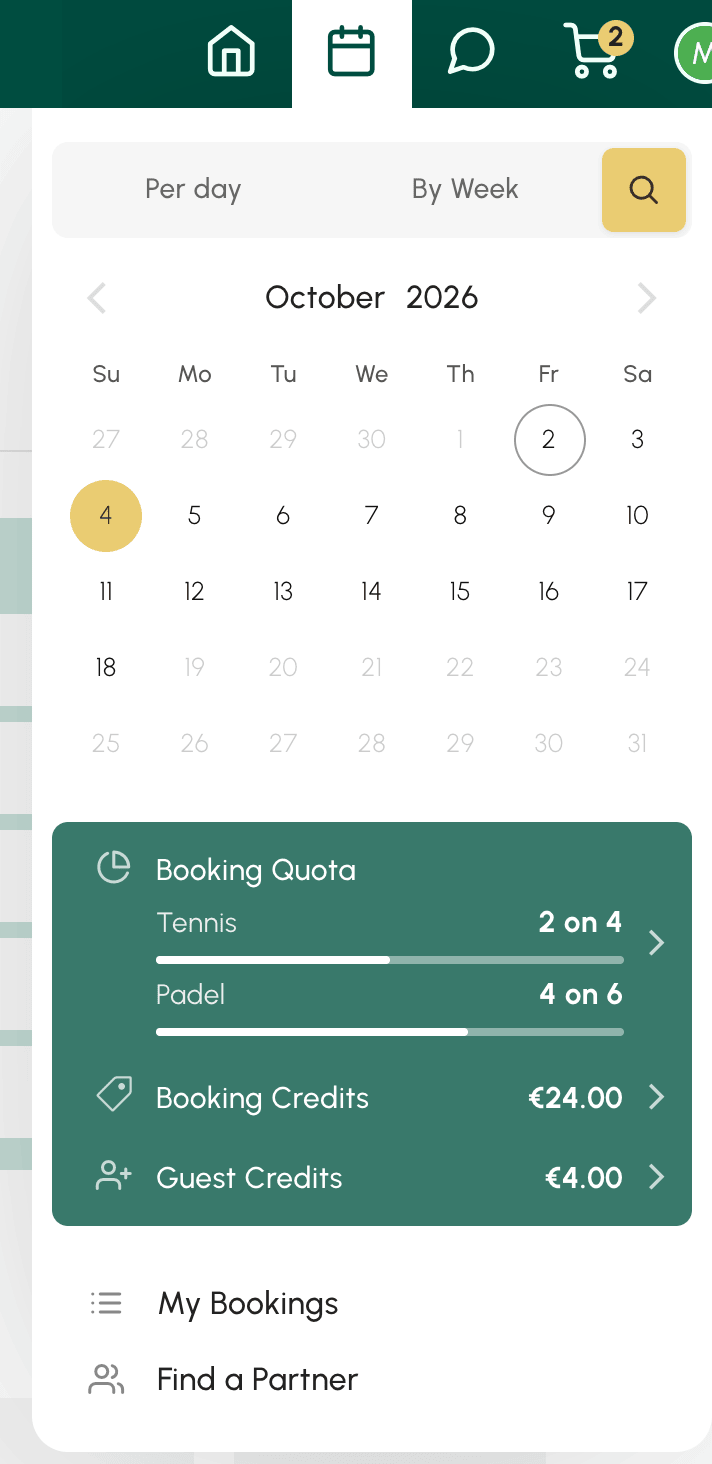
La vista por día
Calendarios por día muestra todos los calendarios de la organización uno al lado del otro, para un solo día. Ideal para comparar la disponibilidad de las pistas en una fecha concreta.
Si su organización ha organizado sus calendarios en grupos (por actividad o por sede, por ejemplo), aparecen pestañas encima de la vista por día. La pestaña Todos los calendarios muestra el conjunto.

La vista por semana
Calendarios por semana muestra un solo calendario a lo largo de varios días. Ideal para encontrar la próxima franja horaria libre en su pista preferida.

La vista Disponibilidades
Disponibilidades, el botón con forma de lupa, muestra únicamente lo que usted todavía puede reservar, pista por pista u hora por hora, con la duración y el precio de cada franja horaria. Ideal para saber al instante dónde y cuándo jugar.
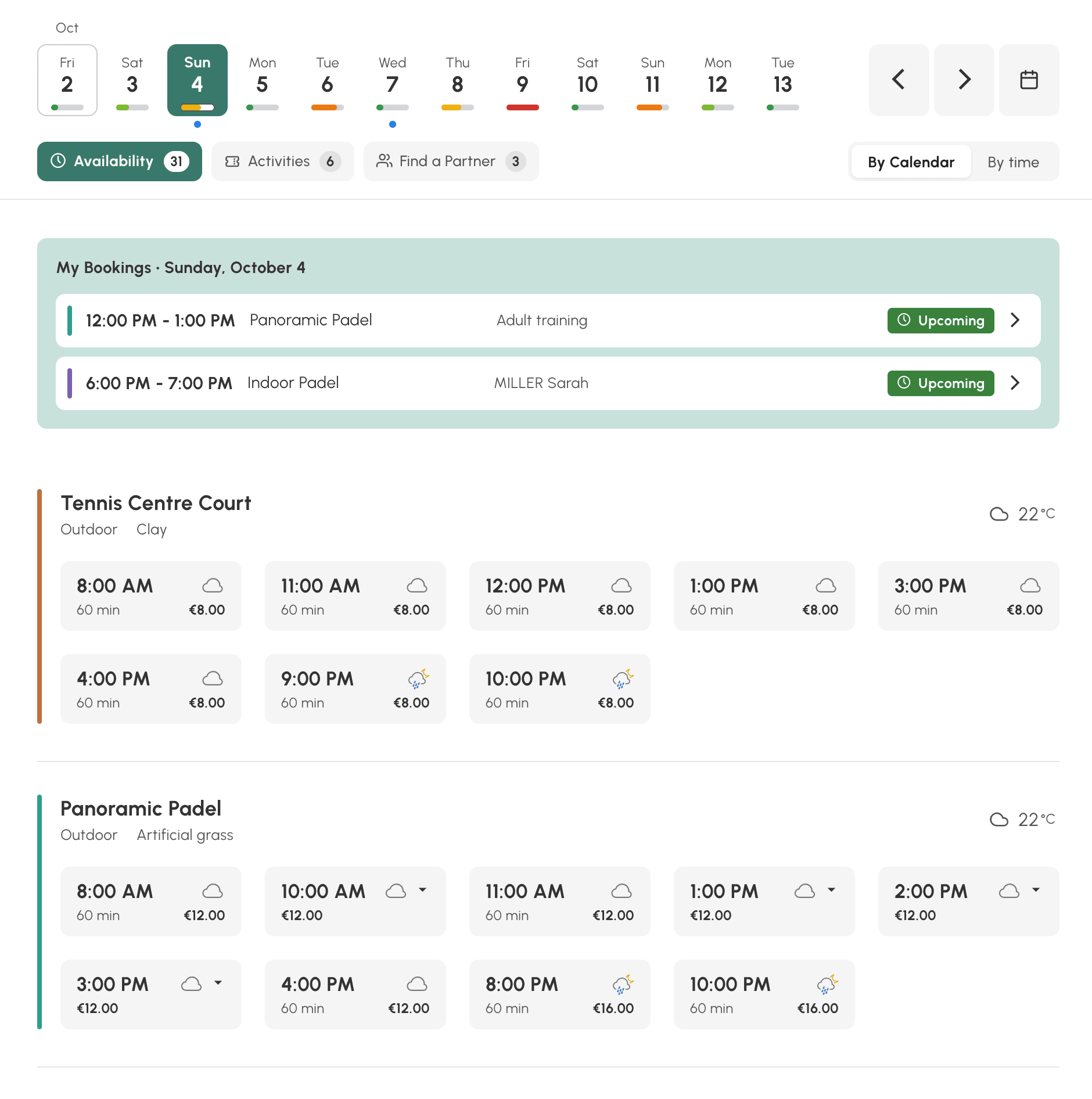
Encontrar una franja horaria con la vista Disponibilidades
Esta vista no muestra la cuadrícula completa: enumera las franjas horarias que su suscripción le permite reservar el día elegido.
- Elija un día en la franja superior. Debajo de cada día, un indicador señala si queda mucho sitio, poco o ninguno. Un punto azul marca los días en los que ya tiene una reserva.
- Elija la lectura que más le convenga: Por calendario para ver las franjas horarias de cada pista, Por horario para ver, hora por hora, las pistas libres.
- Haga clic en una franja horaria: se abre el formulario de reserva. Si la franja horaria lleva una pequeña flecha, hay varias duraciones posibles: al hacer clic se muestran con su precio, y usted elige la suya.
Las franjas horarias siguen mostrándose aunque haya alcanzado su cuota o aunque sus créditos no sean suficientes: el formulario se lo indica en el momento de reservar.
Sus reservas del día se recuerdan en la parte superior de la lista, en Mis reservas.
Junto a Disponibilidades pueden aparecer otras dos pestañas:
- Actividades: las clases, cursillos y actividades abiertos a inscripciones, con las plazas restantes y el precio. Haga clic en una actividad para inscribirse.
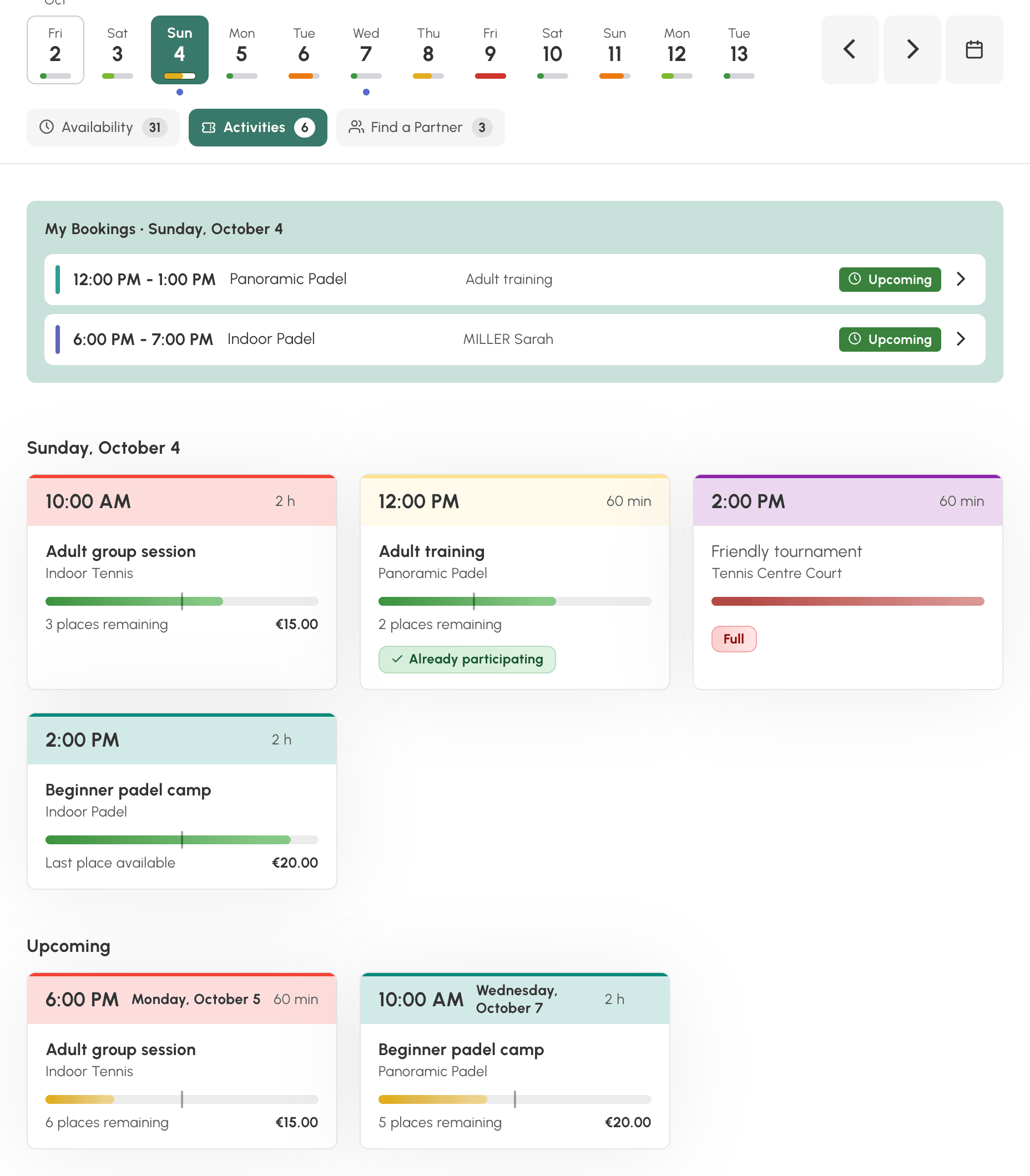
- Búsqueda de compañero: las reservas que otros jugadores han abierto y en las que aún queda sitio. Haga clic en Añadir mi nombre para unirse a ellas.

En estas dos pestañas, la parte Próximamente presenta también lo que se ofrece los días siguientes.
Al final de la lista, Mostrar las franjas horarias no reservables muestra, a título informativo, las franjas horarias libres que su suscripción no le permite reservar.
En el teléfono, la vista se muestra de la misma manera, y la cabecera se repliega cuando usted recorre la lista.
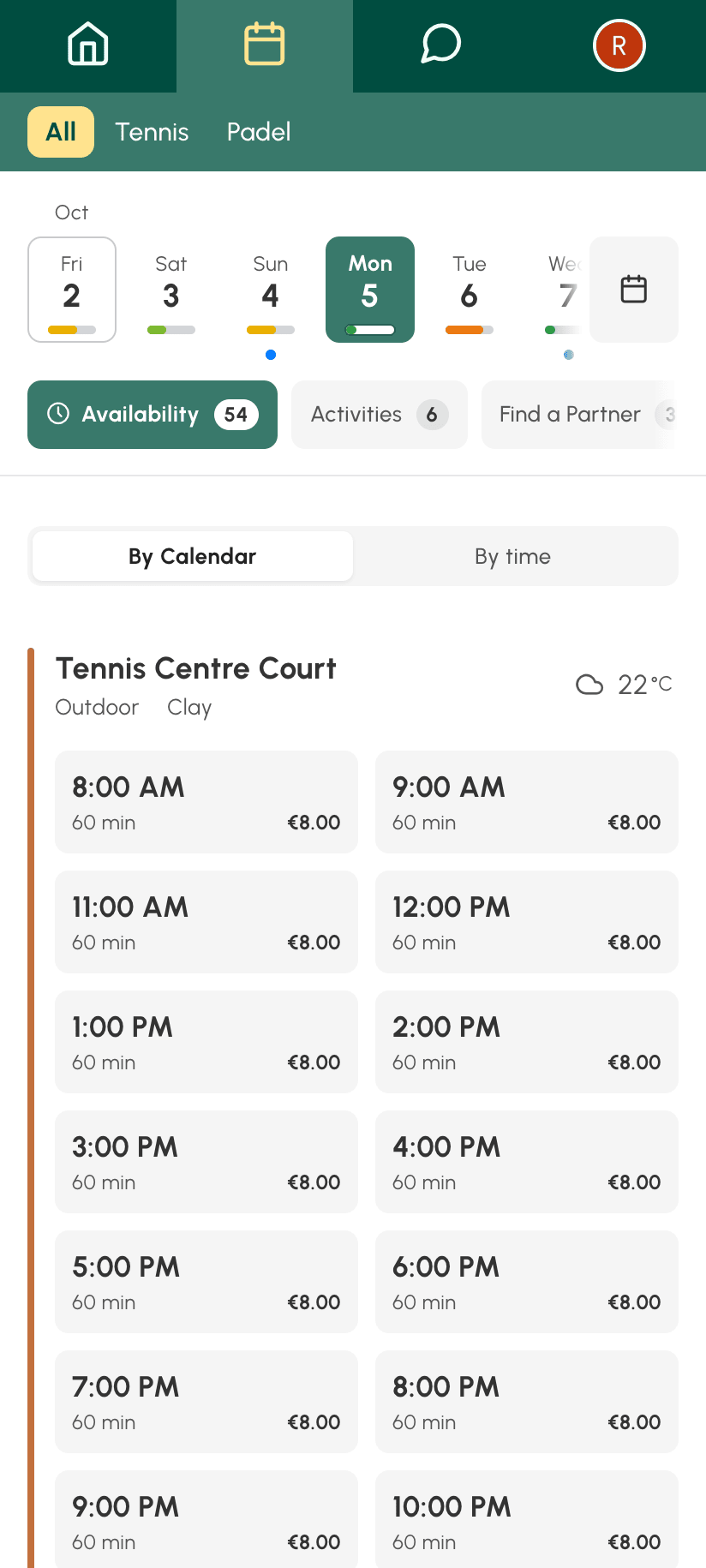
Navegar por fecha
- Utilice las flechas para pasar al día siguiente o al anterior.
- Haga clic en la fecha mostrada para abrir el selector de fecha.
- El botón Hoy le lleva de nuevo a la fecha de hoy.

En el ordenador, los atajos de teclado aceleran la navegación: flechas izquierda y derecha para cambiar de día, combinadas con la tecla MAYÚS para desplazar los calendarios. La lista completa se muestra en el menú de zoom.
El número de días visibles por adelantado depende de su suscripción: más allá, las fechas quedan inaccesibles en el selector.
Seguir su cuota y sus créditos
La barra de herramientas de los calendarios muestra, según la configuración de su organización:
- un botón Cuota con un contador: el número de reservas en curso con respecto al máximo autorizado. Haga clic en él para ver el detalle. Al terminar una franja horaria reservada, la unidad de cuota se libera y usted puede volver a reservar.
- un botón Créditos con su saldo: haga clic en él para consultar sus créditos de reserva y, si la organización lo ha activado, comprar más.
Ajustar la visualización
El menú de zoom de la barra de herramientas permite:
- Aumentar o reducir el tamaño de las franjas horarias con Zoom, y volver después al tamaño estándar con Restablecer el zoom.
- Mostrar u ocultar las franjas horarias del día ya pasadas con Mostrar las franjas horarias finalizadas y Ocultar las franjas horarias finalizadas.

Crear un acceso directo que se abra siempre en el día de hoy
¿Ha añadido los calendarios a sus favoritos, o ha creado un acceso directo en la pantalla de inicio de su teléfono, y siempre se abre en una fecha antigua?
La dirección de los calendarios memoriza el día que usted consulta, y lo hace de dos maneras según cómo haya llegado hasta él:
- con las flechas y el botón Hoy, retiene un desfase con respecto a la fecha de hoy (hoy, mañana, ayer…). Por tanto sigue el calendario: un favorito guardado en ese momento seguirá siendo siempre válido;
- con el selector de fecha, retiene la fecha precisa que usted ha elegido. Un favorito guardado en ese momento volverá a abrir indefinidamente ese día concreto, que se irá alejando en el pasado con el paso de las semanas.
Para corregir un acceso directo que se abre en una fecha antigua:
- Abra los calendarios.
- Haga clic en la fecha y después en Hoy: la dirección deja entonces de designar una fecha fija para designar de nuevo el día en curso.
- Guarde el favorito, o vuelva a crear el acceso directo en su pantalla de inicio, desde esta página.
