


Buscar un compañero de juego
Encuentre jugadores de su nivel: únase a los grupos de WhatsApp de la organización, publique un anuncio, consulte el directorio, abra sus reservas a otros usuarios o únase a las suyas.
Abrir una reserva a otros jugadores
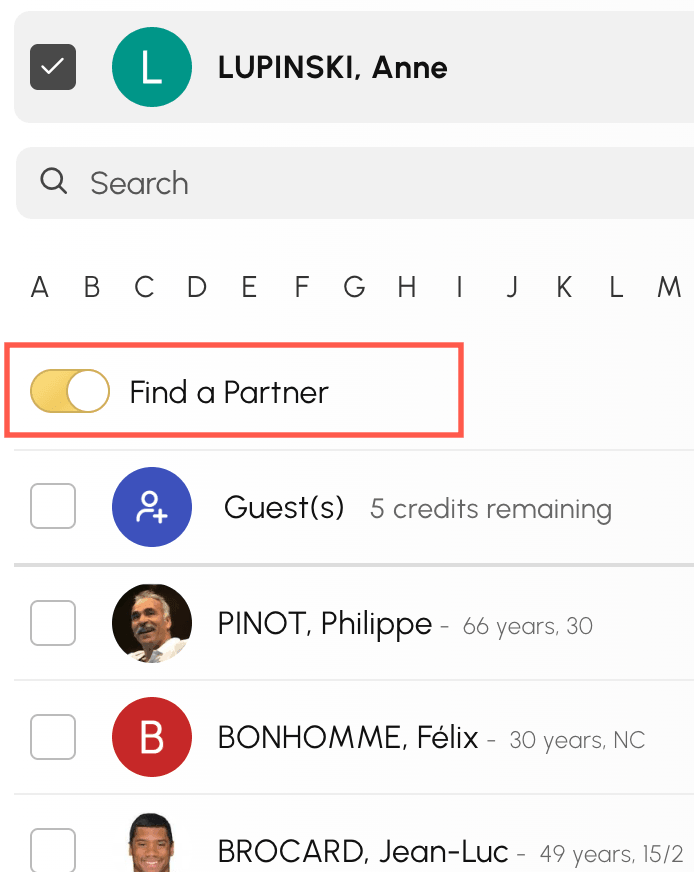
Al reservar, la opción Búsqueda de compañero abre su franja horaria a los demás usuarios: pueden participar directamente, dentro del límite de participantes autorizado.
Unirse a una reserva abierta
Si su organización ha activado la vista Disponibilidades, su pestaña Búsqueda de compañero reúne las reservas que otros jugadores han abierto y que todavía tienen plazas libres. Ya no tiene que buscarlas una a una en los calendarios.
- Abra Disponibilidades desde el menú de reserva
- Elija un día en la banda superior y haga clic en la pestaña Búsqueda de compañero. El número que aparece en la pestaña es el de las reservas a las que puede unirse ese día.
- Revise las tarjetas: cada una indica la hora, la pista, la duración, los jugadores que ya participan y las plazas aún libres.
- Haga clic en Añadir mi nombre: se abre el formulario de reserva y, al confirmarlo, se une a los demás jugadores.

Debajo de las reservas del día, la sección Próximamente muestra las de los días siguientes. Si el día mostrado no tiene ninguna, esa sección se muestra directamente.
Sus propias reservas no aparecen ahí, y la pestaña solo se muestra si existe al menos una reserva a la que unirse. Los nombres y las fotos siguen los ajustes de la organización y las opciones de privacidad de cada persona: un jugador puede aparecer como Privado.
También puede unirse a una reserva abierta desde las vistas Calendarios por día y Calendarios por semana: en ese caso, la indicación Añadir mi nombre aparece sobre la franja horaria. Sin embargo, hay que recorrer los calendarios para localizar esas franjas horarias, mientras que la vista Disponibilidades las reúne todas en un mismo lugar.
Unirse a un grupo de WhatsApp
Su organización puede gestionar grupos de WhatsApp, por ejemplo por nivel o por disciplina. Los que le conciernen aparecen al principio de la página Buscar un compañero y, a veces, en la página de inicio de la organización.
- Abra Buscar un compañero desde el menú de reserva
- Revise los grupos propuestos y haga clic en Unirse en WhatsApp.
- WhatsApp se abre con la invitación del grupo: confirme para unirse.

Su pertenencia al grupo se gestiona después en WhatsApp: es ahí donde puede abandonarlo.
Publicar un anuncio
- Abra Buscar un compañero desde el menú de reserva
- Haga clic en Agregar un anuncio.
- Indique el nivel que busca, sus días y preferencias horarias, y preséntese en unas pocas palabras.
- Elija cómo quiere que le contacten: por la mensajería interna y, si lo desea, por teléfono.
- Confirme con Guardar.

Su anuncio es visible para los demás usuarios de la organización. Puede actualizarlo en cualquier momento con Modificar mi anuncio: el formulario también ofrece Eliminar mi anuncio para retirarlo.

Consultar el directorio de la organización
Si su organización lo ha activado, Directorio de miembros del club muestra los usuarios que han aceptado aparecer en la lista. Busque a un jugador por nombre, apellido, clasificación o año de nacimiento y contacte con él por la mensajería interna.

Controlar su visibilidad
Cada persona elige lo que comparte. En Mi cuenta›Privacidad, puede en particular:
- elegir entre Aparecer en el directorio y No aparecer en el directorio;
- definir quién puede reservar con usted (todos los usuarios, una lista autorizada, una lista bloqueada o nadie);
- definir quién puede enviarle un mensaje;
- ocultar su identidad o su foto en los calendarios.
El botón Configuración de privacidad del directorio lleva directamente a estos ajustes.
