



Mover y redimensionar las reservas
Mueva una reserva a otro horario, a otra pista o a otro día, o cambie su duración, arrastrándola directamente sobre los calendarios, tanto con el ratón como con el dedo.
Mover una reserva
- Abra los calendarios, por día o por semana.
- Agarre la reserva: mantenga pulsado el ratón sobre ella, o manténgala pulsada medio segundo en una pantalla táctil.
- Arrástrela: una vista previa de la reserva sigue al puntero y muestra el nuevo horario.
- Suéltela en el lugar deseado: la reserva aparece de inmediato en su nueva posición.
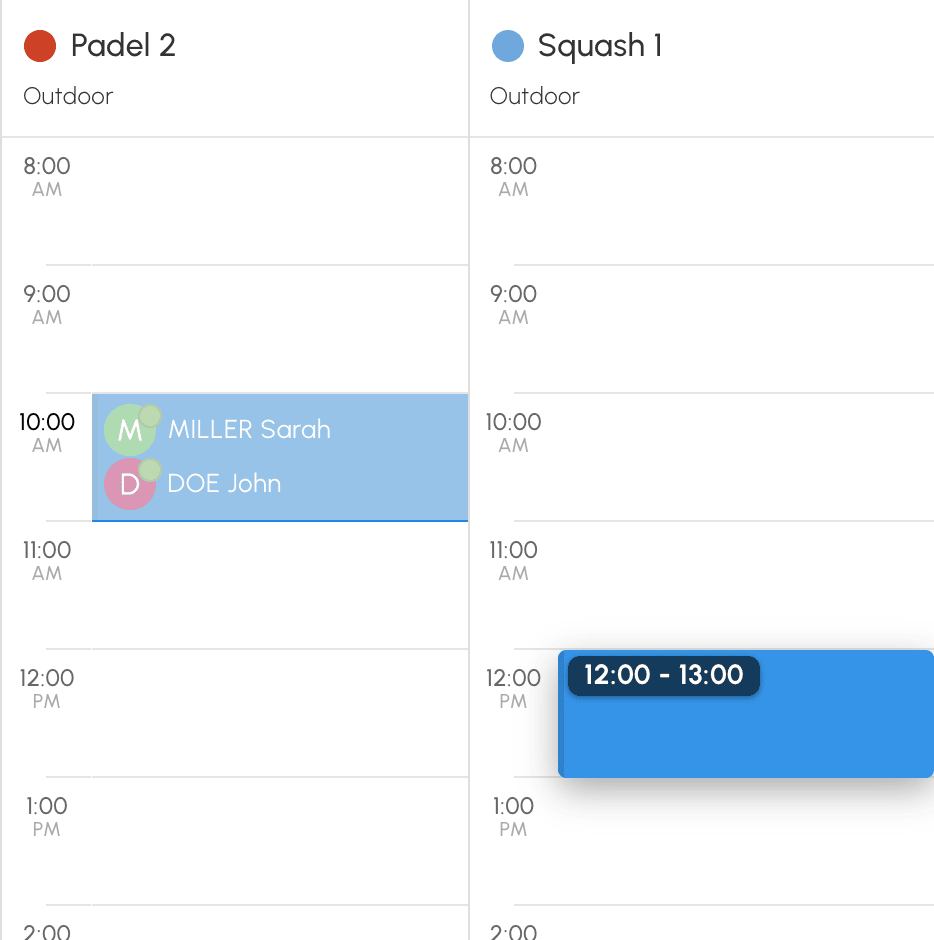
En la vista por día, cambia el horario, la pista o ambos. En la vista por semana, cambia el horario o el día, en la misma pista.
Para llegar a una pista que no está visible, mantenga la reserva cerca del borde izquierdo o derecho de los calendarios: las pistas siguientes se desplazan. Aléjese del borde en cuanto aparezca la pista deseada.
- Un clic o una pulsación breve sobre la reserva abre siempre su formulario.
- La tecla Esc cancela el gesto en curso, no se modifica nada.
- Una reserva que abarca varias franjas horarias se mueve en bloque. En una reserva repetida, solo cambia el día movido: las demás fechas de la serie permanecen en su sitio.
Modificar la duración de una reserva
- Muestre los tiradores de la reserva: pase el ratón por encima, o púlsela medio segundo y levante el dedo sin moverlo en una pantalla táctil.
- Agarre el tirador superior para cambiar la hora de inicio, o el inferior para cambiar la hora de fin. Con el dedo, el tirador se agarra directamente: no hace falta una nueva pulsación larga.
- Arrastre y luego suelte.
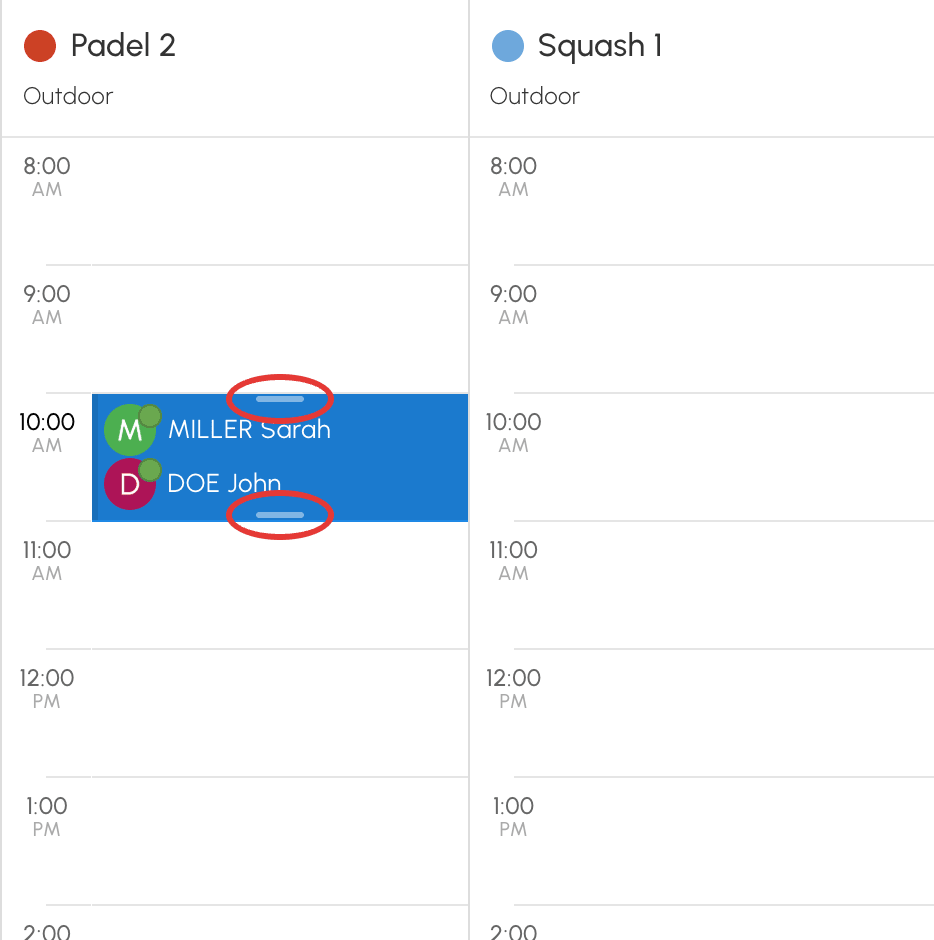
Alargar una reserva añade franjas horarias con los mismos participantes y las mismas opciones; acortarla cancela las franjas horarias liberadas.
Con el dedo, la reserva permanece seleccionada, resaltada con una sombra, hasta que toque la pantalla fuera de ella. Sus tiradores son dos círculos, arriba a la derecha y abajo a la izquierda; una pulsación breve sobre uno de ellos no hace nada. Arrastre la reserva seleccionada para moverla, sin nueva pulsación larga; una pulsación breve sobre ella abre siempre su formulario.
Elegir la precisión del gesto
El inicio y el fin de una reserva movida o redimensionada se alinean con un intervalo de unos minutos.
- Vaya a Administración›Configuración›Reserva›Calendarios y abra los Preferencias de visualización.
- En Precisión del desplazamiento y del redimensionamiento, elija un intervalo de 5, 10, 15, 20, 30 o 60 minutos. El intervalo es de 15 minutos de forma predeterminada.
- Haga clic en Guardar.

Este intervalo se aplica a los responsables del club: una reserva puede entonces empezar o terminar en mitad de una franja horaria, nunca fuera del horario de apertura del calendario. Un usuario que mueve su propia reserva sigue los horarios que le propone el formulario de reserva.
Leer la vista previa durante el movimiento
La vista previa reproduce el aspecto de la reserva. Su contorno indica si la ubicación de destino es posible:
- contorno oscuro: la ubicación está libre y permitida;
- contorno naranja, con el número de franjas horarias afectadas: se sobrescribirán reservas existentes;
- contorno rojo parpadeante: la ubicación está rechazada. Suelte: una ventana indica el motivo y la reserva permanece en su sitio.
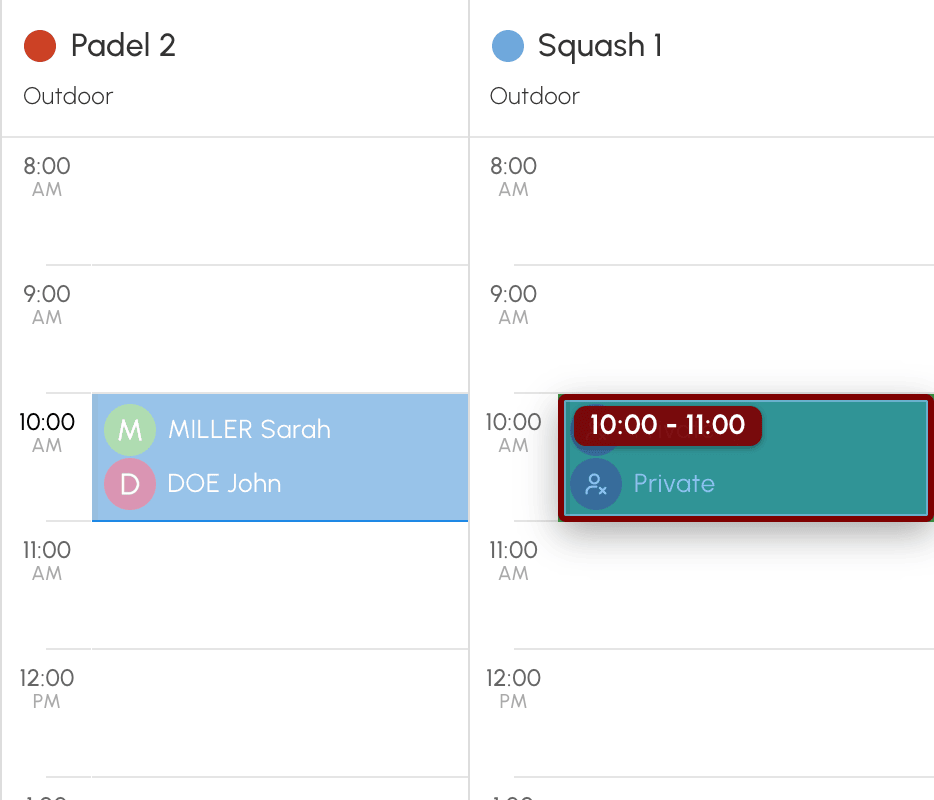
Cada ubicación se comprueba con las mismas reglas que el formulario de reserva: una ubicación que el formulario rechazaría también se rechaza aquí.
Sobrescribir una reserva existente
Soltar una reserva sobre una franja horaria ocupada exige el permiso Sobrescribir/cancelar las reservas existentes. Sin este permiso, la ubicación se rechaza.
- Suelte la reserva sobre la franja horaria ocupada: la vista previa es naranja.
- Una ventana de confirmación indica el número de franjas horarias que se sobrescribirán y recuerda, en el caso de una reserva repetida, que solo se moverá ese día.
- Marque si es necesario Desactivar las notificaciones. La casilla se propone cuando haya participantes que serían avisados.
- Haga clic en ¡Sí, continuar!, o renuncie con Cancelar: la reserva vuelve a su sitio.
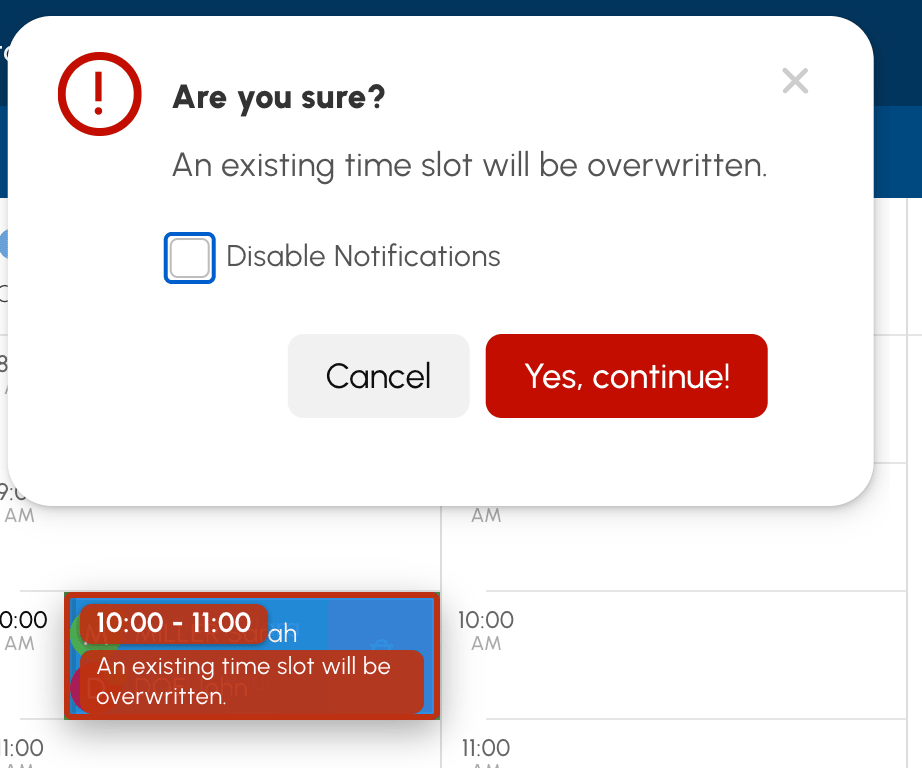
Los participantes de las reservas sobrescritas reciben un e-mail de cancelación, salvo si ha marcado Desactivar las notificaciones. Esta casilla también desactiva el e-mail «reserva movida» de los participantes de la reserva movida.
Una reserva presente en uno de los Calendarios sincronizados con la pista de destino nunca se sobrescribe: la ubicación se rechaza.
Saber qué cambia para los participantes
- Los participantes reciben un correo electrónico de «reserva movida», con la franja horaria anterior y la nueva, cuando cambia el día, el horario o la pista. No se envía ningún correo cuando la nueva franja horaria ya ha terminado, por ejemplo, en el caso de una reserva pasada movida a otra fecha pasada. Cada participante recibe el aviso según sus preferencias de notificación.
- Los créditos siguen a la nueva reserva: si cuesta más, se descuenta la diferencia; si cuesta menos, se devuelve la diferencia, sin devolver nunca más de lo que se pagó. Cuando un jugador ha pagado la plaza de otro, es ese jugador quien paga o recupera la diferencia.
- Cuando un jugador de la reserva ha pagado la plaza de otro, la reserva de una serie que usted mueva al día y a la pista de otra reserva de la misma serie se separa de ella. Se convierte en una reserva independiente, que ya no se cancela con la serie. Un mensaje se lo indica.
- Los códigos de acceso se revocan y se vuelven a crear para la nueva franja horaria. Los participantes los reciben en el correo electrónico. Por su parte, haga clic en la reserva para consultarlos.
- Los recordatorios de reserva se recalculan.
Los responsables del club pueden seguir moviendo las reservas pasadas, comenzadas o con registro de presencia. En una franja horaria con participación, los participantes siguen a la reserva. Las anotaciones, en cambio, no se mueven.
Elegir quién puede mover las reservas
Los responsables del club
En Administración›Usuarios›Derechos de acceso›Perfiles y roles, la pestaña Reserva del perfil determina qué reservas se pueden mover:
- Reservar para otros usuarios: las reservas de los usuarios;
- Reservar con una etiqueta de club: las reservas con una etiqueta de club;
- Sobrescribir/cancelar las reservas existentes: además de uno de los dos permisos anteriores, las reservas en las que el responsable del club no participa y la sobrescritura de franjas horarias ocupadas.
Sin el permiso correspondiente al tipo de reserva, un responsable del club puede mover igualmente las reservas que ha creado, con las mismas reglas que un usuario.
Con Activar restricciones, las reglas de abono de los jugadores se comprueban en cada movimiento: cuota, créditos, abono caducado. Sin esta opción, la diferencia de créditos se descuenta aunque el saldo del jugador sea insuficiente, como en una reserva hecha por un gestor.
Los usuarios
- Vaya a Administración›Usuarios›Derechos de acceso›Suscripciones y abra el abono correspondiente.
- En la pestaña Permisos, active o desactive Permitir mover las reservas. La opción está activada de forma predeterminada.
- Haga clic en Guardar.

Un usuario solo puede mover sus propias reservas, nunca una etiqueta de club, y siempre a una franja horaria libre. Se mantiene dentro de los límites de su abono:
- solo puede mover una reserva mientras aún pueda cancelarla;
- las horas de inicio son las que le propone el formulario de reserva;
- las fechas abiertas, las cuotas y los créditos se aplican como en una nueva reserva;
- solo puede modificar la duración si su abono utiliza Franjas horarias personalizadas, dentro de las duraciones mínima y máxima previstas.
La función de arrastrar y soltar no está disponible:
- en el terminal de la organización;
- para un usuario que todavía debe aceptar el Reglamento interno;
- para los perfiles sin acceso a la administración, cuando la opción Protección contra robots (acciones automatizadas) está activada.
Estos usuarios modifican sus reservas mediante el formulario.
