



Cobrar las reservas
Cobre cada reserva en créditos. Sus usuarios recargan su cuenta por adelantado o pagan directamente en el momento de reservar. A continuación le explicamos cómo fijar sus precios, vender créditos y hacer el seguimiento de las reservas pendientes de pago.
- Entender las dos formas de pagar
- Activar la venta de créditos
- Fijar el precio de las reservas
- Cobrar las invitaciones
- Ofrecer el pago al reservar
- Hacer el seguimiento de las reservas pendientes de pago
- Regalar créditos
- Compartir la misma tabla de precios entre varias suscripciones
- Pasar una suscripción existente al modo Wallet
- Hacer el seguimiento de las ventas y los saldos
Entender las dos formas de pagar
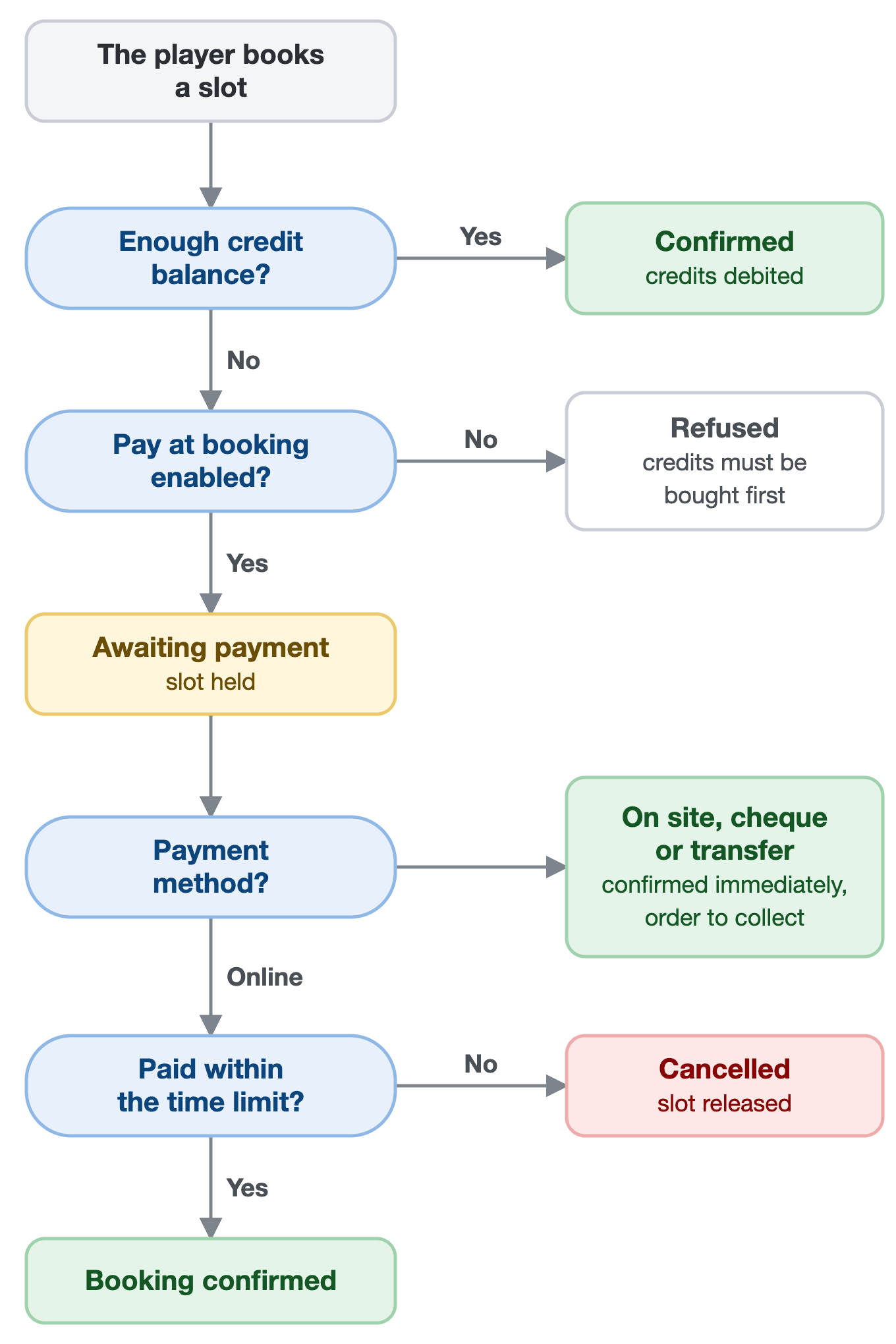
Cada reserva cuesta un número determinado de créditos, que se descuentan de la cuenta del jugador. Para disponer de créditos, el jugador tiene dos posibilidades:
- Recargar su cuenta por adelantado: compra créditos en línea y luego reserva tantas veces como le permita su saldo.
- Pagar en el momento de reservar, si usted activa esta opción: si no tiene suficientes créditos, paga lo que le falta directamente desde el formulario, o la reserva completa si no tiene ninguno.
Las dos formas de pagar coexisten: cada jugador elige la que más le convenga. El esquema siguiente resume lo que ocurre cuando un jugador reserva.
Activar la venta de créditos
La venta de créditos se configura en la ficha de la suscripción, y no en el catálogo de productos.
- Vaya a Administración›Usuarios›Derechos de acceso›Suscripciones y abra la suscripción correspondiente.
- Abra la pestaña Créditos y active Activar el sistema de créditos.
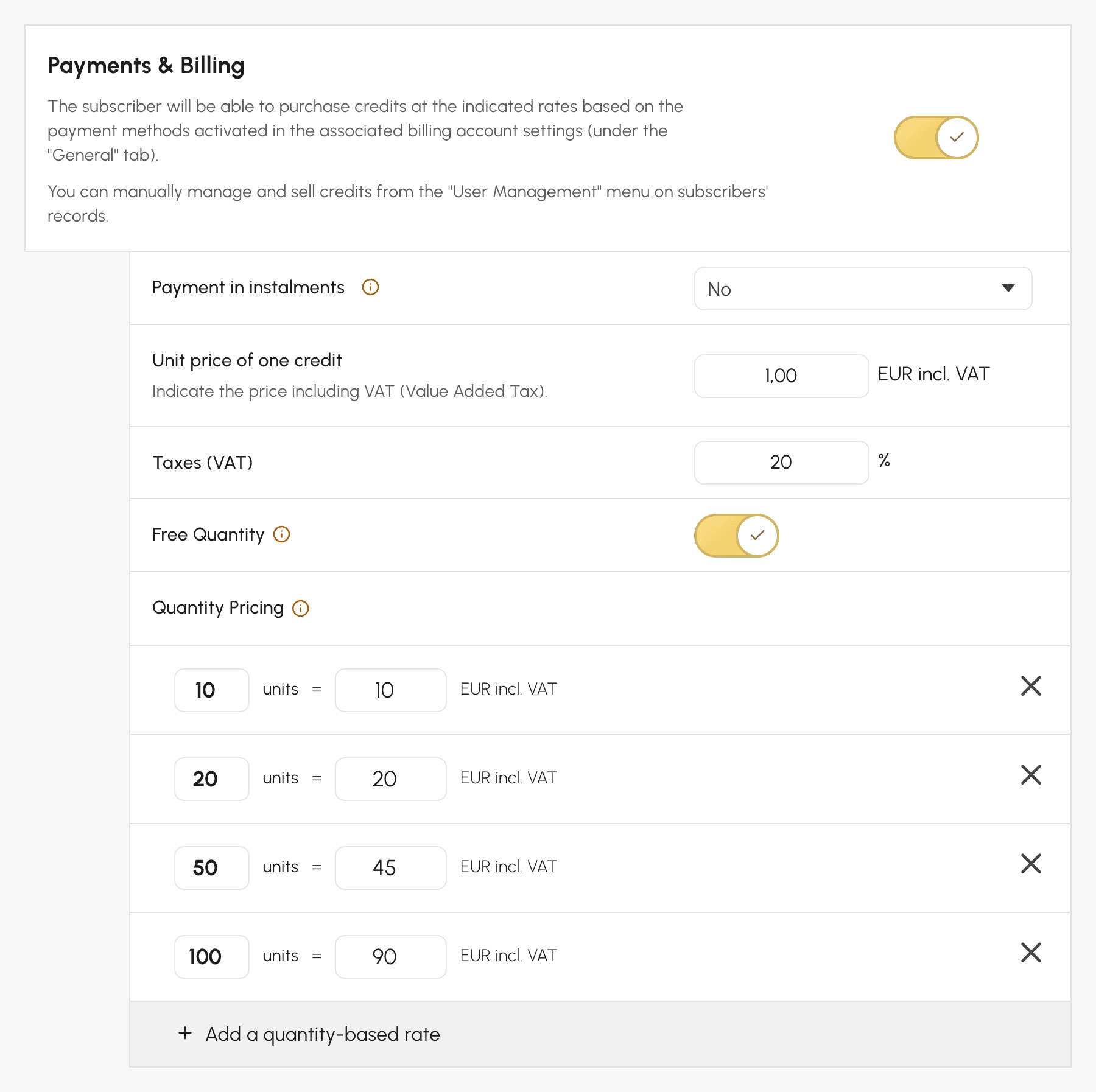
- En el apartado Pagos y facturación, active la venta en línea.
- Fije el Precio unitario de un crédito y, a continuación, sus ofertas en la sección Tarifa cuantitativa (consulte más abajo).
Modificar después el Precio unitario de un crédito solo cambia el precio de venta: las tarifas en créditos y los saldos de sus usuarios no varían. Para cambiar el valor del crédito sin alterar lo que valen los saldos, utilice el modo Wallet, que convierte la suscripción a 1 crédito = 1 € (consulte más abajo).
El producto correspondiente se crea automáticamente y aparece después en Administración›Configuración›Facturación›Productos y servicios. Sin venta en línea, el sistema de créditos sigue siendo utilizable: en ese caso, usted acredita las cuentas manualmente desde la ficha de cada usuario, tras un pago realizado en el club.
Crear sus ofertas de créditos
En la sección Tarifa cuantitativa, cada línea asocia una cantidad de créditos a un precio con IVA incluido. El botón Agregar una tarifa cuantitativa añade tantas líneas como sean necesarias. El usuario elige en el momento de la compra. La opción Cantidad libre le permite además elegir la cantidad que desee, al precio unitario. Si un crédito vale 1 €, como le recomendamos (consulte más abajo), cada oferta se lee como una recarga y el descuento se ve de inmediato:
| Cantidad | Precio | Descuento |
|---|---|---|
| 20 créditos | 20 € | ninguno |
| 50 créditos | 48 € | 4 % |
| 100 créditos | 90 € | 10 % |
| 200 créditos | 170 € | 15 % |
Usted decide la diferencia entre los tramos. Un descuento demasiado bajo no incentiva la compra por volumen. Un descuento demasiado alto financia a los grandes consumidores en detrimento de los ocasionales.

Fijar el precio de las reservas
Las suscripciones que usted crea vienen configuradas así desde el principio: Mostrar los créditos en moneda está activado, el Precio unitario de un crédito se propone a 1 y la regla de tarifa propuesta por defecto es de 10 créditos, es decir, 10 €. Una suscripción existente con el sistema de créditos desactivado, y en la que ningún usuario tiene créditos, se abre con los mismos ajustes rellenados previamente. Compruébelos antes de guardar.
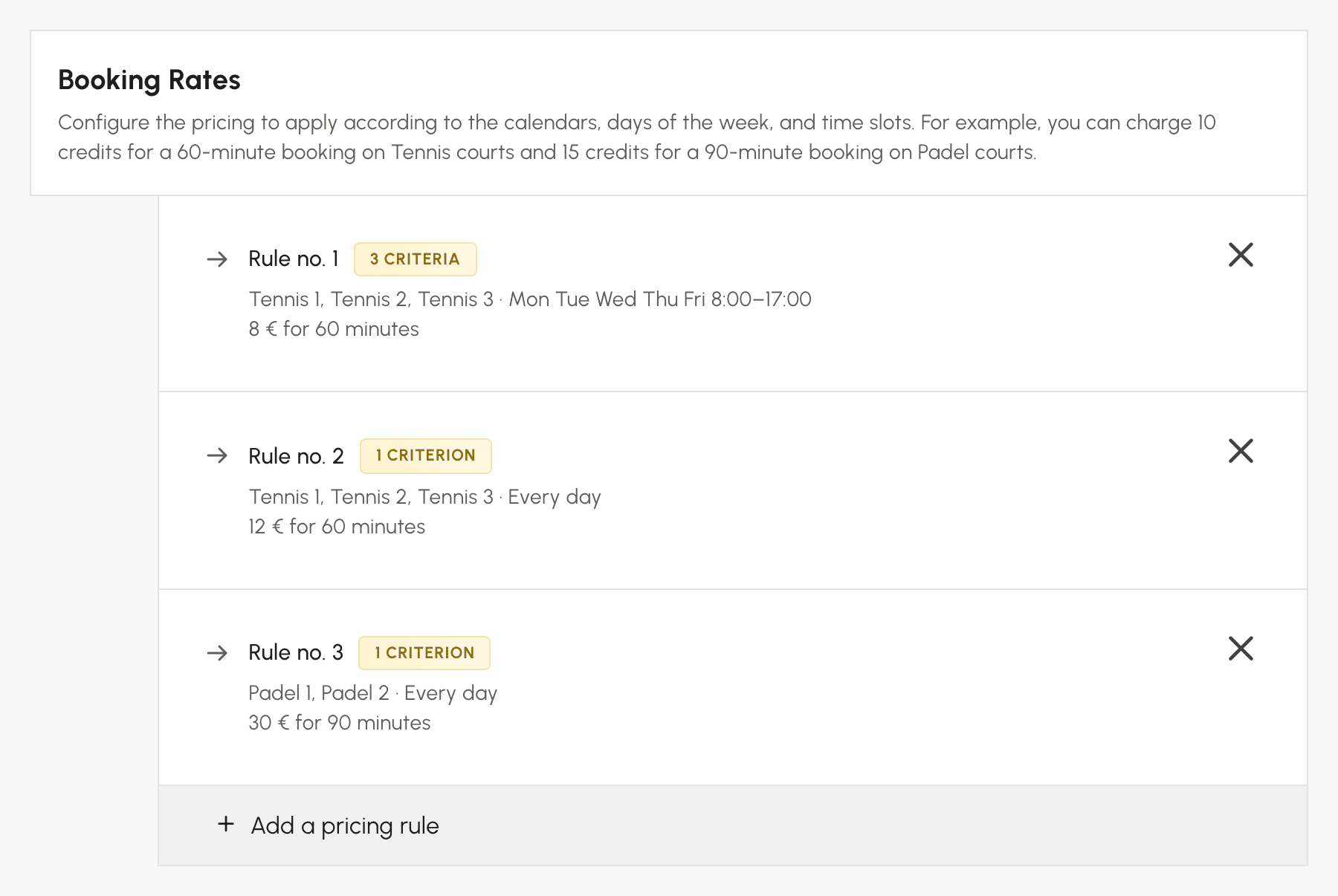
El precio de una reserva se configura en Tarifas de reservas, en la pestaña Créditos de la suscripción. Con 1 crédito = 1 €, introduce directamente euros, y puede hacerlos variar según el calendario, el día o el horario: horas valle más baratas, pistas cubiertas más caras, tarifa de fin de semana.
El ajuste Duración de un crédito de reserva indica después cómo se calcula ese precio:
- X crédito(s) = X minutos, la configuración recomendada para mayor flexibilidad: el precio se fija para una duración, por ejemplo 12 € por 60 minutos, y se descuenta en proporción a la duración reservada. Una reserva de 90 minutos cuesta 18 €. El precio sigue siendo justo cuando sus franjas horarias tienen duraciones desiguales o cuando deja que los usuarios elijan su horario.
- X crédito(s) = 1 reserva: el precio se descuenta una vez por reserva, sea cual sea su duración, por ejemplo 12 €. Es fácil de entender, pero una hora y tres horas cuestan lo mismo.
- X crédito(s) = 1 franja horaria: el precio se descuenta por cada franja horaria ocupada. A 12 € la franja horaria, una reserva de tres franjas horarias consecutivas cuesta 36 €.
Si ha optado por 1 crédito = 1 €, active por último Mostrar los créditos en moneda: el saldo, el coste de la reserva y el importe pendiente se muestran en euros en lugar de en número de créditos, que es lo que sus jugadores tienen realmente en mente. No active esta opción si un crédito vale otro importe: las cantidades mostradas serían incorrectas, y el formulario le avisa cuando el Precio unitario de un crédito no es 1. Para una suscripción cuyo crédito vale otro importe, active en su lugar el modo Wallet.

Cobrar las invitaciones
Cuando un jugador reserva con una persona ajena a la organización, un invitado, puede cobrar esa invitación. Los créditos de invitación funcionan como los créditos de reserva, con su propio saldo, y solo sirven para invitar. Se configuran en la pestaña Invitaciones de la suscripción:
- Active Permitir la reserva con invitados.
- En Tarifas de invitaciones, fije el precio de una invitación según el calendario, el día y el horario.
- En Pagos y facturación, active la venta en línea de los créditos de invitación y cree sus ofertas, igual que para los créditos de reserva.
El precio se calcula por invitado: una reserva con dos invitados cuesta el doble de la tarifa de una invitación. Cuando el jugador va acompañado de compañeros, el bloque ¿Quién paga las invitaciones? determina quién paga a los invitados.
Utilizar un único saldo para todo
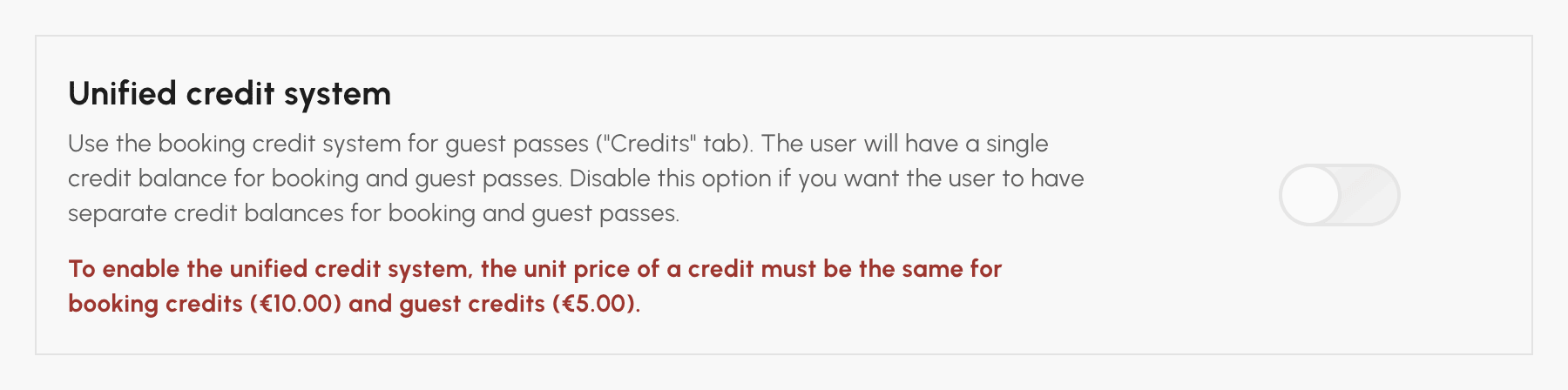
Dos saldos separados suelen complicar la vida a los jugadores. Con la opción Sistema de créditos unificado, en la pestaña Invitaciones, las invitaciones se pagan con los créditos de reserva. El jugador tiene así un único saldo, que recarga de una vez y que sirve tanto para reservar como para invitar.
Las tarifas de las invitaciones siguen siendo las de la pestaña Invitaciones: solo cambia el saldo utilizado. Con 1 crédito = 1 €, es la configuración más sencilla para sus jugadores: una sola recarga, precios en euros y un importe pendiente que incluye a los invitados cuando pagan en el momento de reservar.
Si vende a la vez créditos de reserva y créditos de invitación, la opción solo se activa si el Precio unitario de un crédito es el mismo en las dos pestañas: un crédito debe valer la misma cantidad para reservar y para invitar. Pasar las dos pestañas al modo Wallet resuelve esta cuestión.
Si algunos usuarios de la suscripción todavía tienen créditos de invitación, una casilla bajo la opción le propone convertirlos en créditos de reserva al guardar. Está desmarcada por defecto. La conversión es definitiva: desactivar después el sistema de créditos unificado no la deshace.
Ofrecer el pago al reservar
Con el pago al reservar, un jugador que no tiene suficientes créditos no queda bloqueado: paga lo que le falta en el momento de reservar, al precio de sus ofertas de créditos. Su franja horaria se mantiene mientras realiza el pago.
- Vaya a Administración›Usuarios›Derechos de acceso›Suscripciones y abra la suscripción correspondiente.
- En la pestaña Créditos o Invitaciones, en Pagos y facturación, active Pago al reservar. La opción solo aparece en una pestaña que tenga activada la venta de créditos en línea.
- Configure el plazo que tiene el jugador para pagar, entre 5 y 30 minutos.
- Guarde la suscripción.
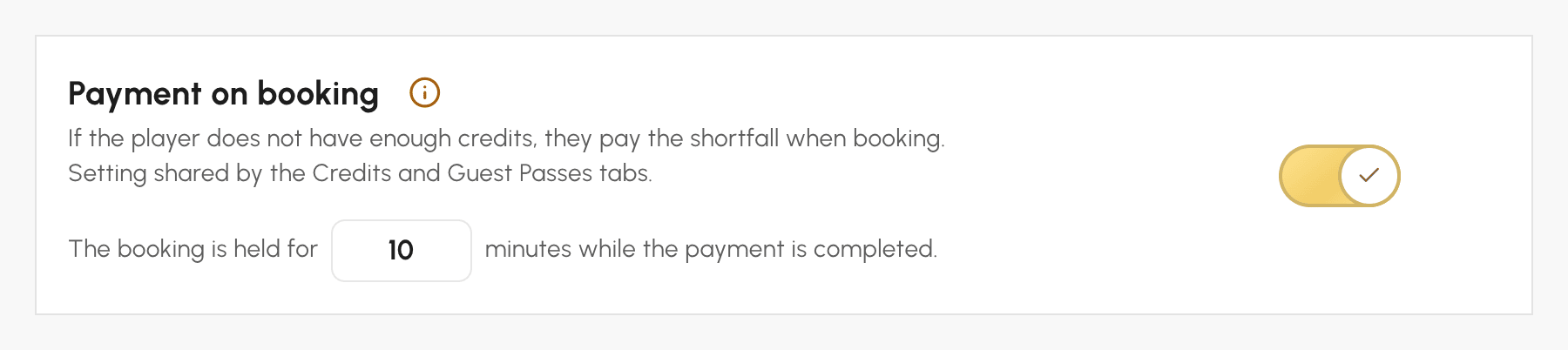
El ajuste es común a las pestañas Créditos y Invitaciones: activarlo o cambiar el plazo en una lo cambia también en la otra. La opción está activada por defecto, con un plazo de 10 minutos. Funciona si la venta de créditos está activada en Pagos y facturación y si su cuenta de facturación acepta el pago en línea, o un pago en el club, con cheque o por transferencia con la opción Entregar inmediatamente los productos y servicios solicitados.
Entender el plazo según el método de pago
En la página de pago, el jugador elige entre los métodos de pago de su cuenta de facturación:
- Pago en línea: el jugador dispone del plazo fijado (10 minutos por defecto) para confirmar su pago. En cuanto se recibe el pago, la reserva queda confirmada. Si no ha pagado al término del plazo, la reserva se cancela y la franja horaria queda libre.
- Pago en el club, con cheque o por transferencia: la reserva queda confirmada en cuanto el jugador elige este método. Se crea un pedido pendiente a su nombre. Usted lo cobra cuando llega al club o al recibir la transferencia.
Por lo tanto, el plazo solo sirve para elegir un método de pago: una reserva confirmada con un pago en el club nunca se libera mientras se espera al jugador.
Hacer el seguimiento de las reservas pendientes de pago
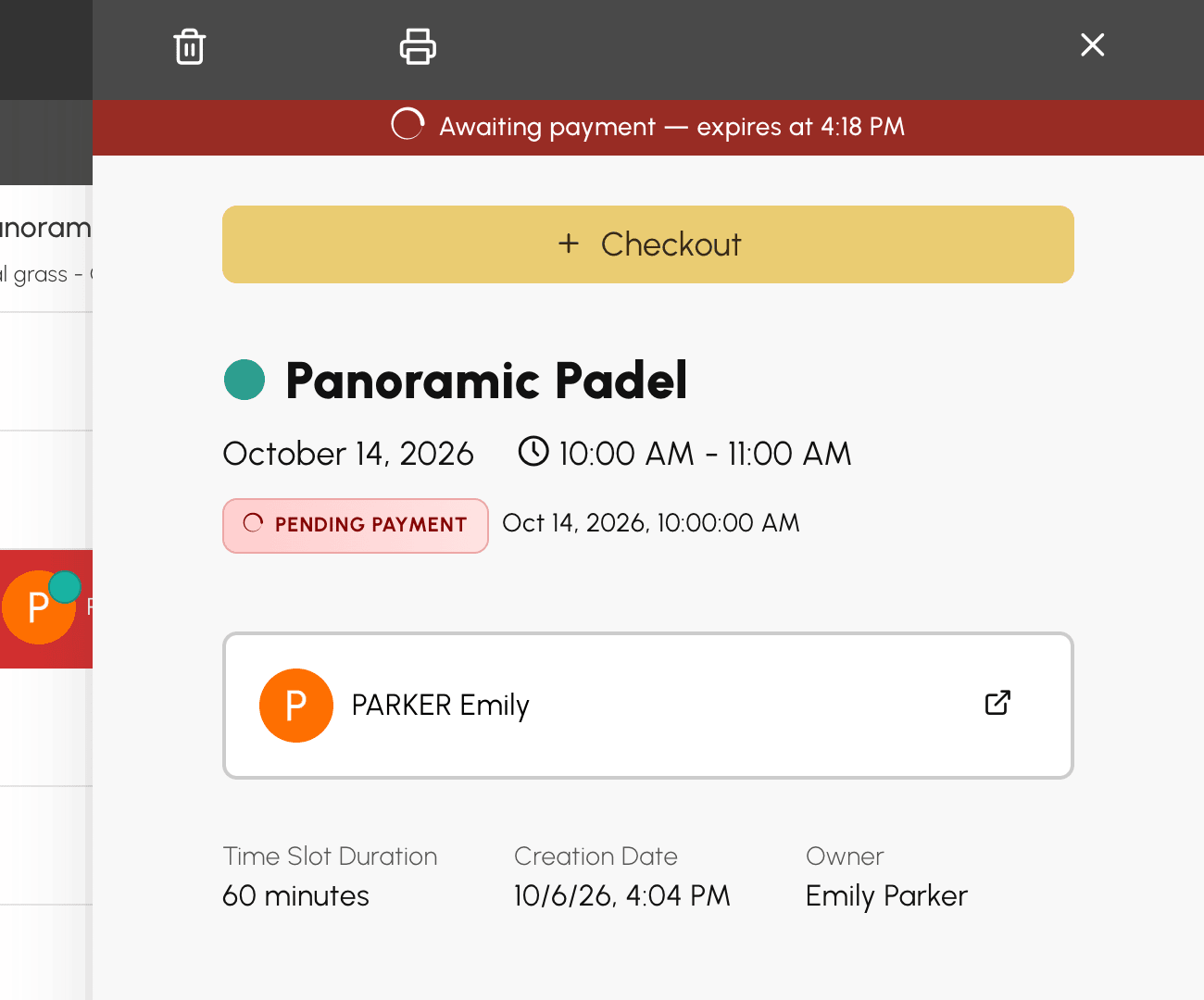
Una reserva pendiente ya ocupa la franja horaria. En los calendarios, se reconoce por el icono , y su panel indica la hora límite de pago.
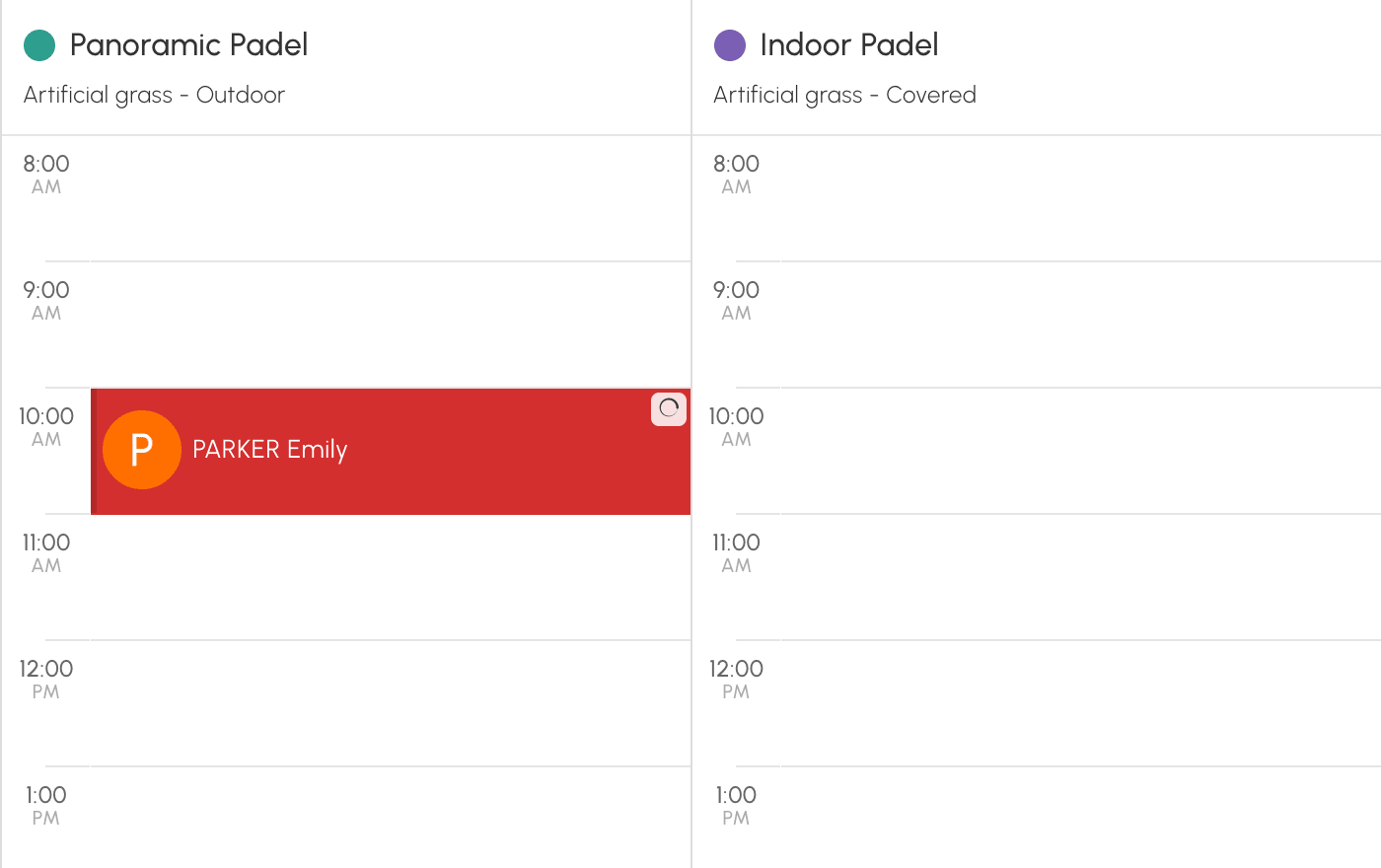
Mientras está pendiente, no se puede modificar ni mover: se paga o se cancela. Los e-mails de confirmación, los recordatorios y los códigos de acceso solo se envían una vez recibido el pago.
Desde su panel, usted puede:
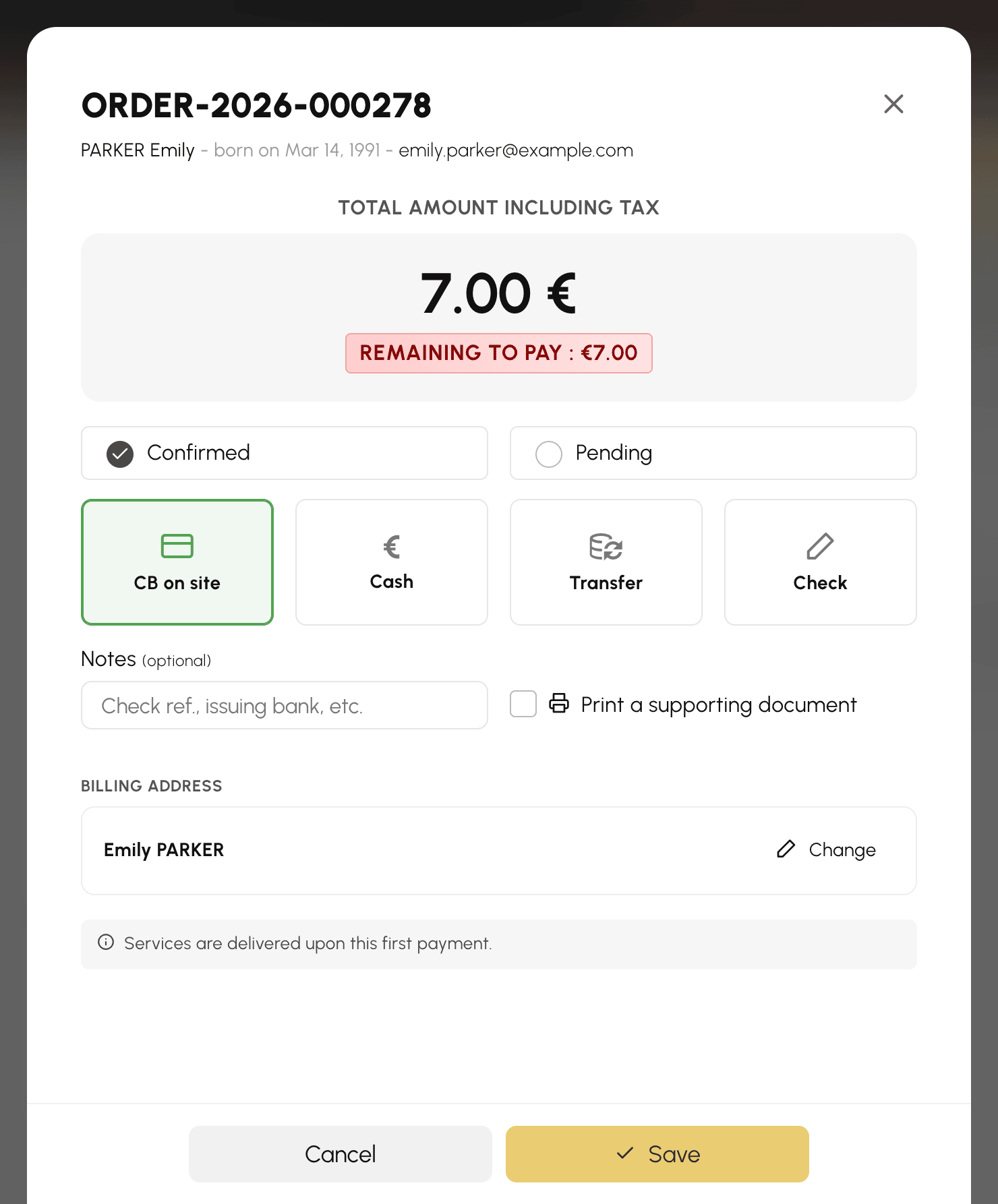
- hacer clic en Cobrar para registrar un pago recibido en el club, si tiene acceso a la facturación: la reserva queda confirmada;
- cancelarla con Cancelar: la franja horaria queda libre, el pedido se cancela y los créditos ya descontados se devuelven al jugador.
Cuando el plazo vence sin pago, la reserva se cancela automáticamente y los créditos ya descontados se devuelven al jugador. A veces un pago se completa después del plazo, por ejemplo un pago en línea ya iniciado, o un pago que usted cobra sobre el pedido en la hora siguiente:
- si la franja horaria sigue libre, la reserva se restablece;
- si no, los créditos comprados permanecen en la cuenta del jugador, que recibe un aviso por e-mail.
Regalar créditos
Vender no es el único uso. Varios ajustes acreditan una cuenta sin contrapartida:
- Añadir créditos al crear la cuenta del suscriptor: cada nuevo suscriptor empieza con un saldo, para que pueda probar antes de comprar.
- El registro en línea puede acreditar la cuenta en cuanto se valida la solicitud.
- El mensaje de cumpleaños automático puede acompañar sus felicitaciones con un regalo en créditos.
- Desde la ficha de un usuario, usted ajusta un saldo manualmente, con una nota que quedará en su historial.
Compartir la misma tabla de precios entre varias suscripciones
Si varias suscripciones venden créditos en condiciones estrictamente idénticas (mismo precio unitario, mismas ofertas, mismos plazos de pago), se crea un único producto compartido. Así su catálogo sigue siendo legible en lugar de llenarse de duplicados.
Compartir no conlleva ningún efecto secundario: modificar la tabla de precios de una suscripción que comparte su producto crea automáticamente una copia vinculada solo a ella. Las demás suscripciones conservan sus tarifas.
Desactivar la venta en una suscripción simplemente la desvincula del producto. Este sigue disponible mientras otra suscripción lo utilice.
Pasar una suscripción existente al modo Wallet
En modo Wallet, 1 crédito equivale a 1 € (o a una unidad de su moneda): sus suscriptores ven sus tarifas y su saldo directamente en dinero. Si el crédito de una suscripción equivale a otra cantidad, por ejemplo 10 €, el recuadro Activar el modo Wallet de sus pestañas Créditos y Invitaciones lo convierte en una sola operación: saldos, tarifas, ofertas de créditos y reservas futuras ya pagadas, sin que nadie gane ni pierda nada.
Hacer el seguimiento de las ventas y los saldos
Las compras de créditos aparecen en las facturas y transacciones como cualquier otro pedido. Del lado del usuario, cada movimiento (compra, reserva, cancelación, ajuste manual) queda registrado en el historial de su ficha.
