


Reservar con repetición
Cree una reserva en una sola operación en varios días, varias semanas y varios calendarios para planificar una temporada de clases o entrenamientos, omitiendo las vacaciones escolares y los días festivos. Compruebe cada fecha en la vista previa y siga el progreso en directo. Después, cancele toda la serie o una parte cuando sea necesario.
- Autorizar la reserva con repetición
- Preparar la reserva
- Elegir los días y los calendarios
- Repetir la reserva durante varias semanas
- Omitir las vacaciones y los días festivos
- Comprobar y retocar las fechas en la vista previa
- Elegir las opciones de la serie
- Confirmar y seguir la operación
- Interpretar el resultado
- Encontrar las fechas de una serie
- Cancelar toda una serie o una parte
- Eliminar las reservas de varias semanas
Autorizar la reserva con repetición
- Vaya a Administración›Usuarios›Derechos de acceso›Perfiles y roles y abra el perfil correspondiente.
- En la pestaña Reserva, active Reservar con repetición.
- Haga clic en Guardar.
Este permiso muestra la línea Repetición en el formulario de reserva. También permite elegir libremente la hora de inicio y la hora de fin de cada reserva. Suele ir acompañado de los permisos Reservar para otros usuarios, Reservar con una etiqueta de club y Sobrescribir/cancelar las reservas existentes.
Preparar la reserva
- En los calendarios, haga clic en la franja horaria de la primera sesión: su día, su horario y su pista sirven de modelo para toda la serie.
- Si es necesario, ajuste la hora de inicio y la hora de fin, por ejemplo para cubrir dos franjas horarias consecutivas.
- Elija los usuarios o la etiqueta, como en una reserva simple.
Elegir los días y los calendarios
Para crear la misma reserva en varios días de la semana o en varias pistas a la vez, por ejemplo para bloquear cuatro pistas para un torneo, basta con marcar los días y los calendarios.
En un ordenador:
- Haga clic en la línea Repetición del formulario. Se despliega un panel justo debajo.
- Marque los demás días de la semana. El día de la franja horaria elegida siempre está incluido.
- Marque los demás calendarios que reciben la misma reserva. El calendario de la franja horaria elegida siempre está incluido. A partir de diez calendarios, Ver más muestra los siguientes.
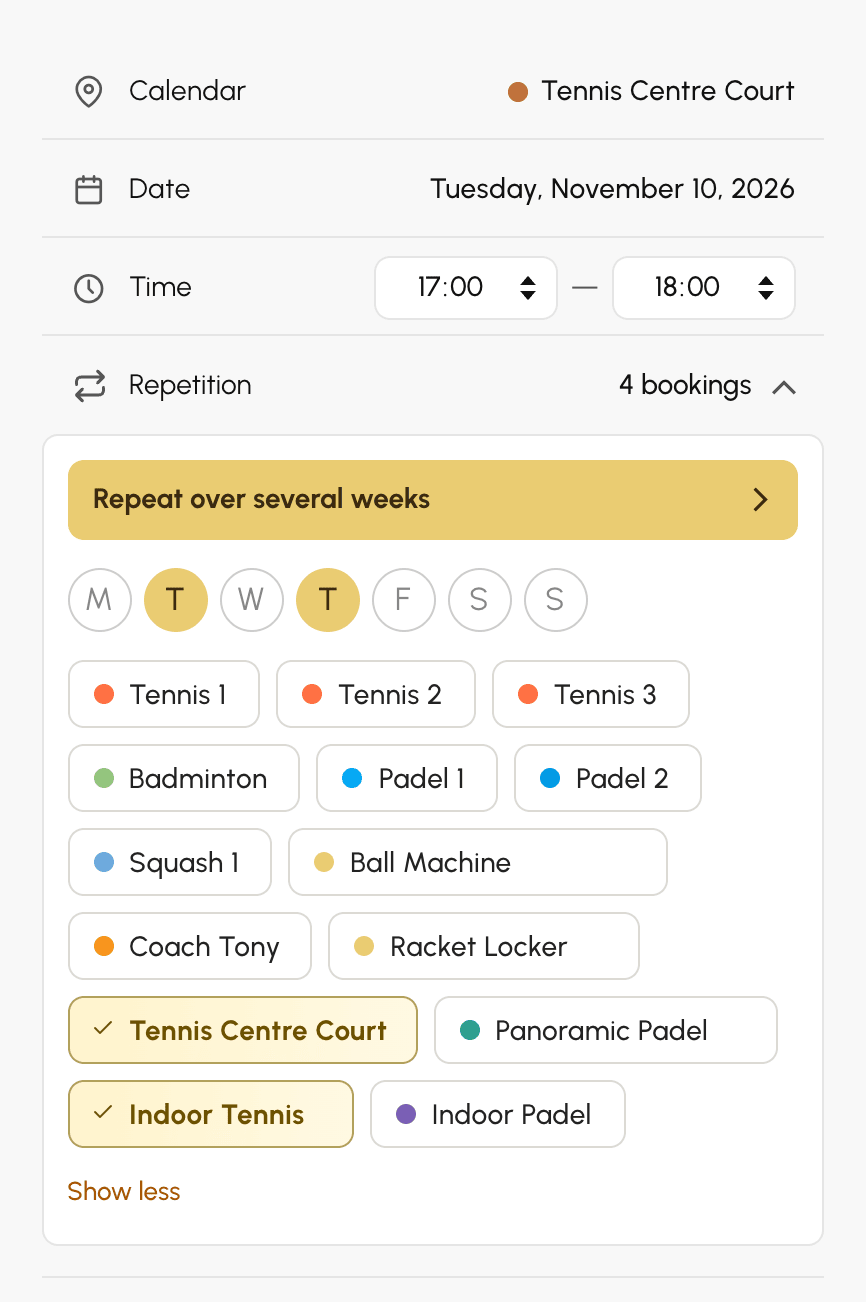
En un teléfono, toque la línea Repetición: se abre la ventana de repetición, con los mismos ajustes.
Sin fecha de fin, cada día marcado se reserva una sola vez, en su próxima fecha después de la franja horaria elegida: un lunes marcado desde un miércoles corresponde al lunes siguiente. A continuación, la línea Repetición muestra el número de reservas de la serie.
La lista de calendarios solo propone los de su abono, salvo si su perfil dispone de Ignorar la suscripción y sus restricciones.
Repetir la reserva durante varias semanas
La ventana de repetición configura la serie completa: días, fecha de fin, vacaciones y calendarios, con una vista previa de cada fecha antes de reservar.
- Abra la ventana. En un ordenador, haga clic en Repetir durante varias semanas en el panel de la línea Repetición. En un teléfono, toque la línea Repetición.
- En Días, marque los días de la semana en los que se repite la reserva.
- En Hasta el, elija la fecha de fin: un atajo, como 3 meses o Hasta las vacaciones de verano, o una fecha del calendario. La serie puede durar hasta 18 meses.
- Si es necesario, elija las vacaciones y los días festivos que se omitirán (consulte la sección siguiente).
- En Calendarios, marque los demás calendarios que reciben la misma reserva.
- Compruebe la vista previa y, a continuación, haga clic en Aplicar.
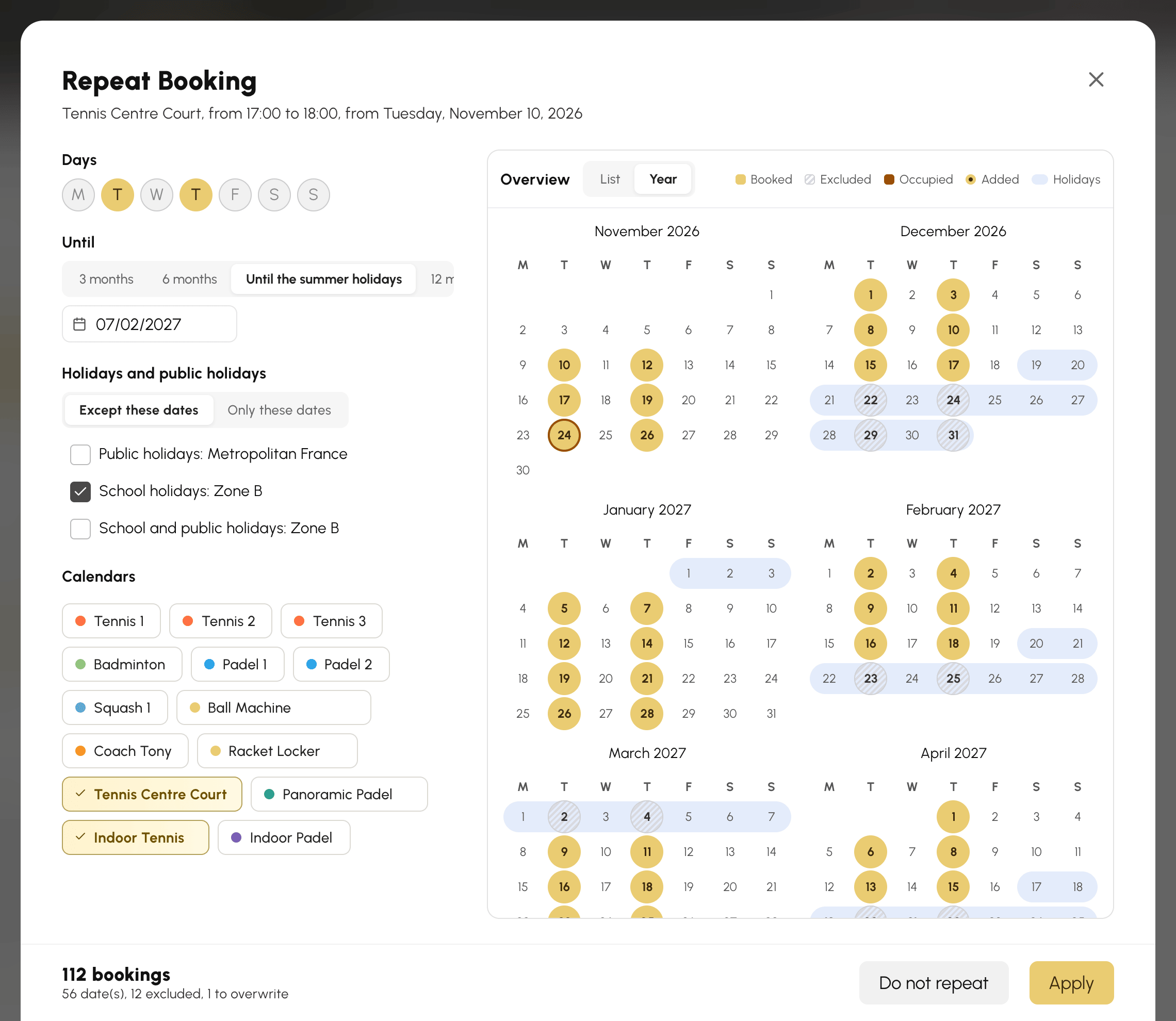
Por ejemplo, para una clase cada martes y cada jueves en dos pistas hasta las vacaciones de verano, fuera de las vacaciones escolares: abra el formulario en el primer martes, marque el jueves, elija Hasta las vacaciones de verano, marque el grupo de las vacaciones escolares y la segunda pista. La reserva se crea en cada fecha seleccionada, para cada calendario marcado.
- El atajo Hasta las vacaciones de verano termina el día anterior a las próximas vacaciones de verano. Solo aparece si su organización sigue las vacaciones escolares en Administración›Configuración›Reserva›Vacaciones y días festivos.
- En un teléfono, Vista previa desplaza la ventana hasta la vista previa.
- Cerrar la ventana sin hacer clic en Aplicar descarta los cambios. No repetir elimina la serie del formulario.
Una vez aplicada la serie, la línea Repetición muestra su número de reservas. Le precede un icono de advertencia cuando hay franjas horarias de la serie que ya están ocupadas.
Omitir las vacaciones y los días festivos
Los grupos de fechas de su organización, como las vacaciones escolares de su zona o los días festivos, le evitan tener que quitar las fechas una a una. Aparecen en la ventana en cuanto se elige una fecha de fin.
- En Vacaciones y días festivos, elija la regla:
- Excepto estas fechas: la serie omite las fechas de los grupos marcados. Una clase de los miércoles no cae ni durante las vacaciones ni en un día festivo.
- Solo estas fechas: la serie solo conserva las fechas de los grupos marcados. Un campus cada mañana de las vacaciones se crea de una sola vez.
- Marque uno o varios grupos. Si no hay ningún grupo marcado, se conservan todas las fechas.
En una franja horaria libre, la fecha de la franja horaria elegida sigue la misma regla que las demás fechas: un campus de vacaciones preparado desde un miércoles normal no reserva ese miércoles. Cuando modifica una reserva existente, su fecha siempre forma parte de la serie.
Las fechas de las vacaciones solo se conocen con unos pocos años de antelación. Cuando la serie va más allá de la última fecha conocida de un grupo, la vista previa lo indica y propone terminar en esa fecha. Si mantiene su fecha de fin, la serie continúa sin omitir vacaciones con Excepto estas fechas, y ya no reserva nada con Solo estas fechas.
Comprobar y retocar las fechas en la vista previa
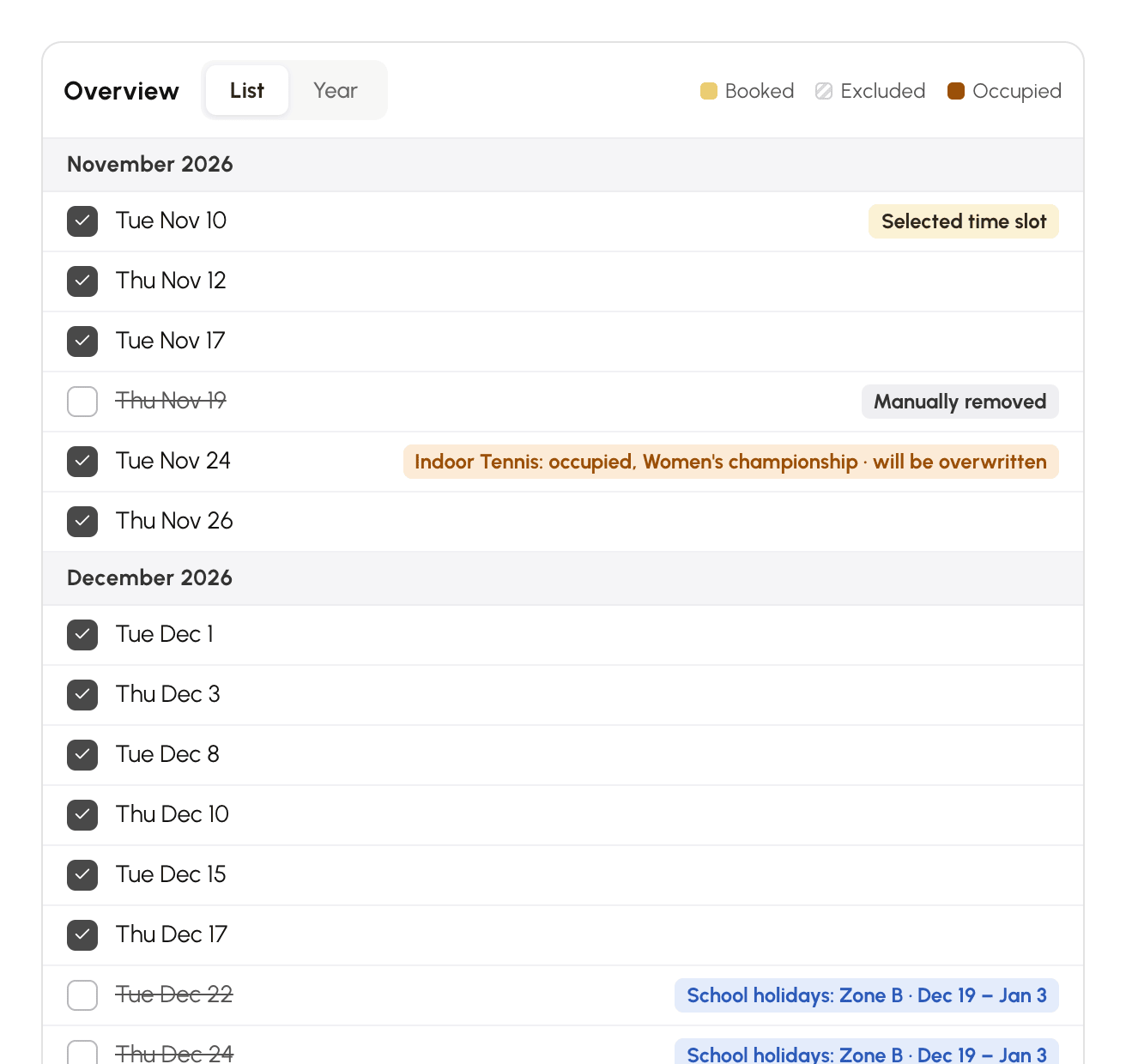
La vista previa muestra cada fecha de la serie antes de reservar, con las franjas horarias ya ocupadas. Se abre en la vista Año, con un pequeño calendario por mes; la vista Lista detalla las fechas mes a mes. Su elección de vista se recuerda para las próximas veces.
- Reservada: la fecha se reservará.
- Descartada: la fecha cae durante unas vacaciones o un día festivo omitidos.
- Ocupada: un calendario de la serie ya tiene una reserva en esa fecha.
- Añadida: un día añadido manualmente.
- Vacaciones: los días cubiertos por los grupos marcados, en la vista Año.
Retoque la serie con un clic, sin cambiar los ajustes:
- Haga clic en una fecha reservada para quitarla, por ejemplo el día de una competición. Queda marcada como Retirada manualmente.
- Haga clic en una fecha excluida para restablecerla, por ejemplo una clase que se mantiene durante las vacaciones. Queda marcada como Añadida de nuevo.
- En la vista Año, haga clic en un día fuera de la serie para añadirlo, por ejemplo algunos sábados en una serie de los miércoles. Un día añadido manualmente se reserva incluso durante unas vacaciones omitidas, y se mantiene cuando cambia los días o las vacaciones. Un nuevo clic lo quita.
- En un ordenador, arrastre el ratón sobre varios días de la vista Año para aplicarles el mismo cambio. La tecla Esc cancela el arrastre en curso.
Sin fecha de fin, las fechas de la serie no se quitan con un clic: en su lugar, desmarque el día de la semana.
Para cada franja horaria ocupada, la vista Lista indica el calendario y la reserva ya existente, y lo que ocurrirá con ella: será sobrescrito con la opción Sobrescribir las reservas existentes, ignorado sin ella. El pie de la ventana cuenta las reservas de la serie y detalla las fechas excluidas, las franjas horarias que se sobrescribirán y las que se ignorarán.
Elegir las opciones de la serie
Las opciones del formulario se aplican a todas las reservas de la serie. Sus últimas elecciones se recuerdan de una reserva a otra: compruébelas antes de confirmar.
- Sobrescribir las reservas existentes: una reserva ya existente en una sesión se cancela y, a continuación, se sustituye. Sin esta opción, la sesión se ignora y la reserva existente se mantiene.
- No contabilizar en el cupo y No contabilizar los créditos: la serie no consume ni la cuota ni los créditos de los usuarios elegidos.
Confirmar y seguir la operación
- Haga clic en Reservar.
- Si la operación tarda, se abre un panel de seguimiento que muestra el progreso de cada etapa. Durante la creación, también indica el número de franjas horarias procesadas, el ritmo por segundo y el tiempo restante.
- Al terminar, el panel se cierra y un mensaje resume el resultado.
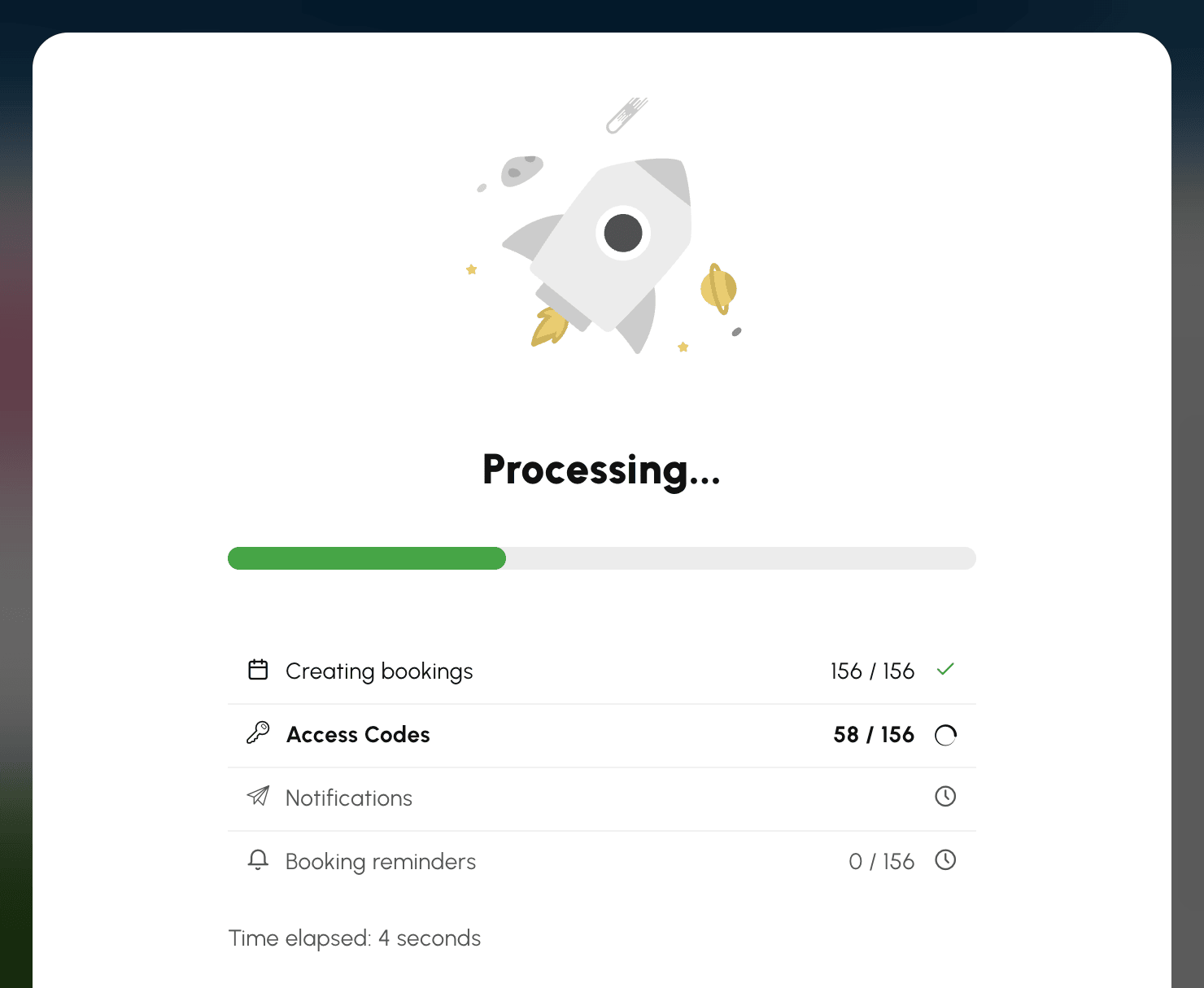
Según su organización, otras etapas siguen a Creación de las reservas: Códigos de acceso, Notificaciones, Pedidos de los participantes y Recordatorios de reserva. Una etapa que no aplica no se muestra.
- El panel solo se abre para una operación que dura varios segundos: una reserva rápida nunca lo muestra.
- Permanece abierto hasta el final de la operación, para que siempre sepa en qué punto se encuentra.
- Durante la creación de las reservas, Cancelar detiene la repetición. Las reservas ya creadas se conservan.
- Si se interrumpe la conexión, el seguimiento continúa hasta el final de la operación. Después, un mensaje lo indica y los calendarios se vuelven a cargar.
Para proteger sus calendarios, el número de franjas horarias creadas o eliminadas en una hora está limitado, por responsable y para toda la organización. Si se supera, la operación se rechaza antes de realizar cualquier cambio: el mensaje indica el límite y la hora a partir de la cual puede volver a intentarlo.
Interpretar el resultado
El mensaje final cuenta franjas horarias: una reserva de dos horas en franjas horarias de una hora cuenta como dos.
- 40 franjas horarias reservadas: el número de franjas horarias creadas.
- 3 reservas existentes han sido sobrescritas.: las reservas canceladas por la sobrescritura.
- 2 franjas horarias están ocupadas y no se pudieron sobrescribir.: las franjas horarias en las que ya había una reserva que se mantiene.
- Ninguna reserva añadida: no se ha podido crear ninguna sesión.
- No se ha seleccionado ninguna fecha para esta serie.: todas las fechas se han excluido o quitado, no se ha reservado nada.
Cuando se han sobrescrito o ignorado franjas horarias, el mensaje permanece visible hasta que usted lo cierre.
Encontrar las fechas de una serie
Cada sesión sigue siendo una reserva independiente: puede modificar, mover o cancelar solo una sin afectar a las demás.
El detalle de una reserva repetida enumera las fechas de su serie, con la pista y el horario de cada una. A partir de 50 fechas, la lista se detiene y Ver todo abre la serie completa en Administración›Panel de control›Reserva›Registro de reservas.

Mover una sesión arrastrándola y soltándola solo mueve ese día: las demás fechas de la serie se mantienen.
Cancelar toda una serie o una parte
Con el permiso Sobrescribir/cancelar las reservas existentes, al cancelar una reserva repetida se le pregunta hasta dónde cancelar.
- Pase el cursor sobre una reserva de la serie en los calendarios y haga clic en la papelera . También puede usar el botón de cancelación de su detalle.
- Elija el alcance de la cancelación. El número entre paréntesis indica las reservas afectadas.
- Si la serie es larga, el panel de seguimiento muestra el progreso de la cancelación.
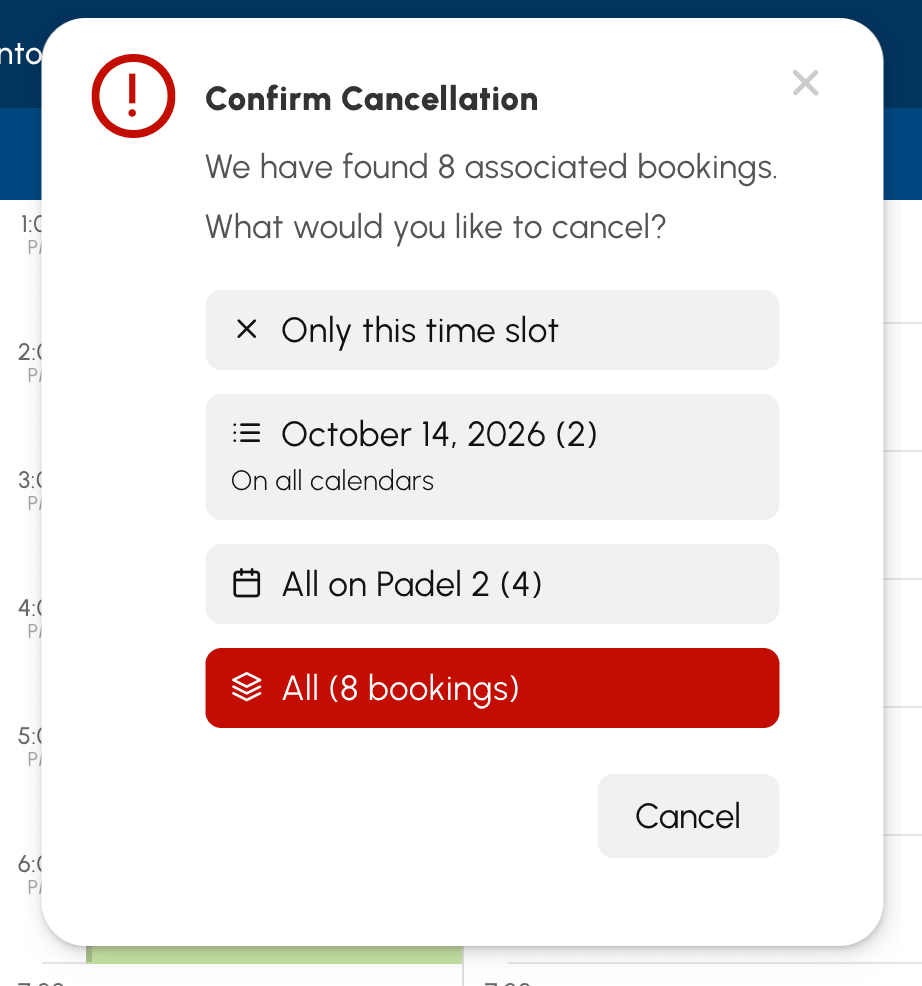
- Solo este horario: solo esta reserva.
- La fecha de la sesión, En el calendario Padel 2 o En todos los calendarios: las reservas de la serie de ese día.
- Todo en Padel 2 (4): todas las fechas de la serie en este calendario.
- Todo (8 reservas): la serie completa.
Solo se proponen las opciones que cambian algo: una serie creada en un único calendario no muestra la opción por calendario.
Eliminar las reservas de varias semanas
El formulario de reserva también libera franjas horarias durante todo un periodo, tanto si las reservas forman parte de una serie como si no.
- Haga clic en la franja horaria de la primera sesión que desea liberar.
- Configure el horario y la repetición, como para reservar: días, fecha de fin, vacaciones omitidas y calendarios. La vista previa muestra las reservas existentes en cada fecha.
- Haga clic en la papelera del formulario. Encima de los botones, una línea recuerda el número de fechas de la serie y de reservas que se eliminarán.
- Haga clic en Eliminar.
Todas las reservas existentes en esas sesiones se cancelan y, a continuación, el mensaje 12 reservas eliminadas indica su número. Sin el permiso Sobrescribir/cancelar las reservas existentes, solo se cancelan sus propias reservas.
