O novo módulo «Férias e feriados» reúne as férias escolares e os feriados da sua zona em grupos de datas, preenchidos com uma única escolha e completados todos os meses. As regras das suas assinaturas utilizam-nos para uma tarifa ou uma restrição própria dessas datas.
As férias alteram a atividade de um clube: os campos podem ter mais ou menos procura durante o dia, as escolas de ténis param, os feriados têm os seus próprios horários. Agora pode ter isso em conta nas suas tarifas e regras, sem voltar a introduzir as datas todos os anos.
O guia completo passo a passo está na documentação: Gerir as férias e os feriados.
Na sua primeira visita a Administração›Configurações›Reserva›Férias e feriados, encontra até três grupos já criados: as férias escolares e os feriados juntos, apenas as férias escolares e apenas os feriados. Em França, a zona de férias deduz-se do código postal da sua organização. Se não puder ser determinada com certeza, nada é criado e é o próprio a escolher a sua zona.
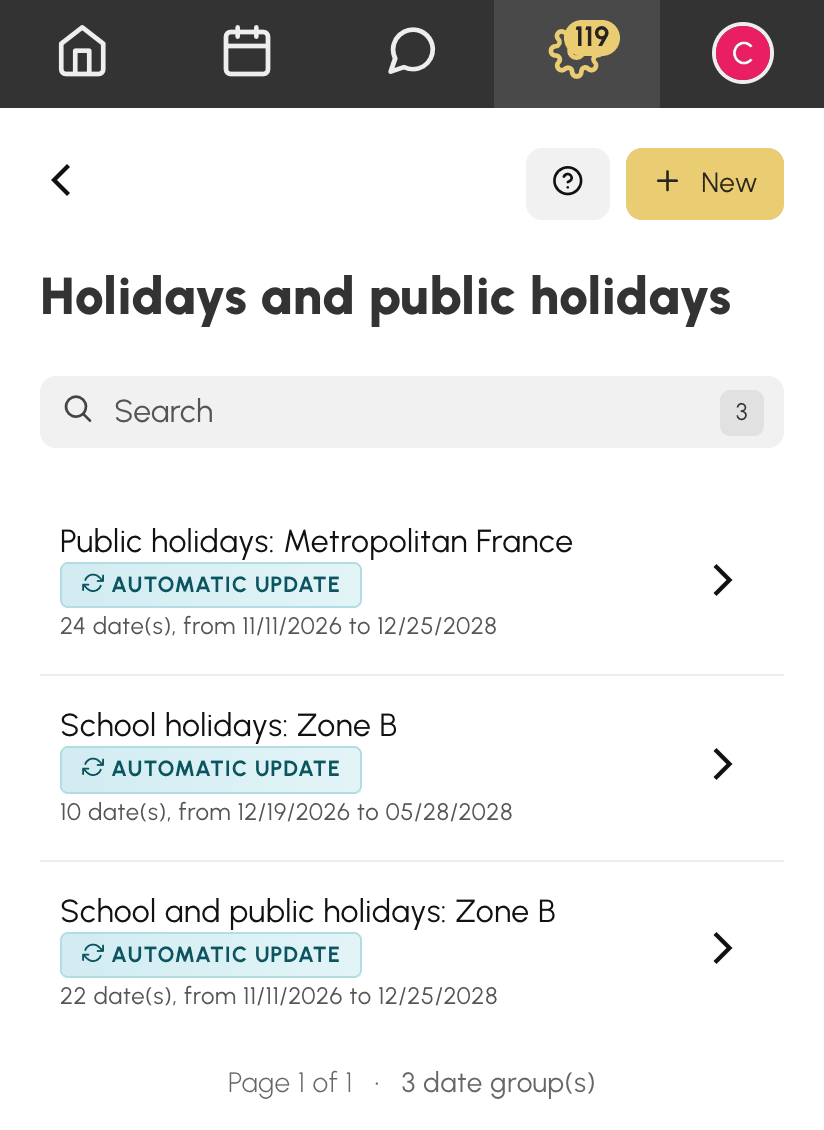
Para criar outro grupo, escolha na lista Pré-preencher as férias escolares, os feriados ou ambos, para a sua zona ou a sua região. As próximas datas ficam preenchidas de imediato e a sua zona é assinalada. Pode depois ajustar o grupo antes de o guardar: retirar uma ponte em que o seu clube não fecha, ou acrescentar o fim de semana do seu torneio interno.
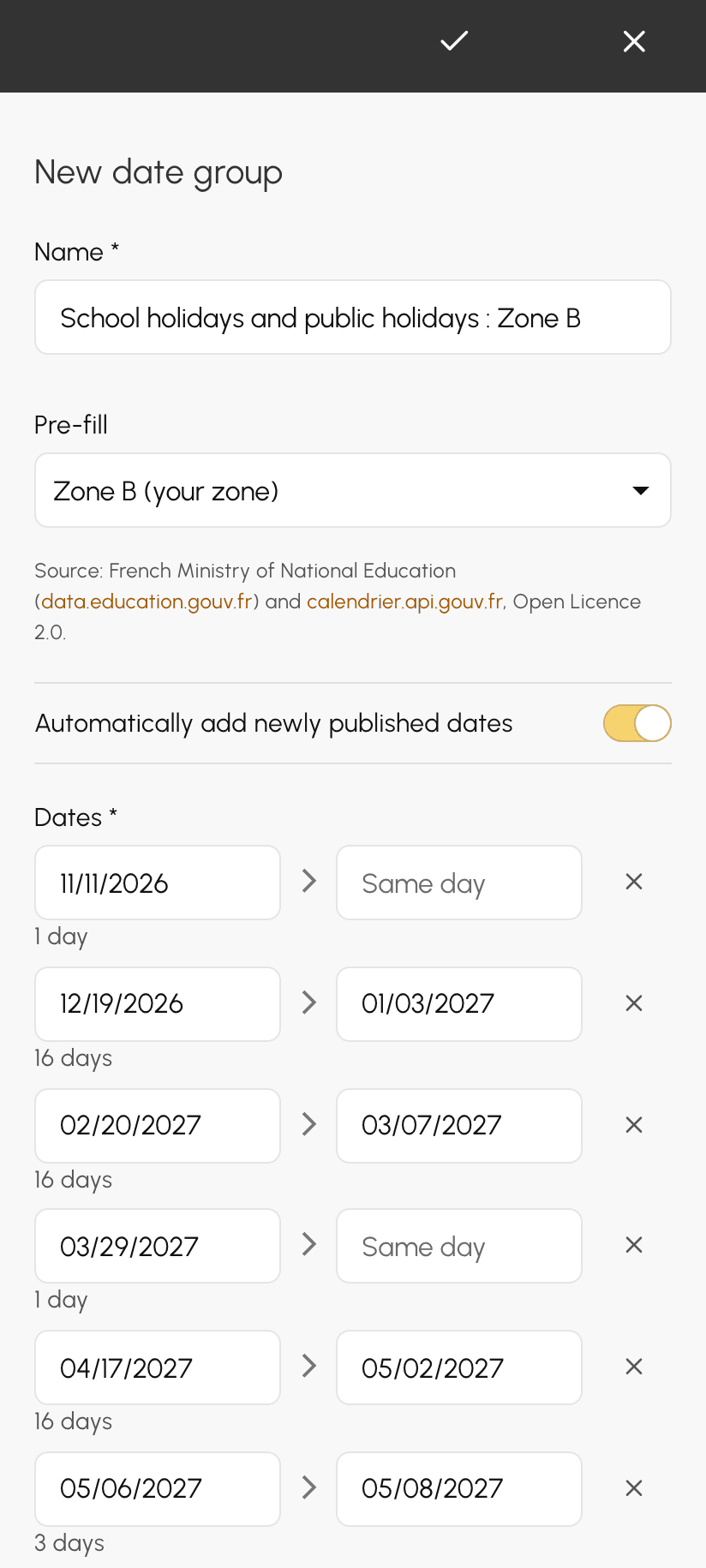
As datas vêm das fontes oficiais para França, incluindo os territórios ultramarinos, e da base OpenHolidays para muitos outros países, na sua maioria europeus. Se o seu país não estiver abrangido, introduza as suas datas manualmente.
Um grupo de datas não se limita às férias e aos feriados. Introduza manualmente os períodos próprios do seu clube: a época de verão, o período dos campeonatos, os fins de semana do seu torneio interno, um encerramento de verão. Clique em Novo, dê um nome ao grupo e indique depois uma data ou um período por linha: deixe o fim vazio para um único dia. Estes grupos servem depois nas suas regras exatamente como os outros.
Com Adicionar automaticamente as novas datas publicadas, o grupo recebe todos os meses as datas acabadas de publicar. Quando o calendário escolar do ano seguinte é publicado, as suas regras têm-no em conta sem que tenha de pensar nisso.
O acompanhamento limita-se a acrescentar: nunca altera uma data já presente, não toca nas datas que acrescentou e não volta a pôr uma data que eliminou.
Um grupo de datas produz efeito numa regra através do critério Férias e feriados:
Para o acrescentar, abra a assinatura em Administração›Utilizadores›Direitos de acesso›Assinaturas, expanda a regra, clique em Adicionar um critério e escolha Férias e feriados. Um mesmo grupo serve para tantas regras e assinaturas quantas quiser.
Quando reserva com repetição, por exemplo uma aula todas as quartas-feiras da época, um grupo de datas evita que tenha de retirar as semanas uma a uma. Abra a janela de repetição a partir da linha Repetição do formulário de reserva, escolha uma data de fim e depois, em Férias e feriados, a regra e os grupos a seguir:
Se a sua organização acompanha as férias escolares, o atalho Até às férias de verão também termina a série na véspera das próximas férias de verão.
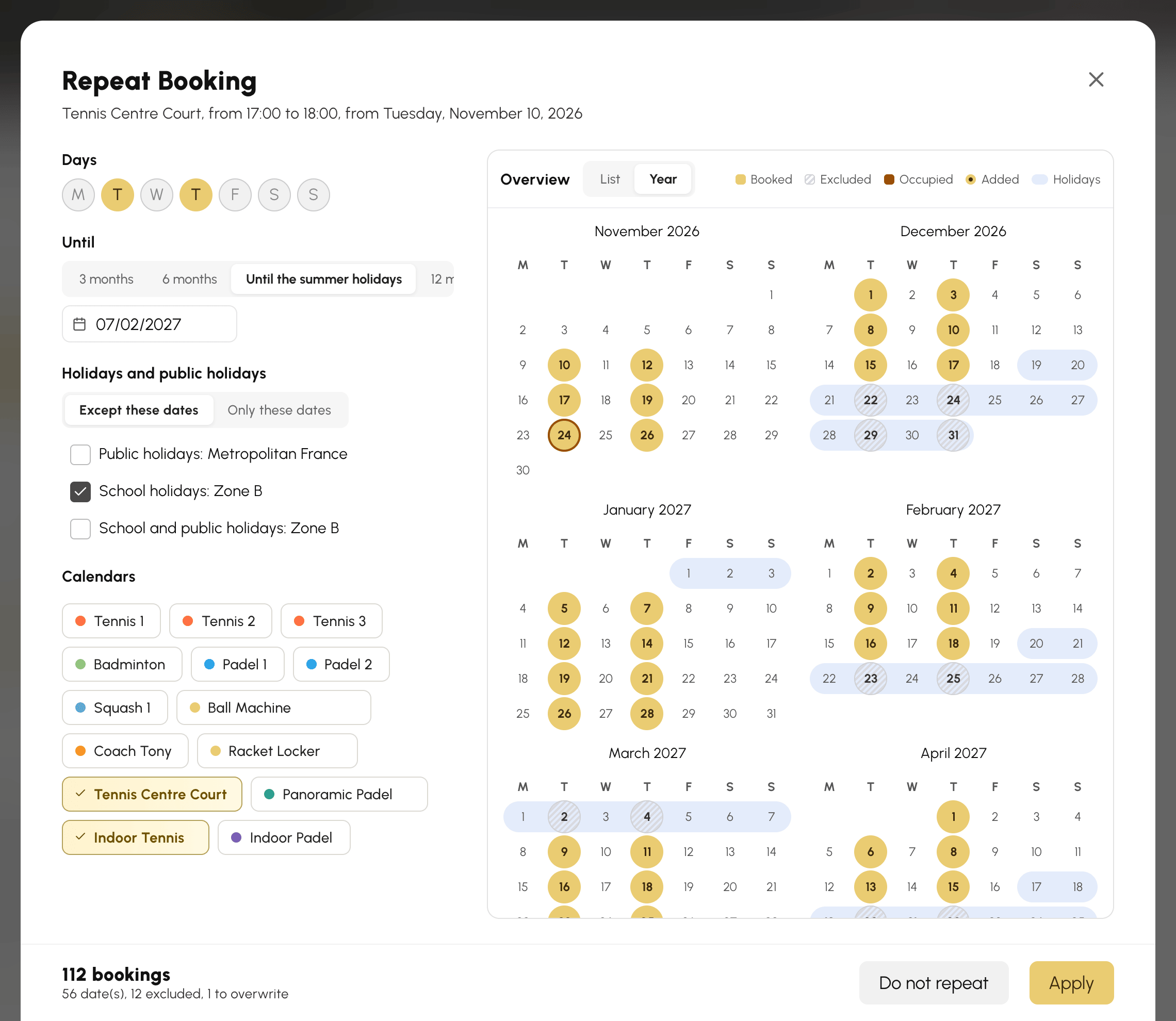
Antes de reservar, a pré-visualização mostra as datas mantidas e as descartadas pelo grupo, sobre o fundo das férias. Ainda pode retirar ou voltar a acrescentar uma data com um clique.
Uma dúvida? A nossa equipa está ao seu dispor.
A equipa OpenResa ao seu serviço!



