Una quarta vista si aggiunge al menu Prenotazione: Calendari per mese. Mostra l'intero mese su un'unica schermata, con le prenotazioni di ogni giorno, il meteo e le vostre prenotazioni, e un diario che dettaglia i giorni uno per uno. Ideale per individuare a colpo d'occhio le attività (corsi intensivi, tornei, lezioni collettive, ecc.) e le partite da completare.
Finora, per sapere cosa si preparava nelle settimane successive, bisognava scorrere i calendari giorno per giorno o settimana per settimana. La vista per mese offre questo colpo d'occhio d'insieme, sul computer come sul telefono. La vista per giorno, la vista per settimana e Disponibilità non cambiano: restano le viste giuste per prenotare.
Tutti i dettagli si trovano nella documentazione: Orientarsi nei calendari.
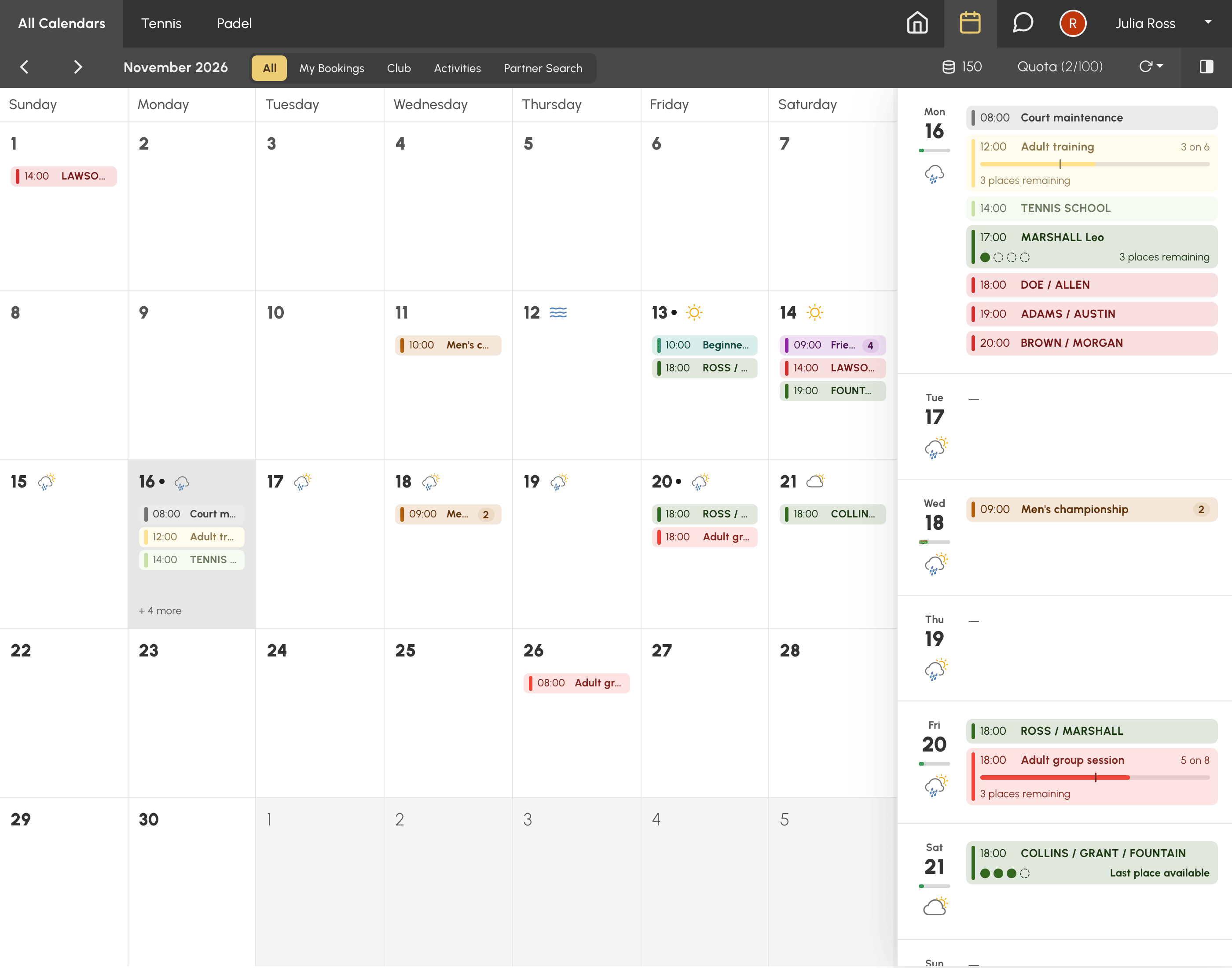
La vista è aperta a tutti gli utenti: il diritto è stato concesso ai profili che consultavano già i calendari per giorno o per settimana. Si trova nel menu Prenotazione della barra di navigazione, tra Settimana e la lente di Disponibilità.
La vista che si apre per impostazione predefinita non cambia: per i vostri utenti non cambia nulla finché non modificate questa impostazione. Come adattarla a ogni profilo è spiegato alla fine di questo articolo.
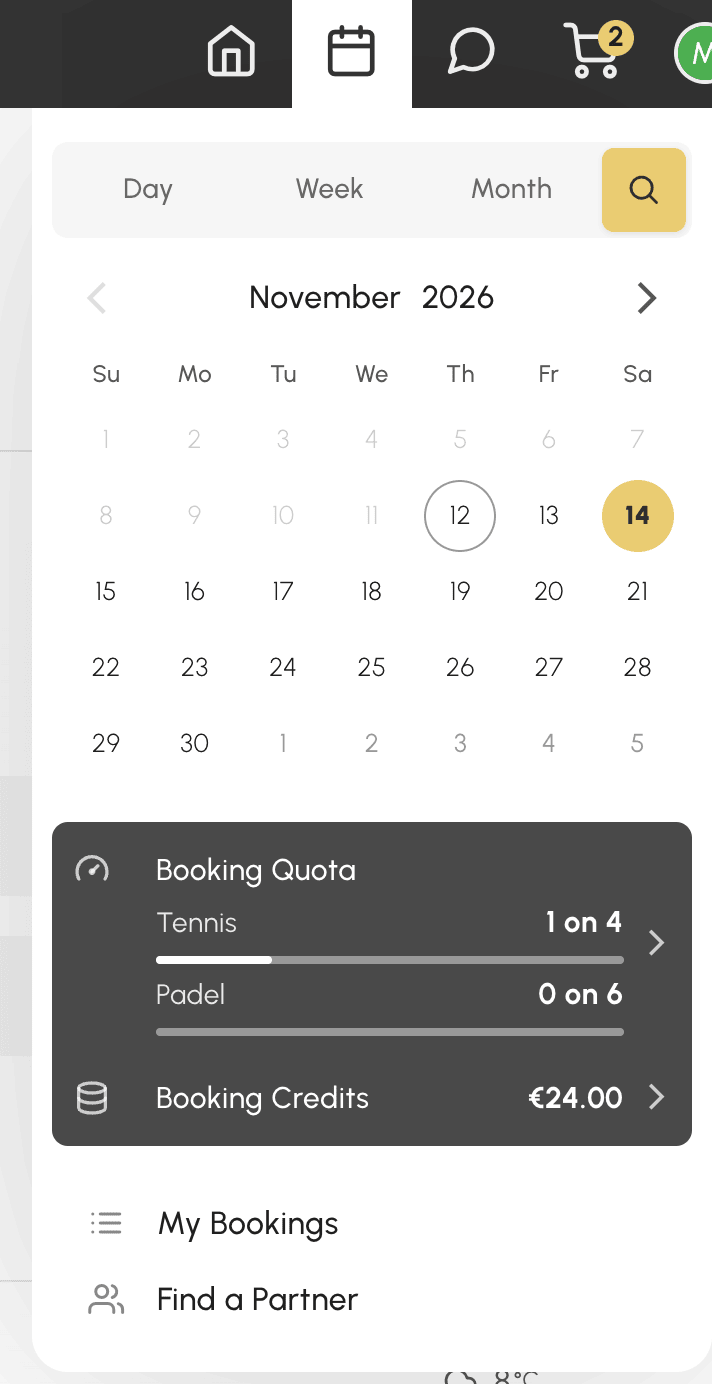
Sul computer, ogni giorno è una casella. Mostra il meteo nei giorni con previsione, un punto nei giorni in cui avete una prenotazione, poi le prenotazioni della giornata, dalla più mattiniera alla più tardiva. Ogni prenotazione occupa una riga: l'ora di inizio, poi l'etichetta dell'evento o il nome dei partecipanti, con i colori dei vostri calendari. Un torneo che occupa quattro campi negli stessi orari utilizza una sola riga, con il numero di campi.
Quando una casella è piena, un contatore come + 5 in più indica cosa resta da vedere. Le frecce della barra passano al mese precedente o successivo, nei limiti dei giorni che l'abbonamento permette di consultare. In alto scegliete cosa guardare: Tutti i calendari, un gruppo di calendari o, se non avete creato gruppi, un solo calendario.
Un clic su un giorno apre il diario a destra della griglia, posizionato su quel giorno. Elenca le giornate del mese con tutte le loro prenotazioni. Le attività vi mostrano il loro riempimento e i posti rimasti, le prenotazioni aperte i loro posti liberi. Sotto ogni data, una barra indica la parte delle fasce orarie già occupate, se visualizzate il tasso di occupazione.
Il diario funge anche da collegamento: un clic su una delle vostre prenotazioni o su un'attività ne apre il dettaglio, e un clic sulla data di una giornata apre quella giornata nella vista per giorno, o nella vista per settimana quando è visualizzato un solo calendario. La vista serve a consultare e a preparare: per prenotare una fascia oraria libera si passa dalla giornata o dalla vista Disponibilità.
Le schede della barra filtrano il mese:
Una scheda che questo mese non ha nulla da mostrare non compare, e la vista ricorda l'ultima scheda scelta. Un giocatore che vuole sapere in quali giorni gioca questo mese deve solo aprire Le mie prenotazioni.
Sul telefono, il calendario del mese è visualizzato in alto, con un punto sotto i giorni in cui avete una prenotazione, e il diario scorre sotto. Toccando un giorno, il diario si posiziona su quel giorno. Toccando il nome del mese, il calendario si nasconde per lasciare tutto lo spazio al diario; la vista ricorda questa scelta per le visite successive.
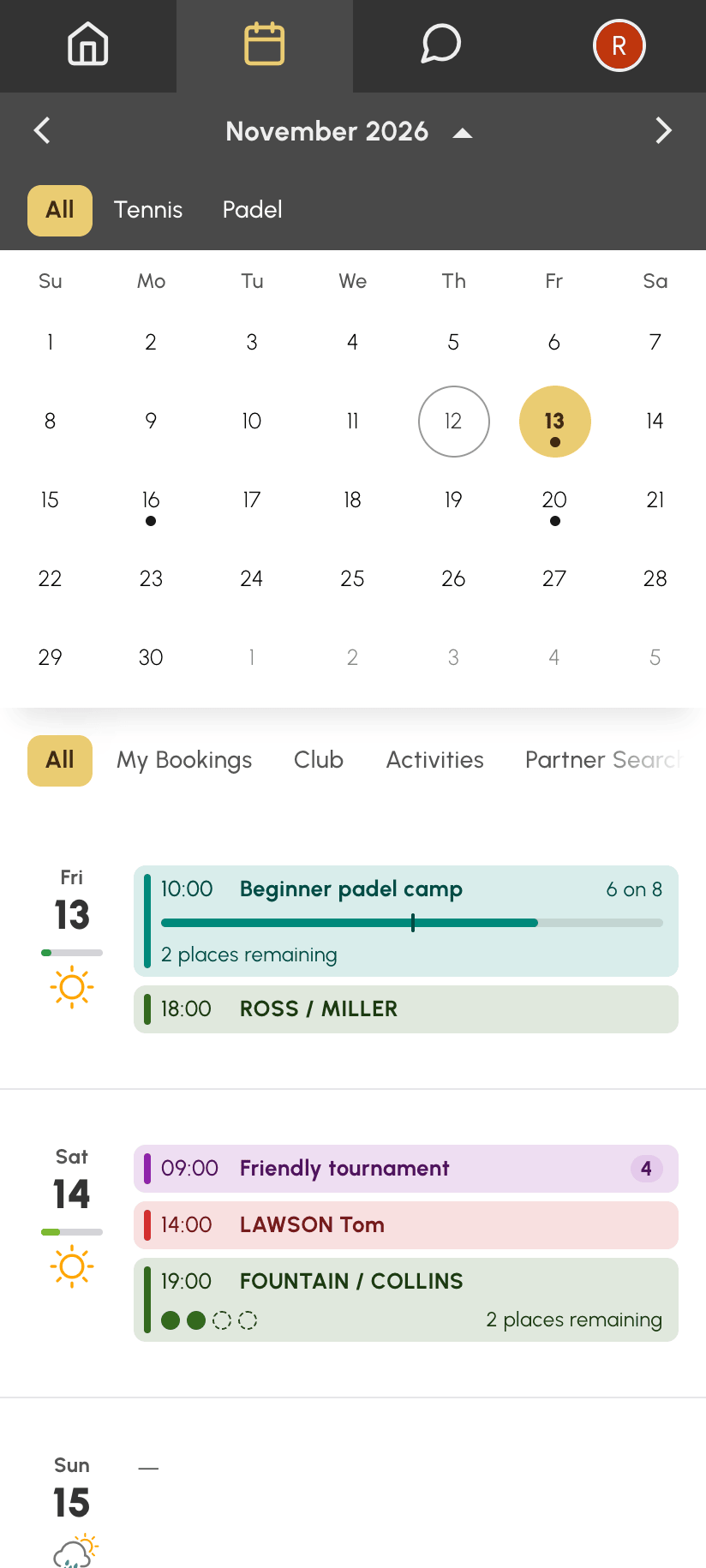 La vista per mese sul telefono, calendario visibile |
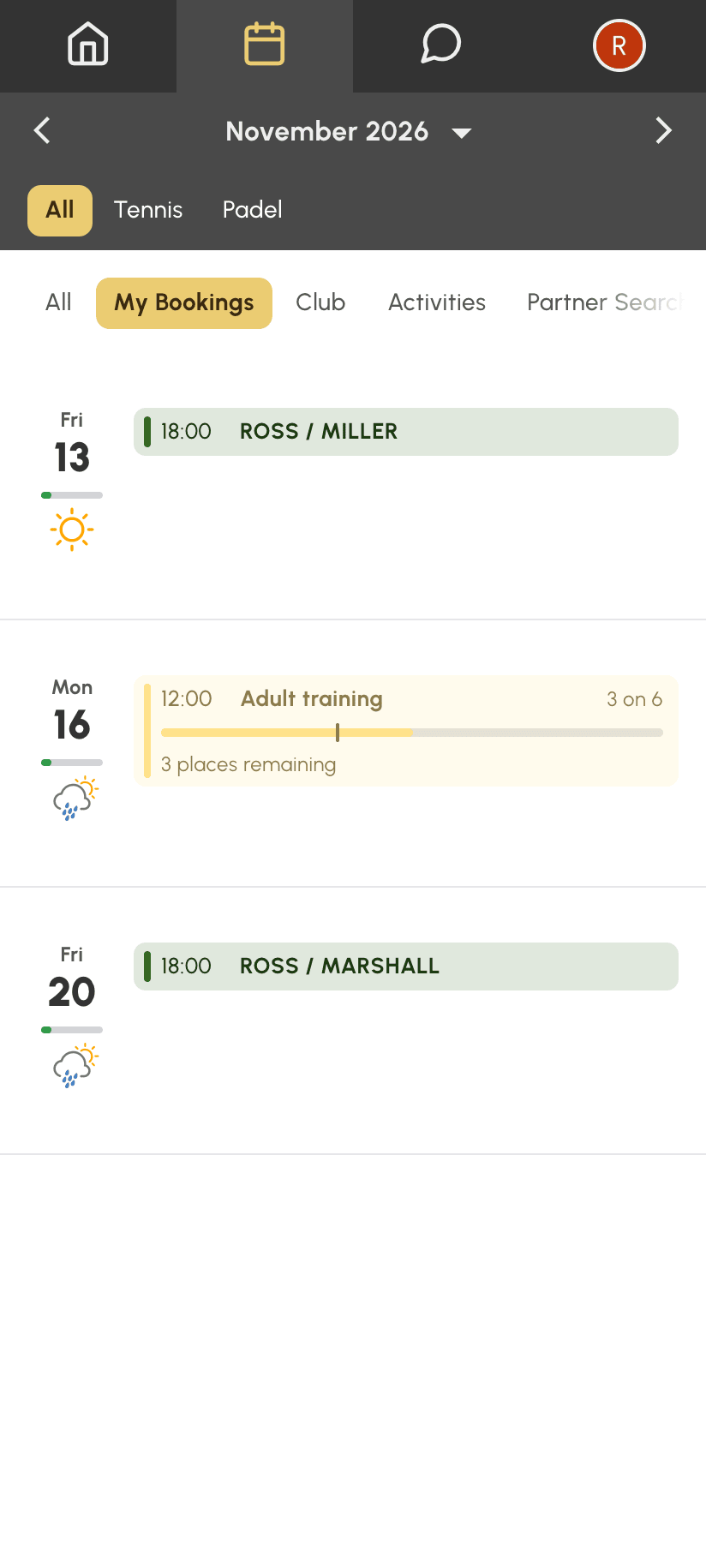 La vista per mese sul telefono, calendario nascosto: solo il diario, filtrato su Le mie prenotazioni |
Un amministratore dei calendari dispone di sei schede invece di cinque: Utenti raccoglie le prenotazioni degli utenti, accanto a Club. A seconda dei diritti del suo profilo, apre anche dal diario il dettaglio di qualsiasi prenotazione, mentre un utente apre solo le proprie e le attività.
Le Preferenze di visualizzazione valgono per le tre viste dei calendari. L'impostazione Tasso di occupazione dei calendari, per esempio, aggiunge nel diario del mese la barra di occupazione di ogni giornata, e lo Stile delle etichette si ritrova anche sulle righe del mese.
Come per le altre viste, l'accesso si imposta profilo per profilo. Potete per esempio offrire la vista per mese a tutti i vostri utenti e mantenere la vista per giorno come vista predefinita del personale dell'accoglienza.
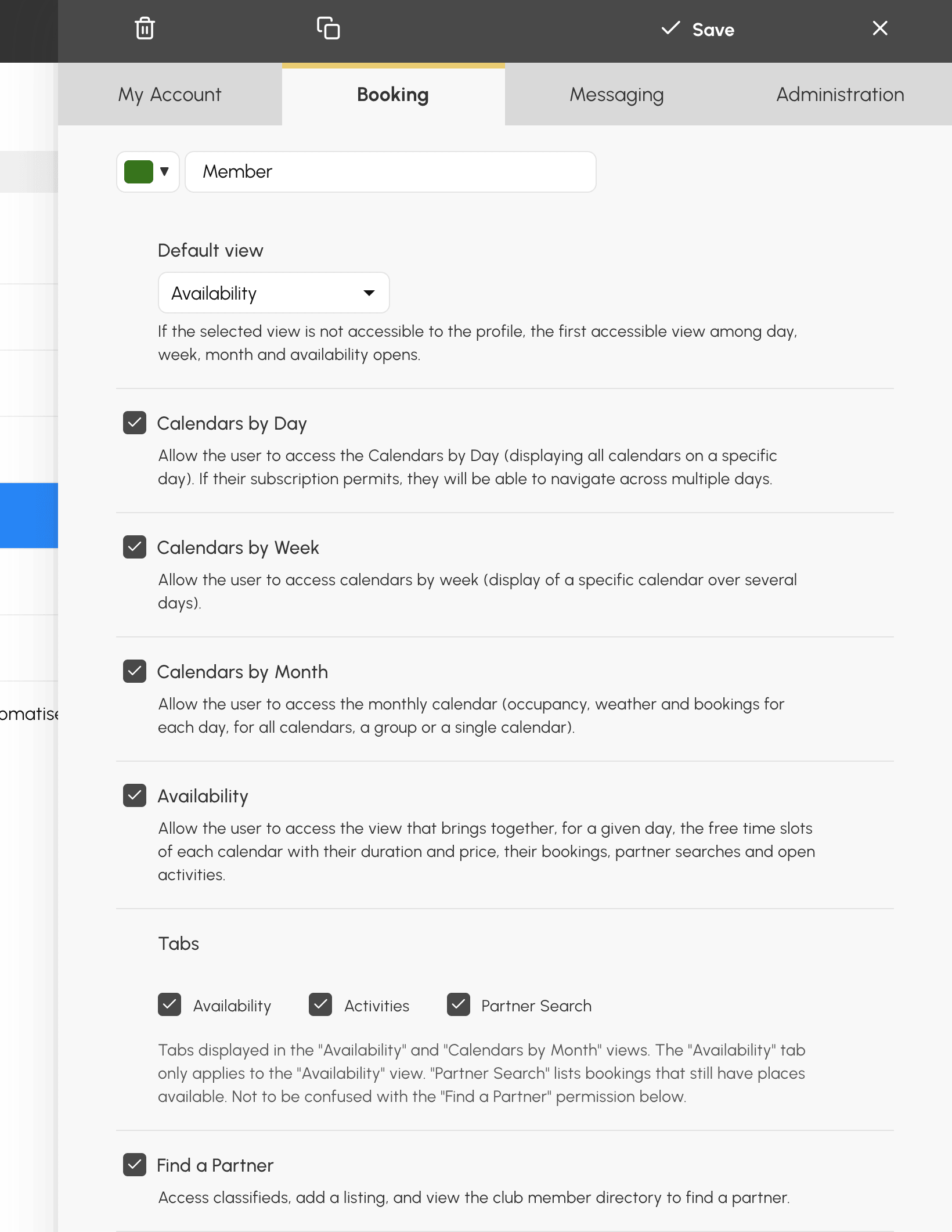
Andate in Amministrazione›Utenti›Diritti di accesso›Profili & ruoli e aprite un profilo. Nella sua scheda Prenotazione, spuntate Calendari per mese e scegliete in Vista predefinita la vista che si apre all'arrivo sulla prenotazione, Per mese compresa. Il blocco Schede sceglie le schede proposte al profilo nella vista Disponibilità e nel diario del mese.
Il nostro team è a vostra disposizione per qualsiasi domanda su questa nuova vista.
Il team OpenResa al vostro servizio!



