Uma quarta vista junta-se ao menu Reserva: Calendários por mês. Mostra o mês inteiro num único ecrã, com as reservas de cada dia, o tempo e as suas próprias reservas, e um diário que detalha os dias um a um. Ideal para encontrar num relance as atividades (estágios, torneios, aulas de grupo, etc.) e os jogos por completar.
Até agora, para saber o que se prepara nas próximas semanas, era preciso percorrer os calendários dia a dia ou semana a semana. A vista por mês dá essa visão de conjunto, no computador e no telemóvel. A vista por dia, a vista por semana e Disponibilidades não mudam: continuam a ser as vistas certas para reservar.
O detalhe completo encontra-se na documentação: Orientar-se nos calendários.
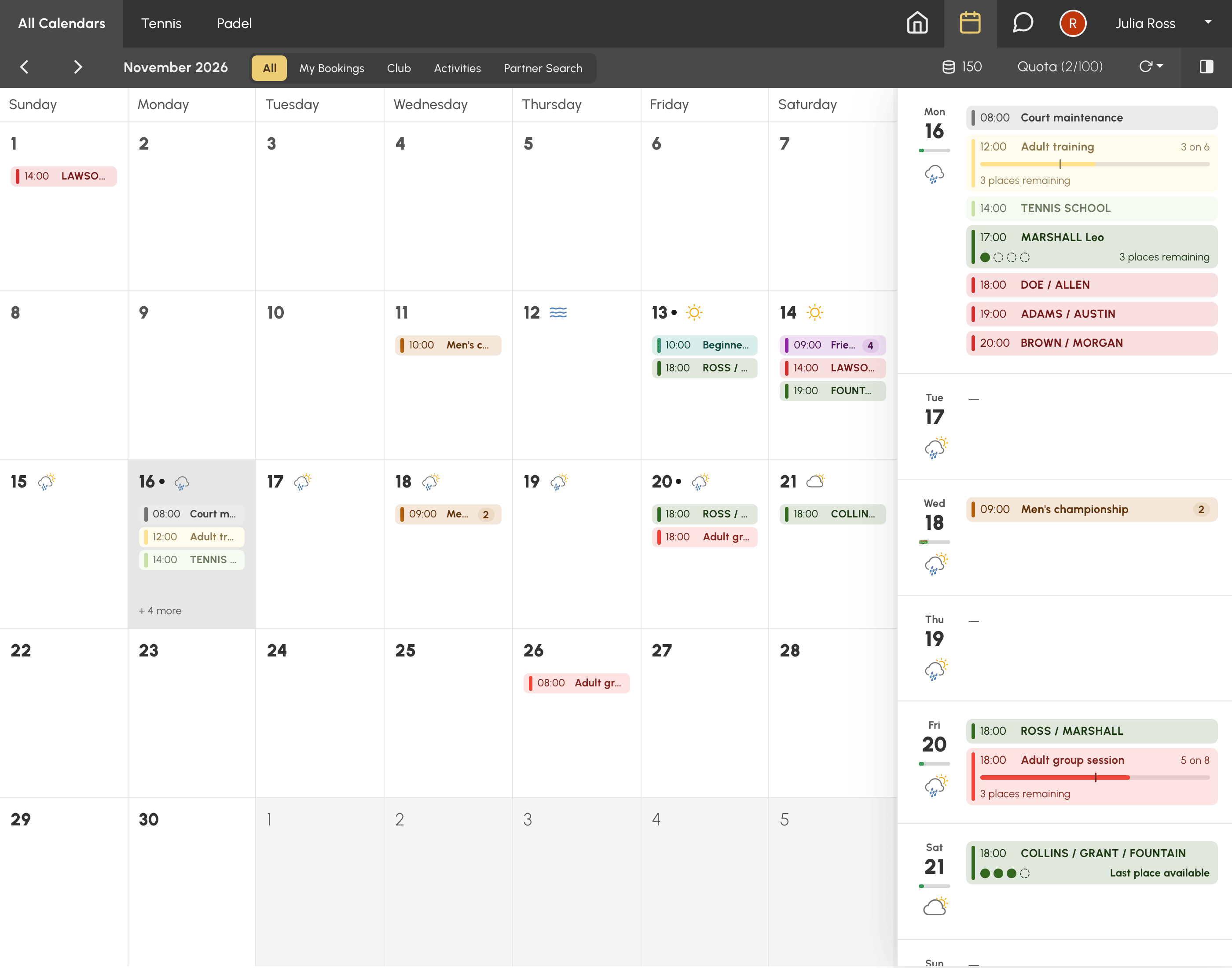
A vista está aberta a todos os utilizadores: o direito foi dado aos perfis que já consultavam os calendários por dia ou por semana. Encontra-se no menu Reserva da barra de navegação, entre Semana e a lupa de Disponibilidades.
A vista que abre por predefinição não muda: nada se altera para os seus utilizadores enquanto não modificar esta definição. A forma de a adaptar a cada perfil é explicada no fim deste artigo.
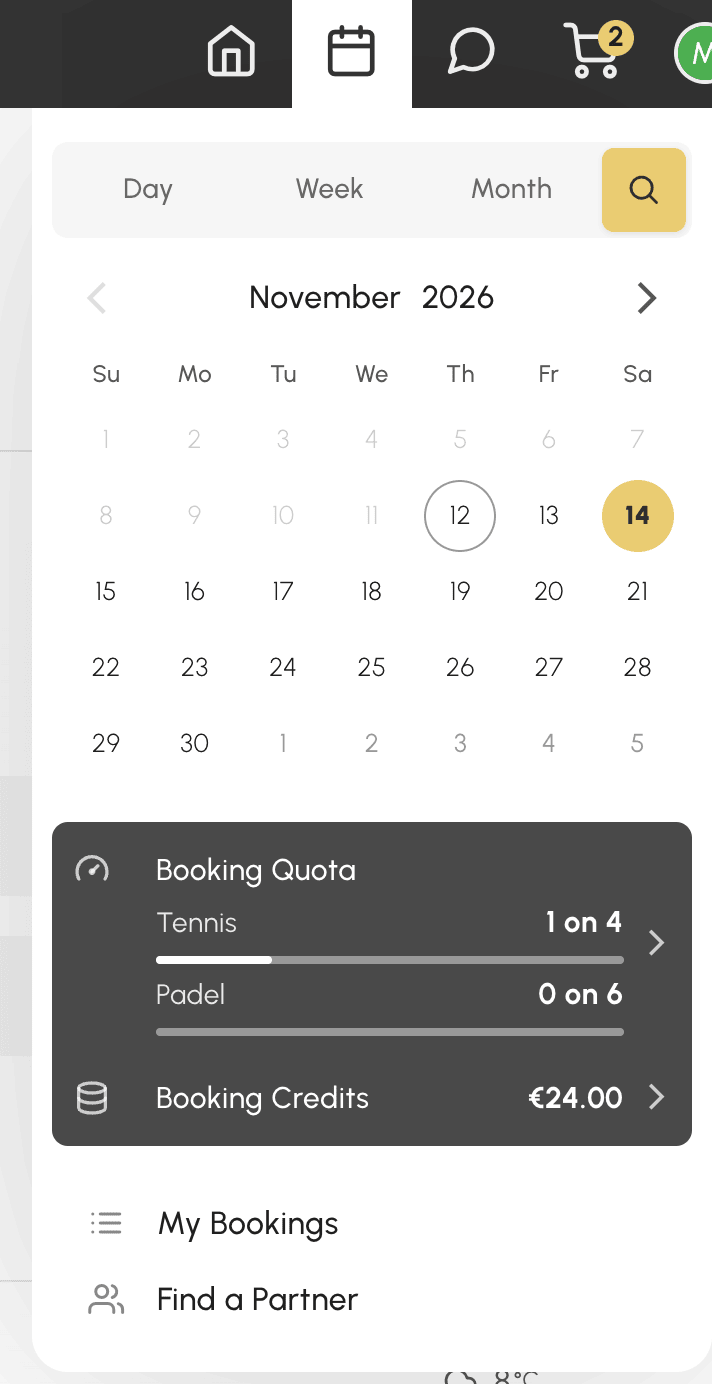
No computador, cada dia é uma casa. Mostra o tempo nos dias com previsão, um ponto nos dias em que tem uma reserva e, depois, as reservas do dia, da mais cedo à mais tardia. Cada reserva ocupa uma linha: a hora de início e depois o rótulo do evento ou o nome dos participantes, nas cores dos seus calendários. Um torneio que ocupa quatro campos às mesmas horas utiliza uma só linha, com o número de campos.
Quando uma casa está cheia, um contador como + 5 a mais indica o que falta ver. As setas da barra passam para o mês anterior ou seguinte, dentro dos dias que a subscrição permite consultar. Em cima, escolhe o que está a ver: Todos os calendários, um grupo de calendários ou, se não criou grupos, um único calendário.
Um clique num dia abre o diário à direita da grelha, posicionado nesse dia. Apresenta os dias do mês com todas as suas reservas. As atividades mostram aí a sua ocupação e os lugares restantes, as reservas abertas os seus lugares livres. Debaixo de cada data, uma barra indica a parte dos horários já ocupados, se apresentar a taxa de ocupação.
O diário serve também de ponte: um clique numa das suas reservas ou numa atividade abre o respetivo detalhe, e um clique na data de um dia abre esse dia na vista por dia, ou na vista por semana quando só é apresentado um calendário. A vista serve para consultar e preparar: para reservar um horário livre, passa-se pelo dia ou pela vista Disponibilidades.
Os separadores da barra filtram o mês:
Um separador que não tem nada para mostrar este mês não aparece, e a vista memoriza o último separador escolhido. Um jogador que quer saber em que dias joga este mês só tem de abrir Minhas reservas.
No telemóvel, o calendário do mês aparece em cima, com um ponto por baixo dos dias em que tem uma reserva, e o diário desliza por baixo. Tocar num dia coloca o diário nesse dia. Tocar no nome do mês oculta o calendário para deixar todo o espaço ao diário; a vista memoriza esta escolha para as próximas visitas.
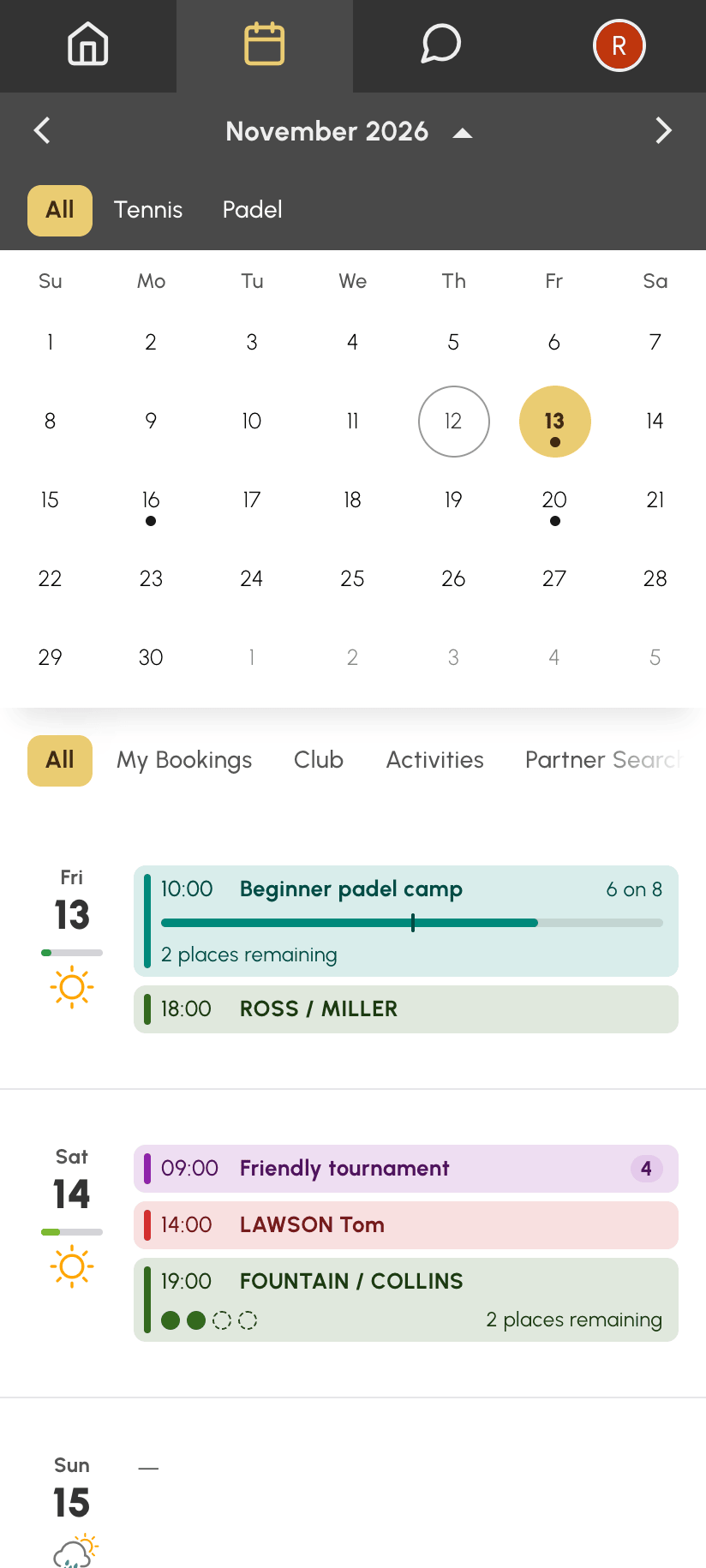 A vista por mês no telemóvel, com o calendário visível |
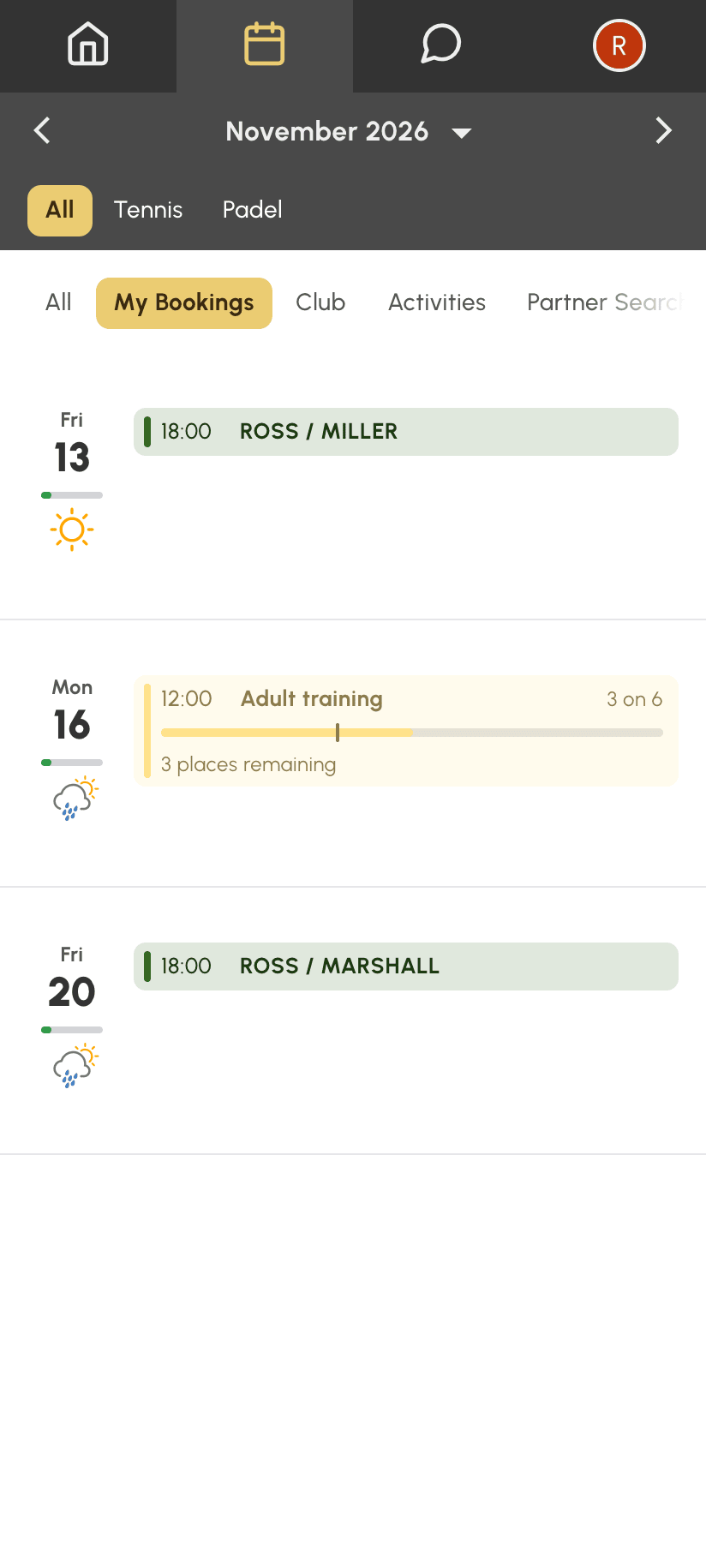 A vista por mês no telemóvel, com o calendário oculto: só o diário, filtrado em Minhas reservas |
Um administrador dos calendários dispõe de seis separadores em vez de cinco: Utilizadores reúne as reservas dos utilizadores, ao lado de Clube. Consoante os direitos do seu perfil, abre também a partir do diário o detalhe de qualquer reserva, enquanto um utilizador só abre as suas e as atividades.
As Preferências de exibição aplicam-se às três vistas de calendários. A definição Taxa de ocupação dos calendários, por exemplo, acrescenta no diário do mês a barra de ocupação de cada dia, e o Estilo dos rótulos aplica-se também às linhas do mês.
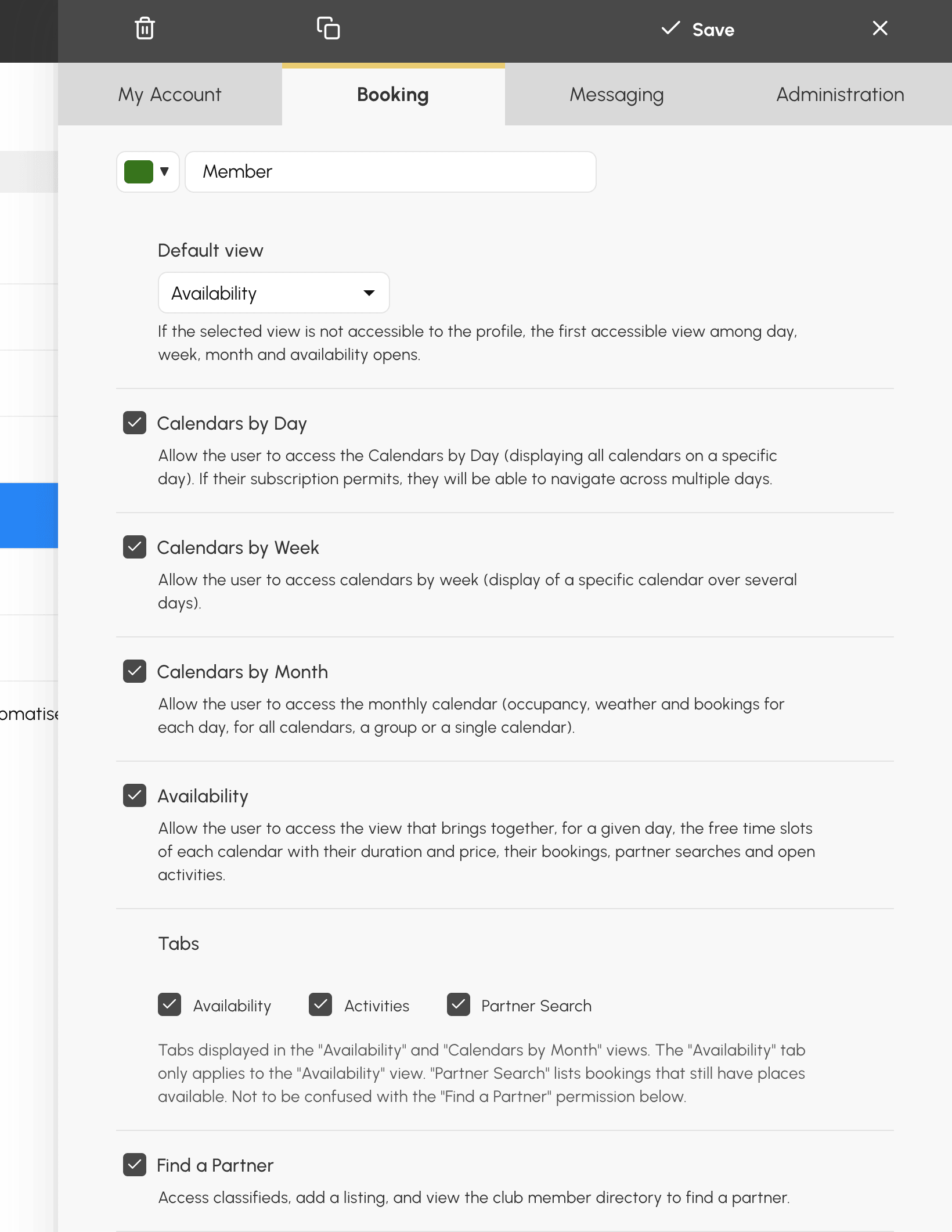
Tal como nas outras vistas, o acesso define-se perfil a perfil. Pode, por exemplo, oferecer a vista por mês a todos os seus utilizadores e manter a vista por dia como vista predefinida da equipa da receção.
Aceda a Administração›Utilizadores›Direitos de acesso›Perfis & funções e abra um perfil. No separador Reserva, assinale Calendários por mês e escolha em Vista predefinida a vista que abre ao chegar à reserva, Por mês incluída. O bloco Separadores define os separadores propostos ao perfil na vista Disponibilidades e no diário do mês.
A nossa equipa está à sua disposição para qualquer questão sobre esta nova vista.
A equipa OpenResa ao seu dispor!



