



Se repérer dans les calendriers
Choisissez la vue la plus pratique pour trouver un créneau : tous les terrains sur une journée, ou un seul terrain sur plusieurs jours.
Choisir la vue : par jour ou par semaine
Le menu de réservation propose deux vues complémentaires :
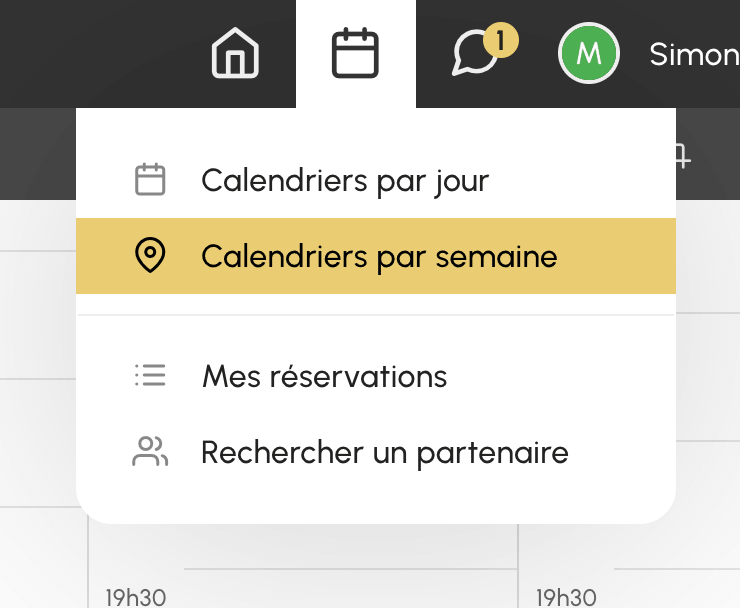
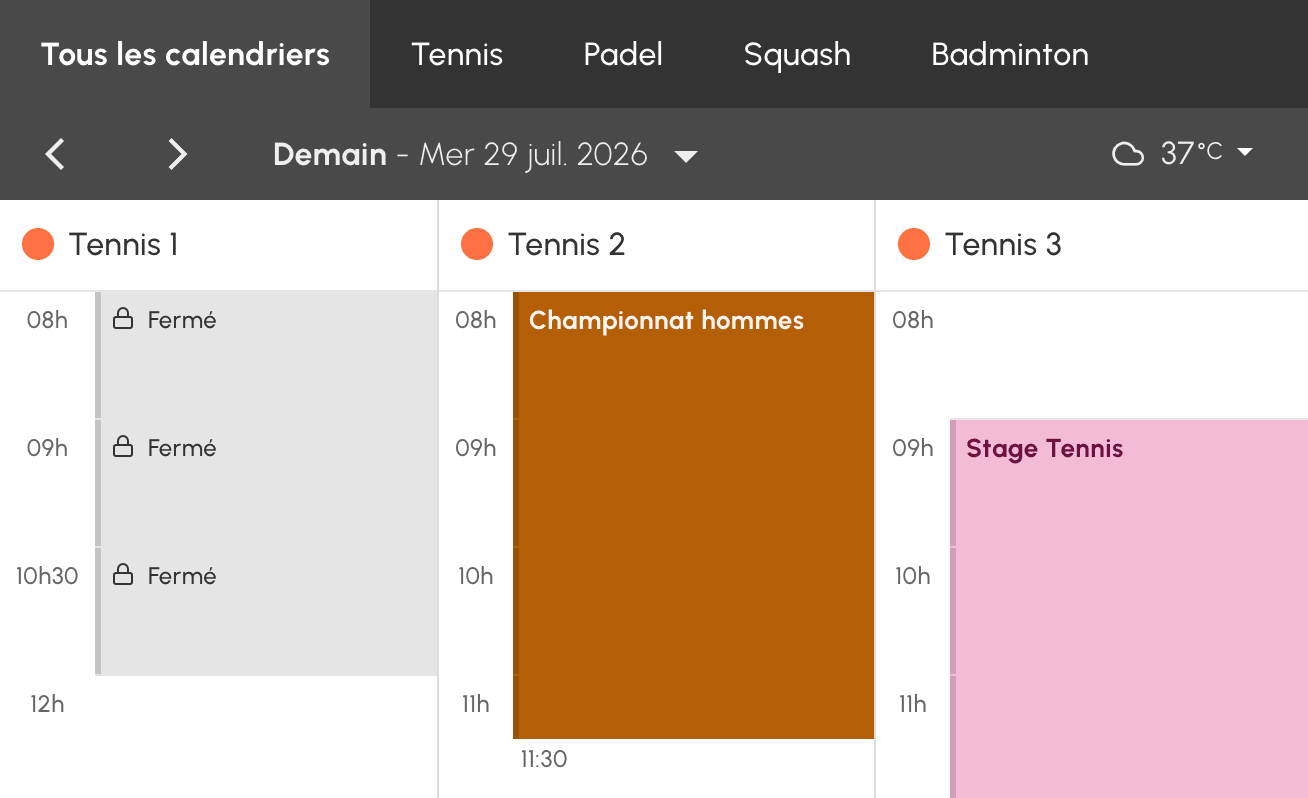
- Calendriers par jour : tous les calendriers de l'organisation côte à côte, pour une seule journée. Idéal pour comparer les disponibilités des terrains à une date donnée. Si votre organisation a organisé ses calendriers en groupes (par activité ou par site, par exemple), des onglets s'affichent au-dessus de la vue par jour. L'onglet Tous les calendriers affiche l'ensemble.
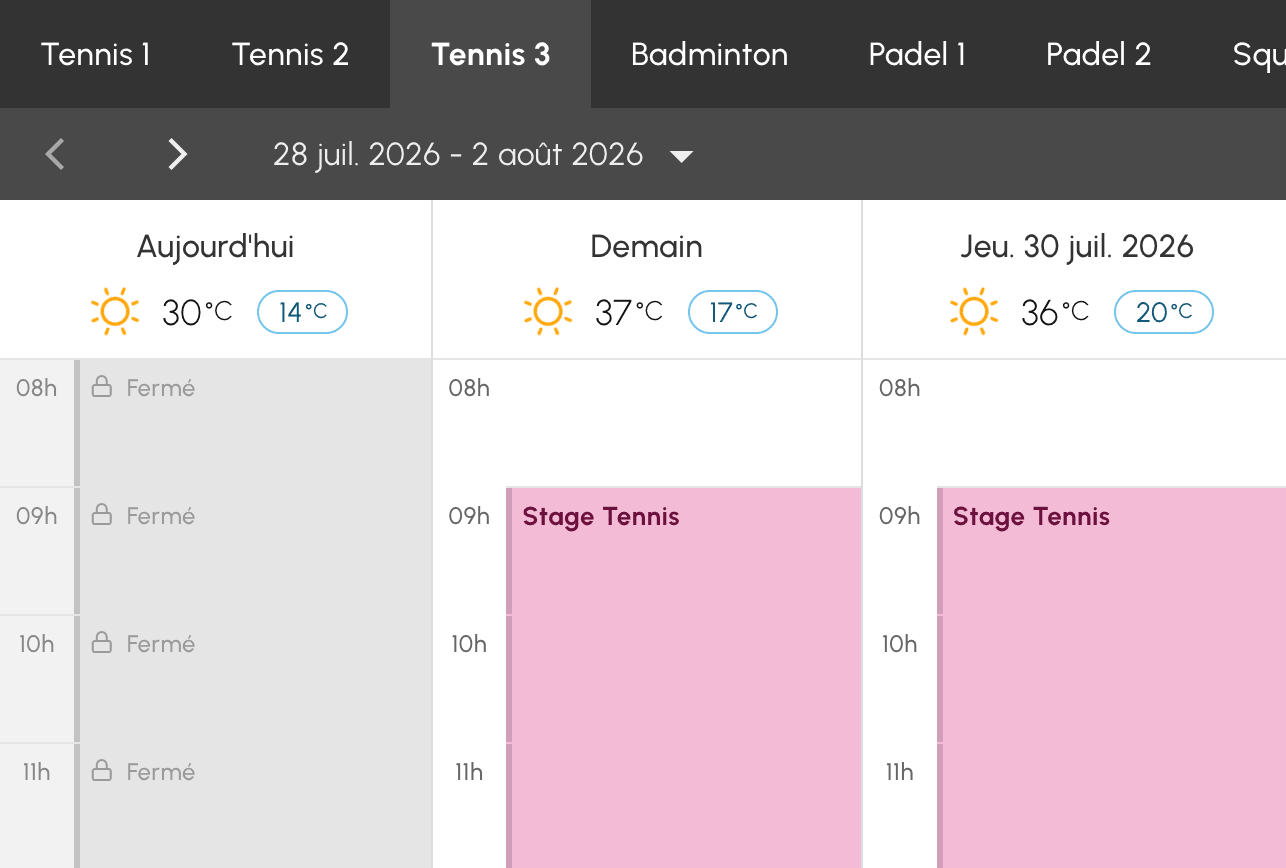
- Calendriers par semaine : un seul calendrier affiché sur plusieurs jours. Idéal pour trouver le prochain créneau libre sur votre terrain préféré.
Naviguer par date
- Utilisez les flèches pour passer au jour suivant ou précédent.
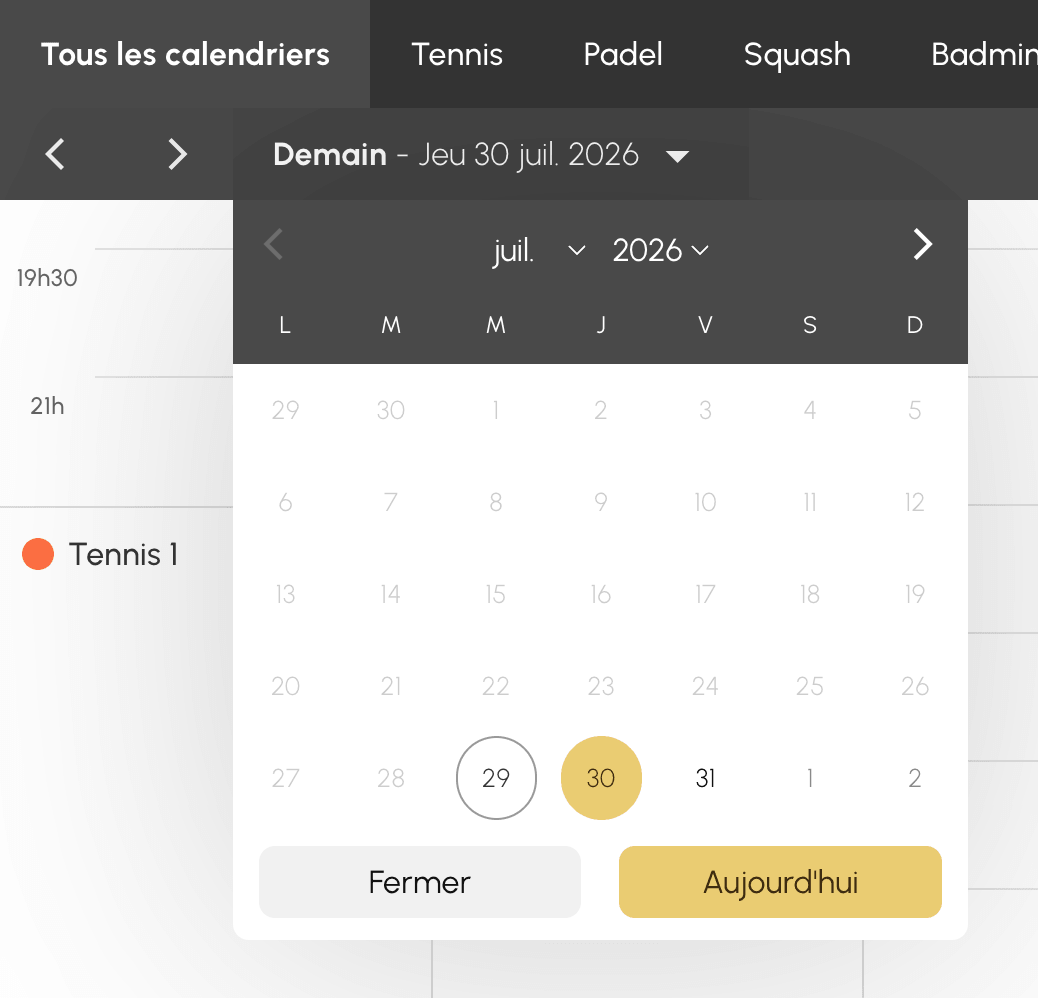
- Cliquez sur la date affichée pour ouvrir le sélecteur de date.
- Le bouton Aujourd'hui vous ramène à la date du jour.
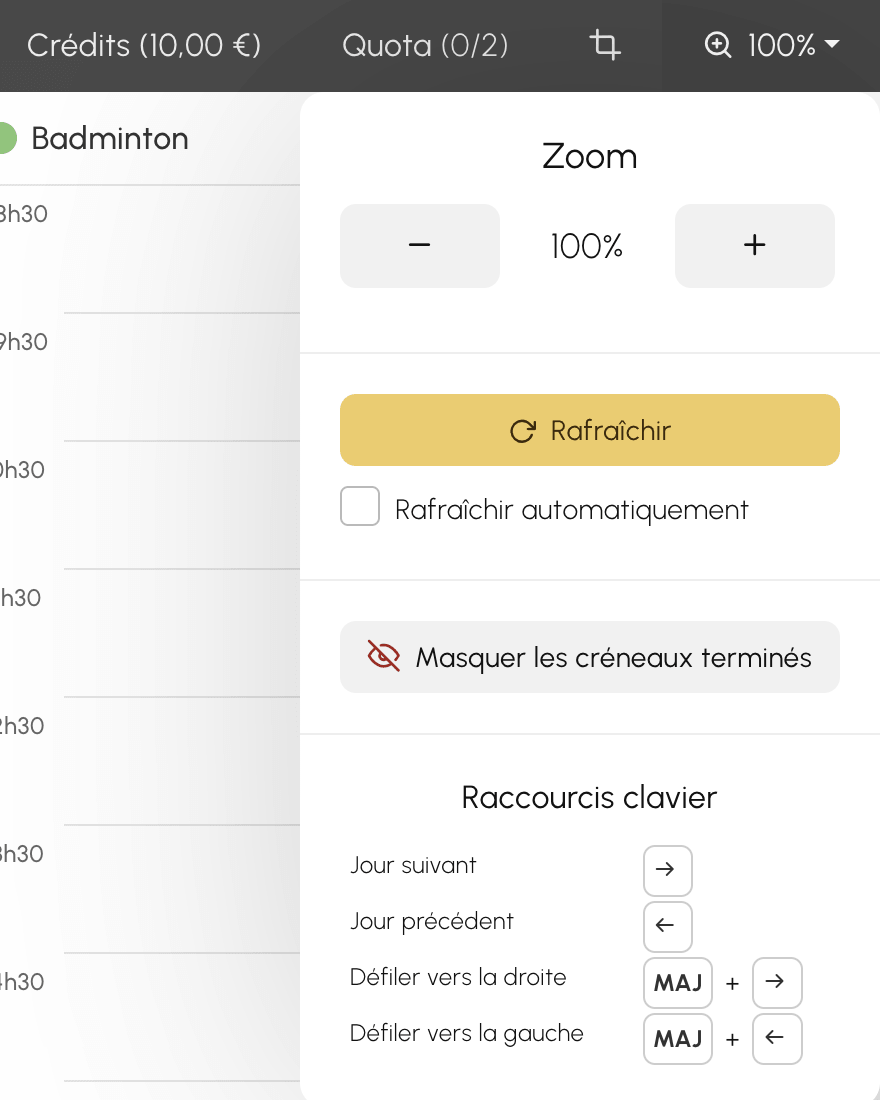
Sur ordinateur, des raccourcis clavier accélèrent la navigation : flèches gauche et droite pour changer de jour, combinées à la touche MAJ pour faire défiler les calendriers. La liste complète est affichée dans le menu de zoom.
Le nombre de jours visibles à l'avance dépend de votre abonnement : au-delà, les dates sont inaccessibles dans le sélecteur.
Suivre votre quota et vos crédits
La barre d'outils des calendriers affiche, selon la configuration de votre organisation :
- un bouton Quota avec un compteur : le nombre de réservations en cours par rapport au maximum autorisé. Cliquez dessus pour voir le détail. À la fin d'un créneau réservé, l'unité de quota est libérée et vous pouvez réserver à nouveau.
- un bouton Crédits avec votre solde : cliquez dessus pour consulter vos crédits de réservation et, si l'organisation l'a activé, en acheter.
Ajuster l'affichage
Le menu de zoom de la barre d'outils permet de :
- Agrandir ou réduire la taille des créneaux avec Zoom, puis revenir à la taille standard avec Réinitialiser le zoom.
- Afficher ou masquer les créneaux déjà passés de la journée avec Afficher les créneaux terminés et Masquer les créneaux terminés.
Créer un raccourci qui s'ouvre toujours sur aujourd'hui
Vous avez ajouté les calendriers à vos favoris, ou créé un raccourci sur l'écran d'accueil de votre téléphone, et il s'ouvre toujours sur une vieille date ?
L'adresse des calendriers mémorise la journée que vous consultez, et elle le fait de deux façons selon la manière dont vous y êtes arrivé :
- avec les flèches et le bouton Aujourd'hui, elle retient un décalage par rapport à la date du jour (aujourd'hui, demain, hier…). Elle suit donc le calendrier : un favori enregistré à ce moment-là restera toujours valable ;
- avec le sélecteur de date, elle retient la date précise que vous avez choisie. Un favori enregistré à ce moment-là rouvrira indéfiniment cette journée-là, qui s'éloignera dans le passé au fil des semaines.
Pour corriger un raccourci qui s'ouvre sur une vieille date :
- Ouvrez les calendriers.
- Cliquez sur la date puis cliquez sur Aujourd'hui : l'adresse cesse alors de désigner une date figée pour désigner à nouveau le jour courant.
- Enregistrez le favori, ou recréez le raccourci sur votre écran d'accueil, depuis cette page.
