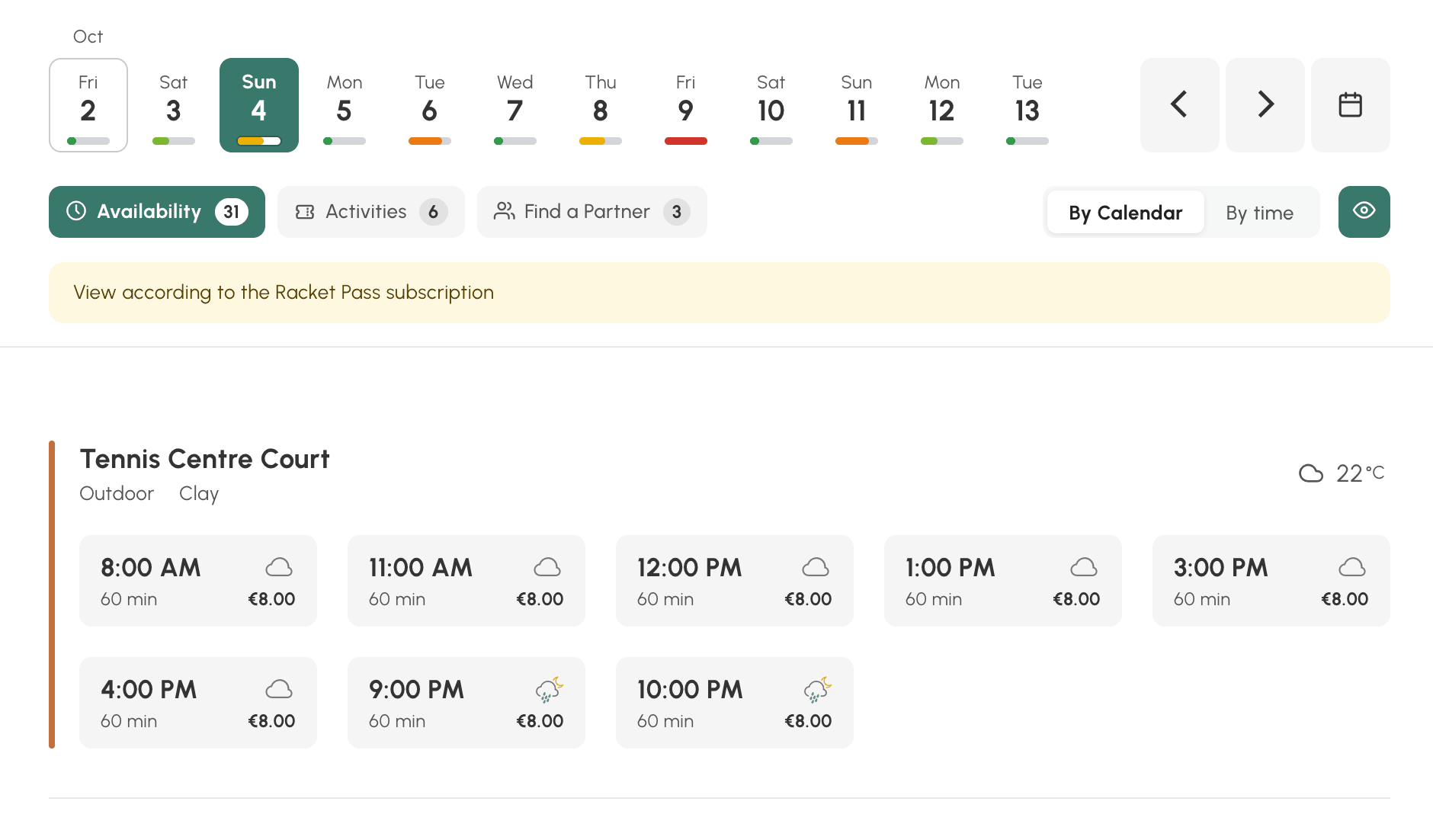
Una terza vista si aggiunge ai calendari per giorno e per settimana: Disponibilità. Per il giorno scelto, riunisce in un'unica schermata ciò che il giocatore può ancora prenotare: le fasce orarie libere con la loro durata e il loro prezzo, le attività aperte alla partecipazione e le prenotazioni in cerca di partner, da completare.
Finora, per sapere dove giocare domani sera, bisognava scorrere i calendari, a volte molto pieni quando la vostra organizzazione ha molti campi. D'ora in poi la risposta viene mostrata direttamente e in modo più sintetico, sul computer come sul telefono. I calendari per giorno e per settimana, molto apprezzati dalla maggior parte di voi, non cambiano: continueranno a evolversi e restano la lettura giusta per vedere tutto ciò che accade nel club.
La guida passo passo completa si trova nella documentazione: Disponibilità: mostrare le fasce orarie libere a colpo d'occhio.
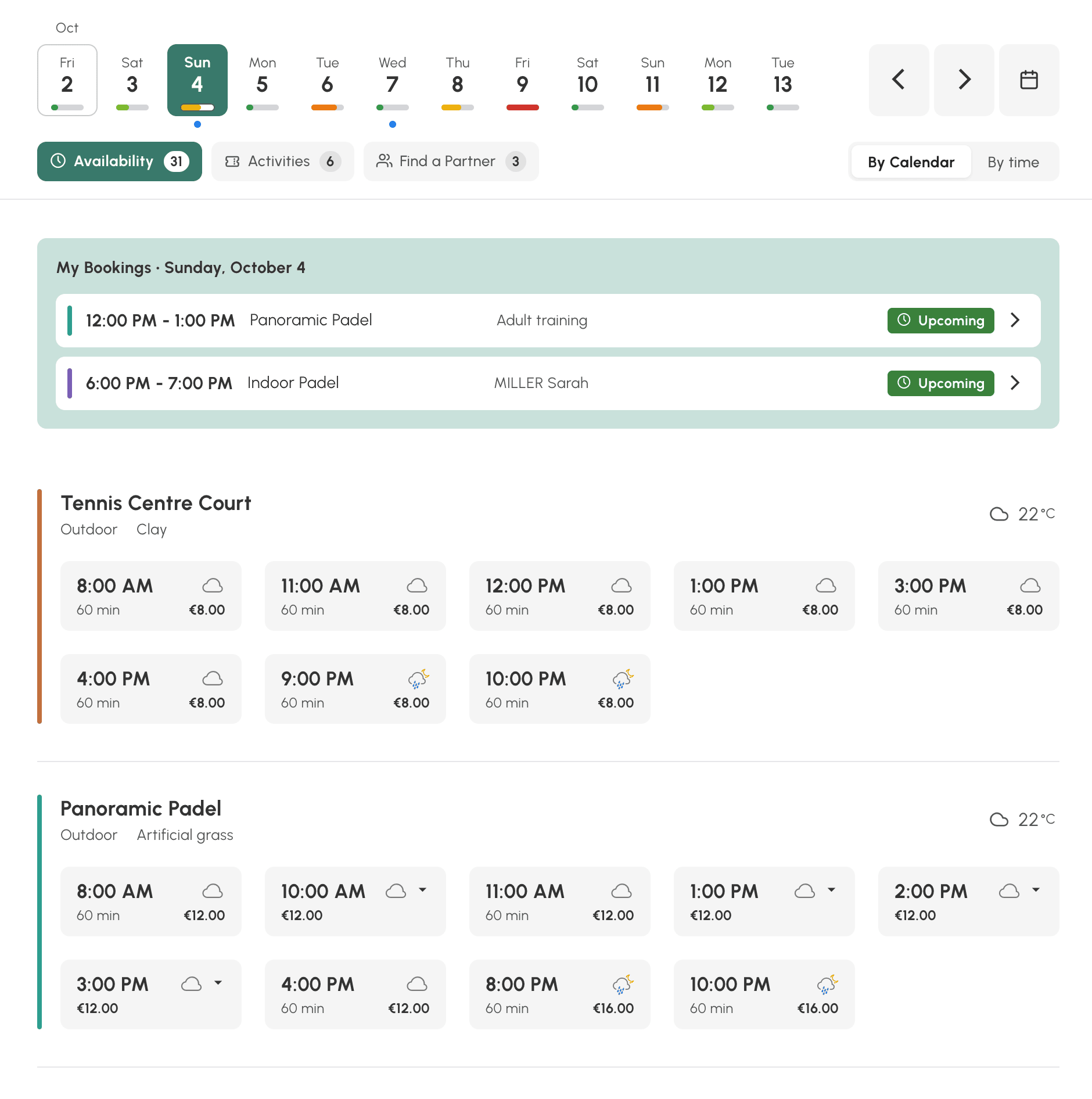
La vista è attivata per tutti gli utenti: il diritto è stato dato ai profili che consultavano già i calendari per giorno o per settimana. La trovano nel menu Prenotazione: è il pulsante a forma di lente d'ingrandimento.
La vista che si apre per impostazione predefinita resta Per giorno: nulla cambia per i vostri utenti finché non modificate questa impostazione. Potete scegliere un'altra vista predefinita, o riservare Disponibilità ad alcuni profili: la procedura è indicata alla fine di questo articolo.
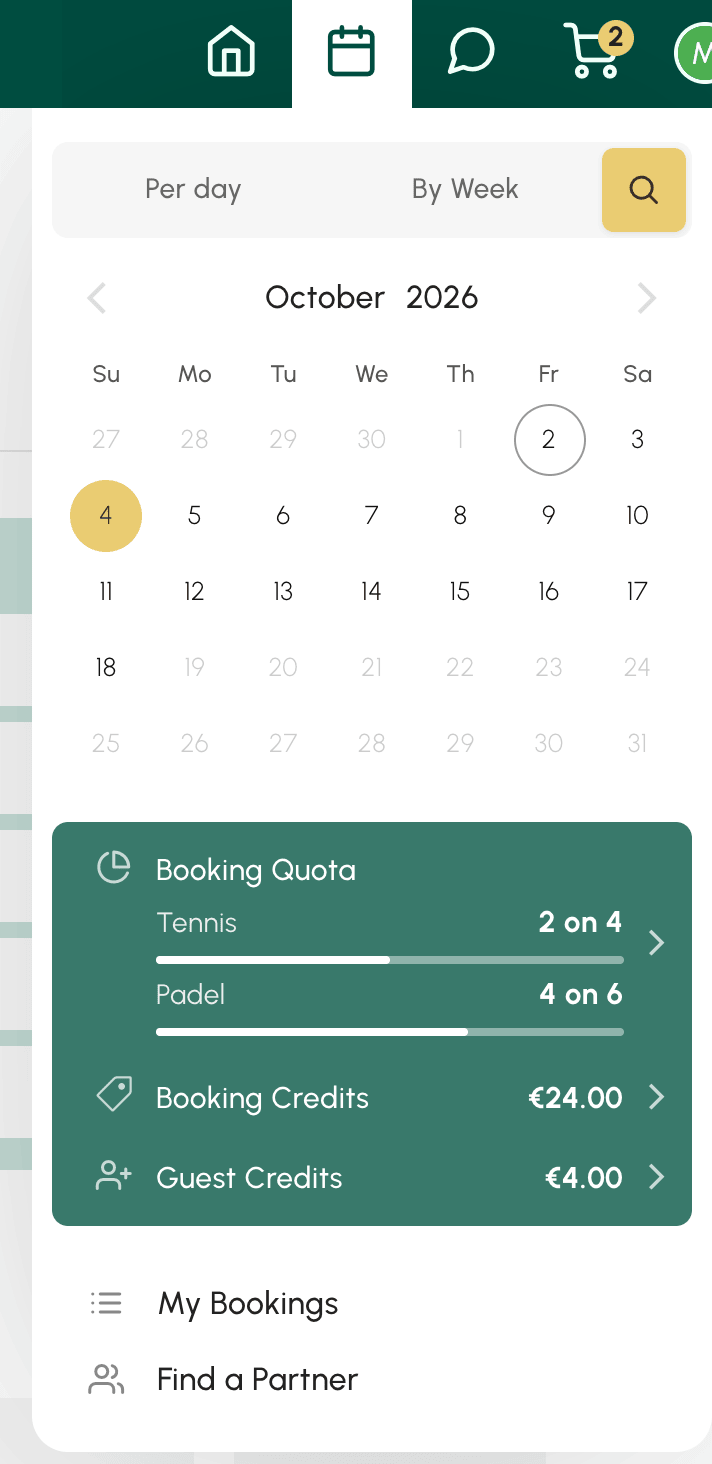
La vista applica le regole dell'abbonamento della persona che la consulta: calendari autorizzati, numero di giorni visibili in anticipo, orari e durate consentiti, prezzo di ogni fascia oraria. Due utenti con abbonamenti diversi non vedono quindi lo stesso elenco. Un clic su una fascia oraria apre il consueto modulo di prenotazione.
Ogni utente sceglie la propria lettura e la ritrova alla visita successiva:
Se avete creato gruppi di calendari, filtrano anche questa vista, per attività o per sede ad esempio.
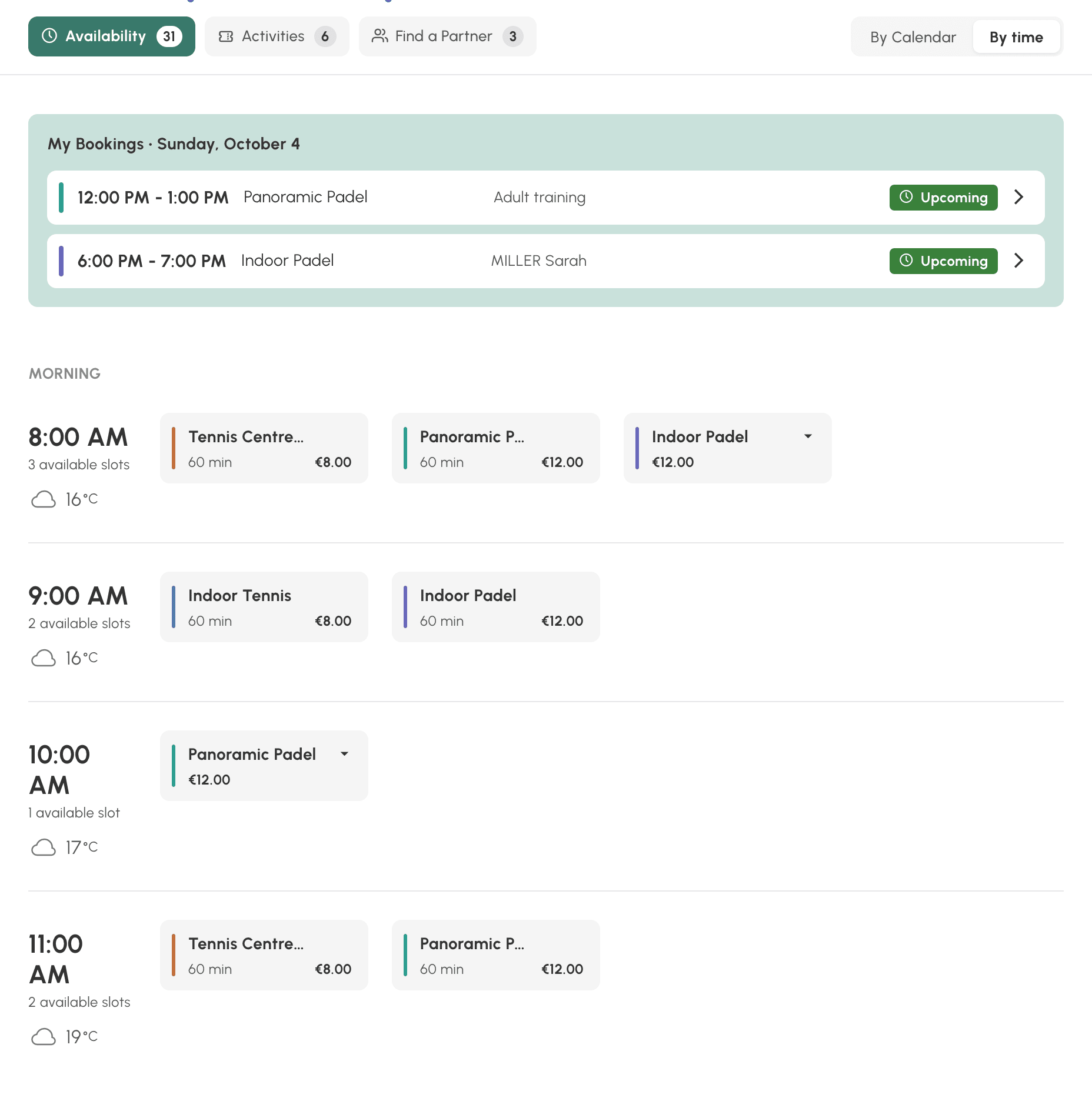
In alto nella vista, una striscia presenta i giorni a venire, fino all'ultimo giorno che l'abbonamento permette di consultare. Sotto ogni giorno, un indicatore riassume la giornata: Disponibile, Quasi al completo o Completo. Un punto blu segnala i giorni in cui l'utente ha già una prenotazione.
Quando una giornata non ha più alcuna fascia oraria, la vista lo indica e propone di andare direttamente al giorno successivo che ne ha.
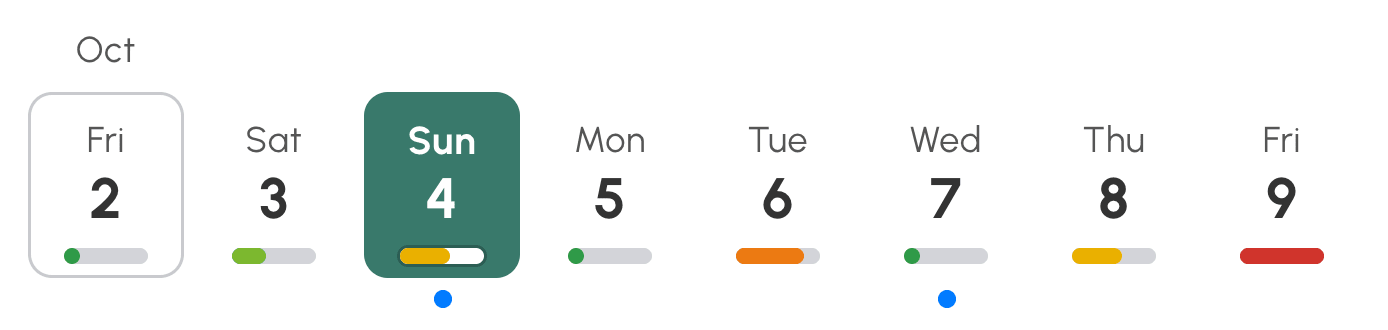
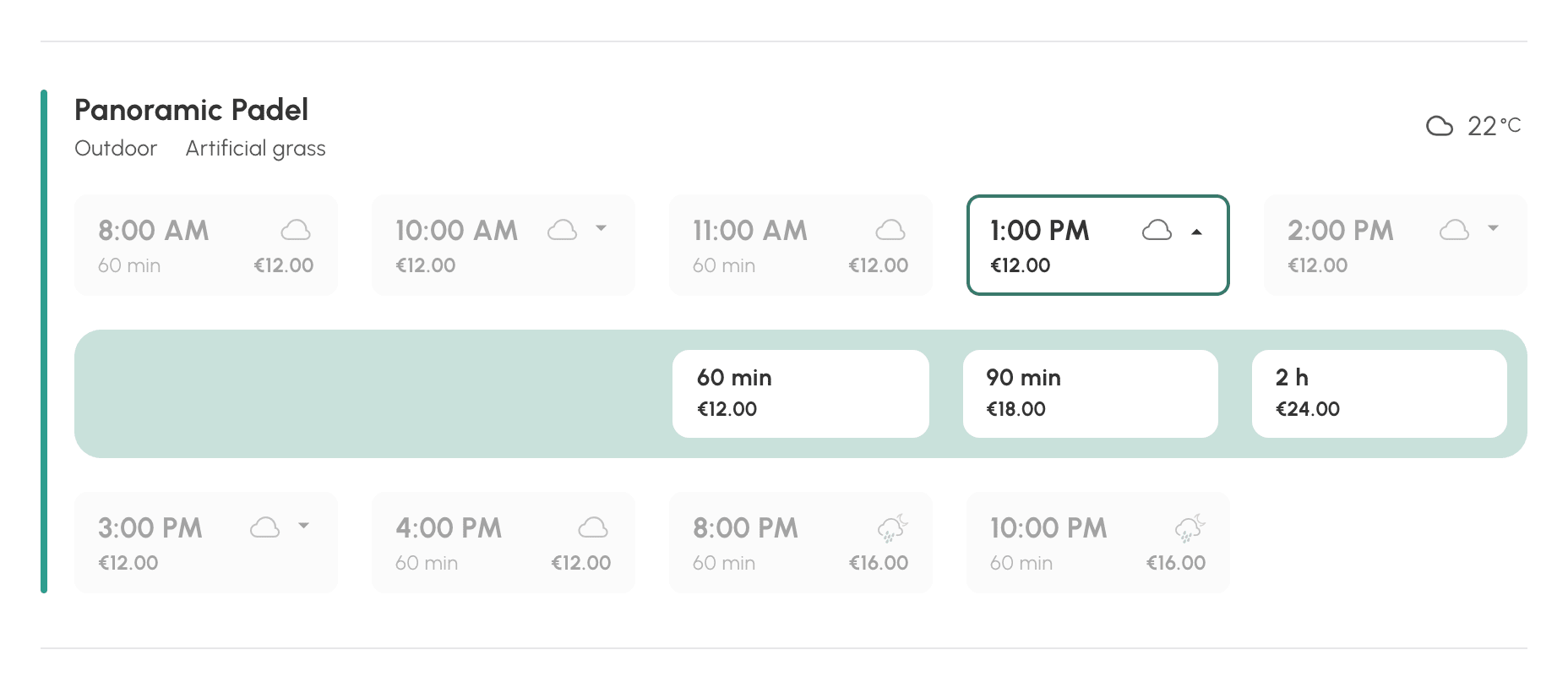
Ogni fascia oraria indica l'ora di inizio, la durata e il prezzo quando la prenotazione è a pagamento. Se le vostre prenotazioni si pagano in crediti mostrati in valuta, i vostri giocatori vedono quindi la tariffa di ogni fascia oraria, ore di punta e ore di minor affluenza comprese, ancora prima di aprire il modulo.
Se l'abbonamento propone fasce orarie personalizzate, uno stesso inizio può essere prenotato per più durate, ad esempio 60, 90 o 120 minuti su un campo da padel. La fascia oraria porta allora una piccola freccia: un clic apre le durate possibili, ciascuna con il suo prezzo.
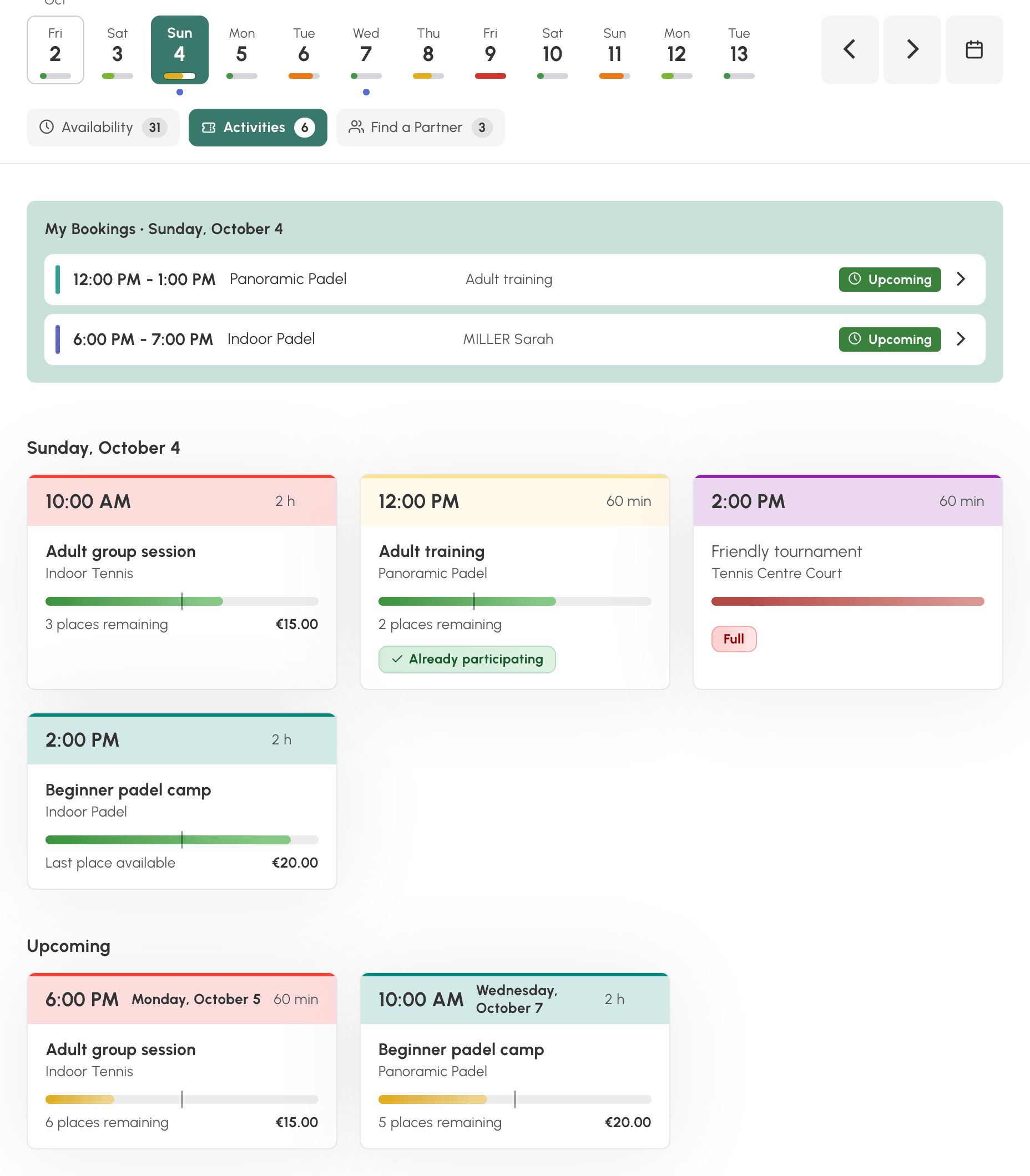
La scheda Attività elenca le vostre prenotazioni partecipative aperte alla partecipazione: corsi collettivi, stage, tornei, eventi. Finora i vostri utenti dovevano individuarle nella griglia. Ora sono riunite, con l'ora, il riempimento, i posti rimanenti e il prezzo. Un clic apre il dettaglio dell'attività, dove l'utente partecipa.
Sotto le attività del giorno, la parte In arrivo presenta le successive. Non dovete configurare nulla: una prenotazione partecipativa compare nella scheda non appena accetta la partecipazione dell'utente.
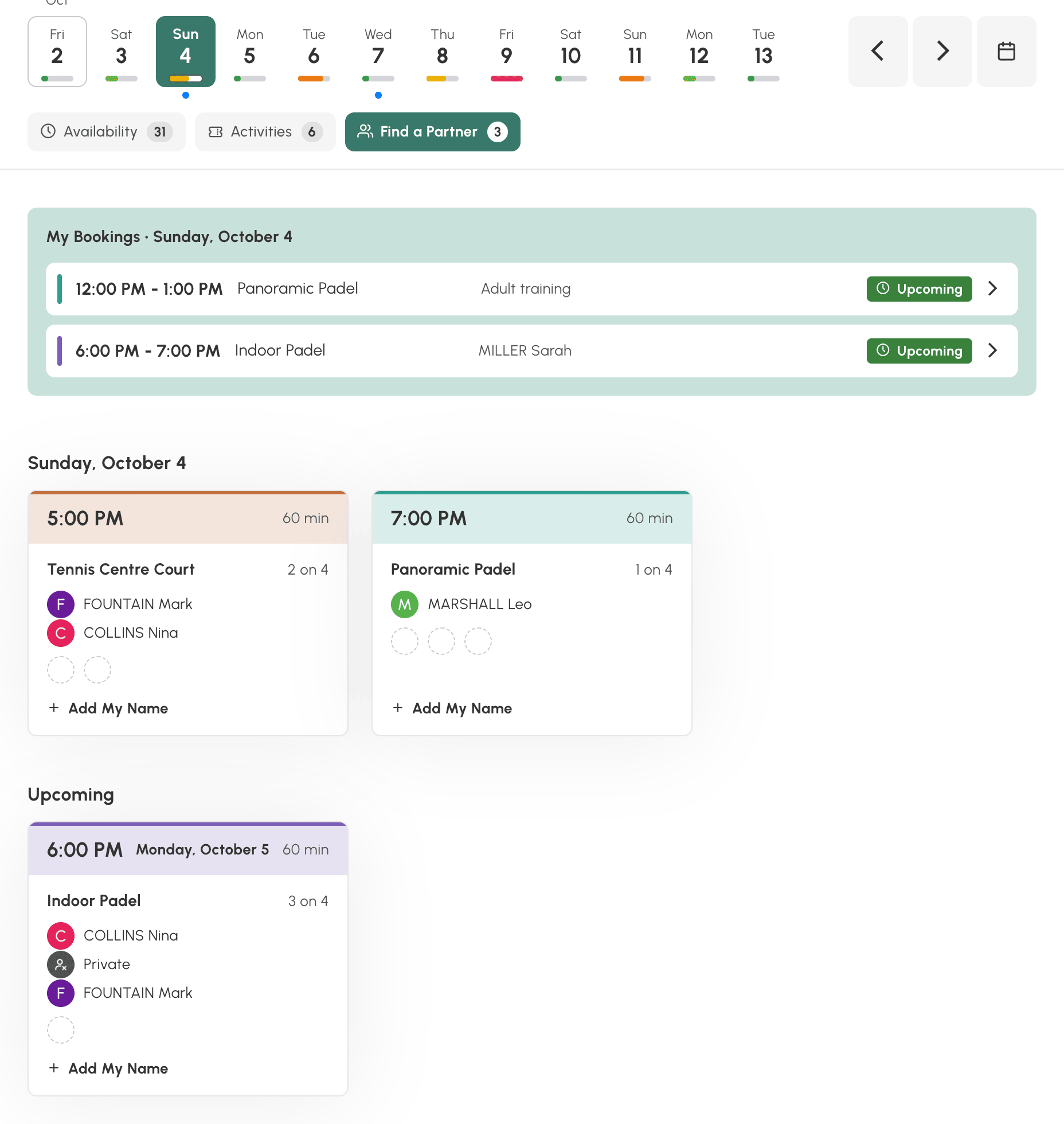
La scheda Ricerca partner elenca le prenotazioni che altri giocatori hanno aperto e che hanno ancora posto. Ogni scheda mostra l'ora, il campo, i giocatori già presenti e i posti liberi. Basta cliccare su Aggiungi il mio nome per unirsi a loro.
Resta possibile unirsi a una prenotazione aperta dai calendari per giorno e per settimana, ma bisogna allora scorrere la griglia per trovarla, il che è meno pratico. I nomi e le foto seguono le vostre impostazioni di riservatezza, come nei calendari.
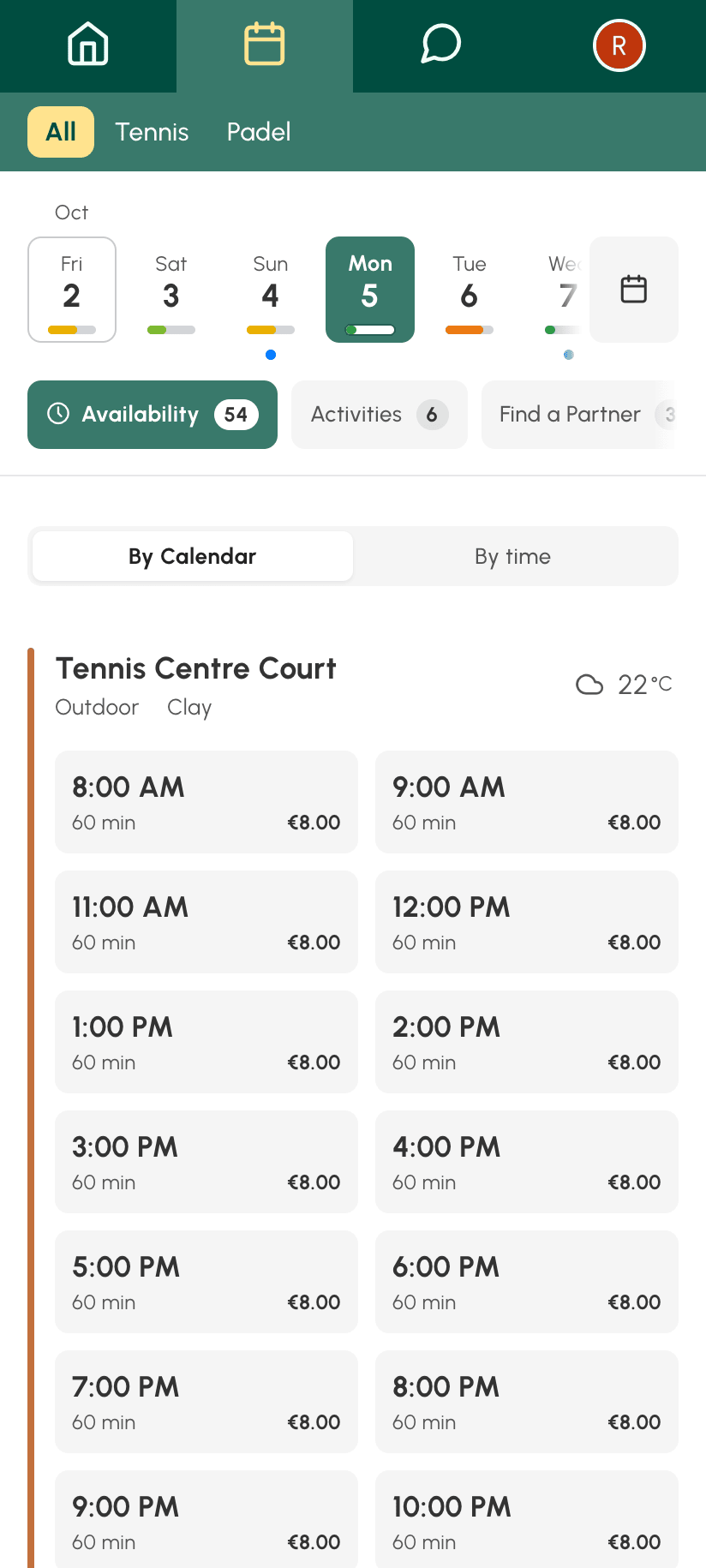
Sul telefono, la vista mantiene gli stessi elementi, impilati: gruppi di calendari, striscia dei giorni da scorrere, schede, poi le fasce orarie. Quando si scorre l'elenco, l'intestazione si ripiega per lasciare spazio alle fasce orarie e ritorna non appena si risale.
Un amministratore dei calendari vede la vista senza restrizioni. Per controllare ciò che le vostre regole producono realmente, il pulsante Vedi come abbonato, a destra delle schede, mostra la vista così come un abbonamento la presenta ai suoi utenti: stesse fasce orarie, stesse durate, stessi prezzi.
È il modo più rapido per verificare una regola che avete appena modificato, che si tratti del numero di giorni visibili, di un calendario vietato, di fasce orarie personalizzate o di una tariffa. Si tratta di un'anteprima: le vostre prenotazioni non vi compaiono, e le prenotazioni da completare si consultano senza potervi partecipare.
La vista è attivata per impostazione predefinita per tutti gli utenti. Se necessario, potete personalizzare l'accesso profilo per profilo, come per le altre due viste. Potete così aprirla ai vostri giocatori e mantenere la griglia per giorno per il personale della reception, o viceversa. Un altro esempio: un profilo «Noleggio» sul quale è disponibile solo la vista Disponibilità, mentre gli altri vostri utenti dispongono delle tre viste.
Andate in Amministrazione›Utenti›Diritti di accesso›Profili & ruoli e aprite un profilo. Nella sua scheda Prenotazione selezionate le viste accessibili, poi scegliete in Vista predefinita quella che si apre quando l'utente arriva sulla prenotazione: Per giorno, Per settimana o Disponibilità. Non resta che salvare.
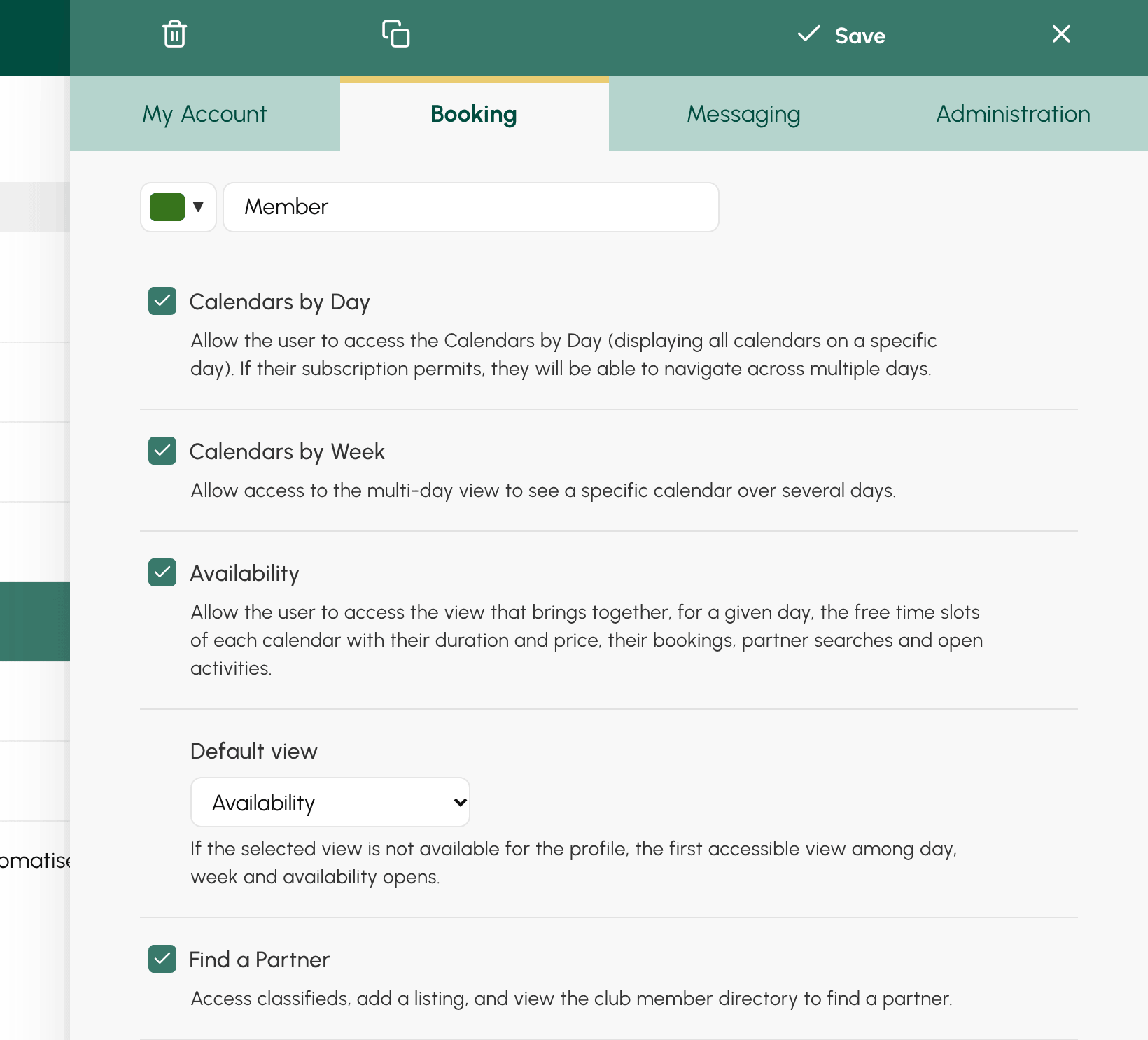
Se la vista predefinita di un profilo non gli è accessibile, al suo posto si apre la prima vista autorizzata.
Una domanda o un suggerimento? Il nostro team è a vostra disposizione.
Il team OpenResa al vostro servizio!




