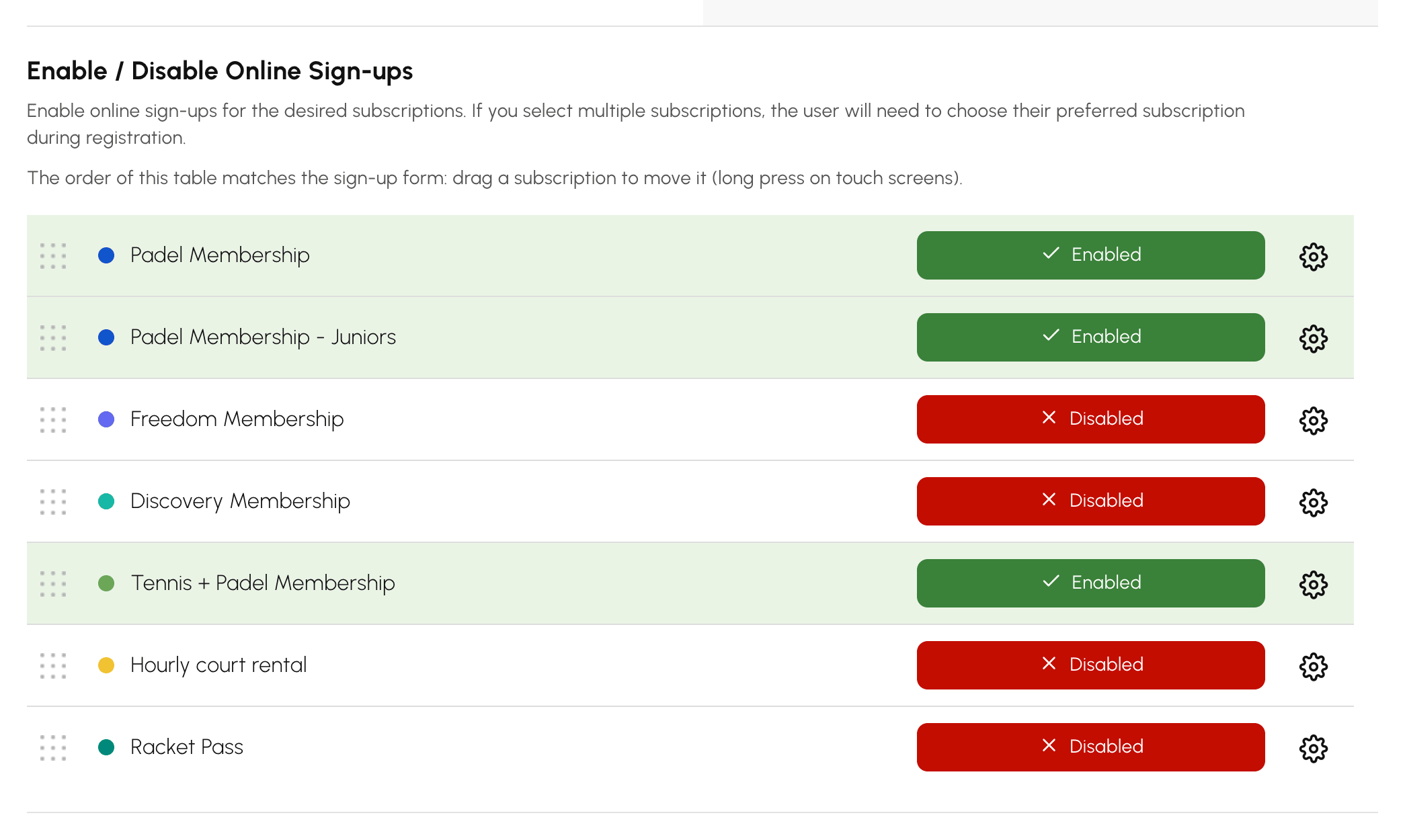
Nel vostro modulo di iscrizione online potete ora disporre gli abbonamenti proposti nell'ordine che preferite, con un semplice trascinamento, e decidere quale abbonamento è preselezionato. Potete anche non selezionarne nessuno, affinché ogni nuovo iscritto scelga da sé.
Finora gli abbonamenti comparivano in ordine alfabetico e il primo della lista veniva selezionato automaticamente. Un abbonamento riservato ai giovani poteva così trovarsi in cima ed essere scelto per errore da un adulto di fretta.
La guida passo passo completa si trova nella documentazione: Aprire le iscrizioni online.
Andate in Amministrazione›Utenti›Iscrizioni online, poi cliccate su Impostazioni. Nella tabella Attiva / disattiva le iscrizioni online, trascinate ogni abbonamento al suo posto. L'ordine viene salvato non appena rilasciate l'abbonamento, e il modulo lo riprende subito. Su smartphone o tablet, tenete premuta la riga per spostarla.
Finché non modificate nulla, l'ordine resta alfabetico. Un abbonamento disattivato mantiene il suo posto, e un abbonamento creato in seguito si colloca dopo quelli che avete già sistemato.
L'impostazione Abbonamento preselezionato, subito sopra la tabella, offre tre possibilità:
Confermate la vostra scelta con Salva.
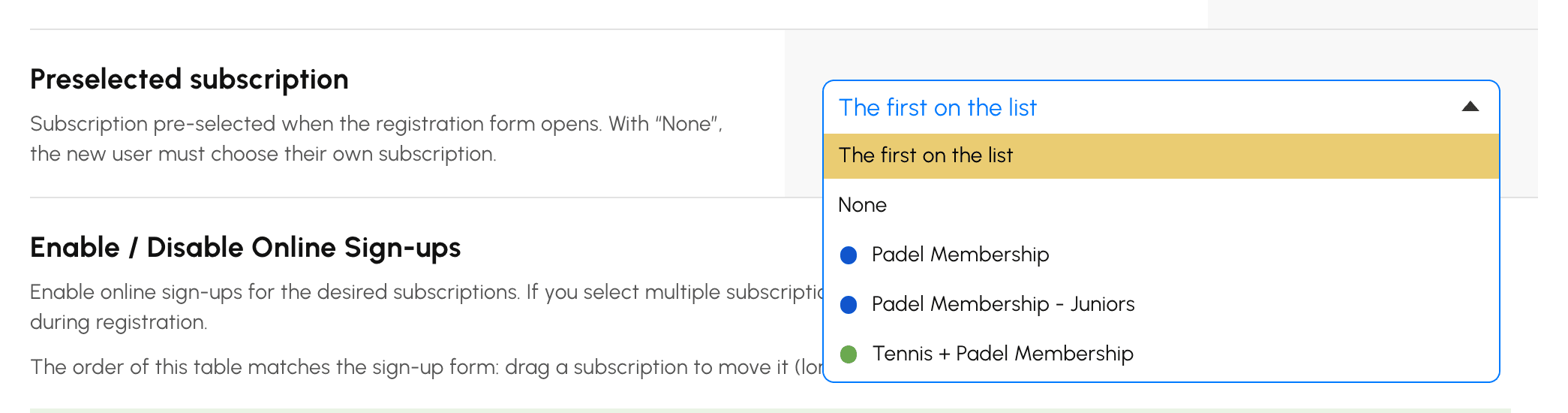
Se l'abbonamento preselezionato viene poi disattivato o archiviato, il modulo torna a selezionare il primo della lista. Finché non modificate queste impostazioni, il vostro modulo di iscrizione resta invariato: non dovete fare nulla.
Una domanda su questa novità? Il nostro team è a vostra disposizione.
Il team OpenResa al vostro servizio!




