Ora potete pagare il posto dei vostri compagni con i vostri crediti, se la vostra organizzazione lo consente: per offrire la partita a un amico, aiutare un compagno con il saldo a zero o pagare per un giocatore che si unisce a voi. Il dettaglio di ogni prenotazione mostra poi chi ha pagato cosa.
Finora ogni giocatore pagava la propria parte, e un compagno senza crediti sufficienti bloccava l'intera prenotazione. Anche il riquadro Costo della prenotazione è stato ripensato: sul telefono il costo sta in una barra in fondo allo schermo, e basta uno sguardo per sapere se è tutto in ordine.
Trovate tutti i dettagli nella documentazione: Dividere il costo di una prenotazione.
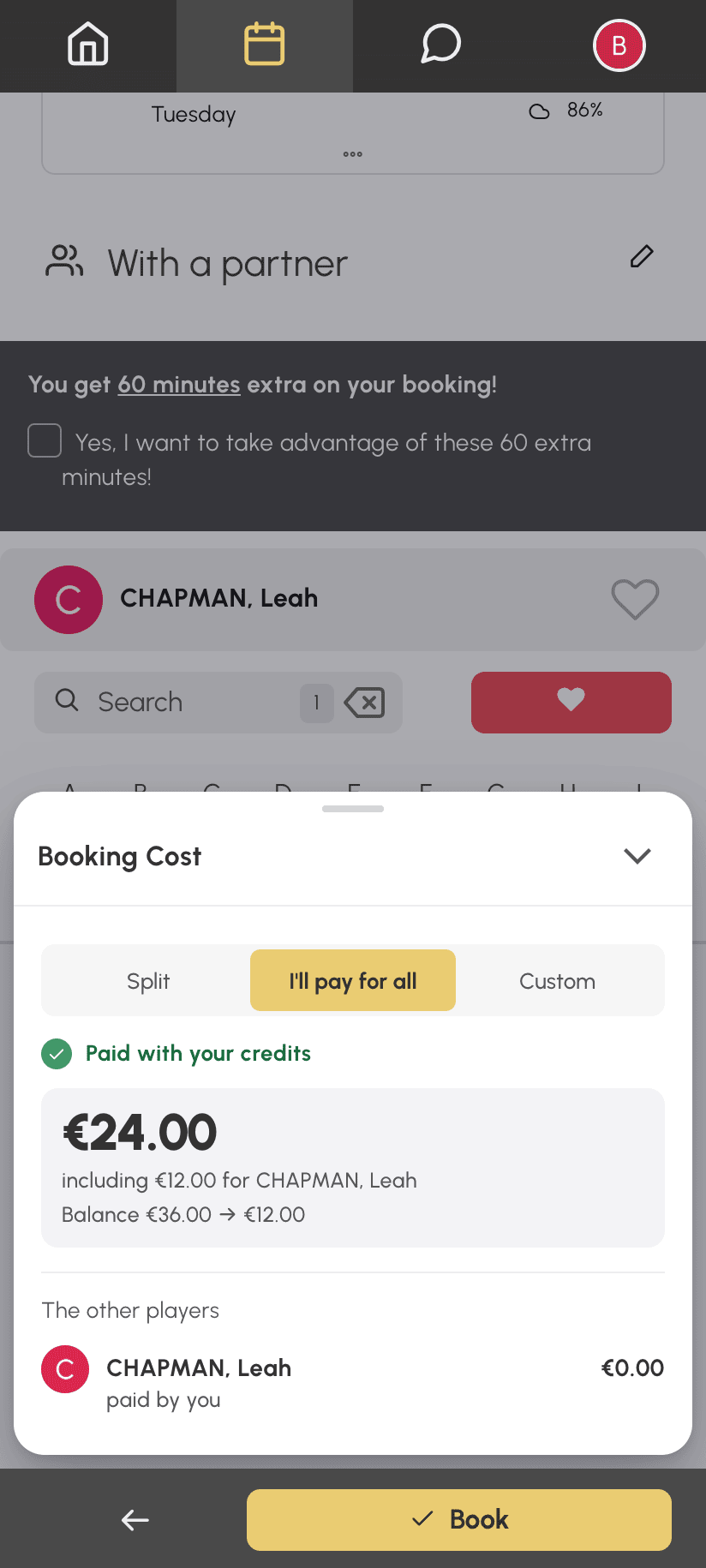
Sul telefono, il costo della vostra prenotazione compare in una barra fissa sopra il pulsante Prenota. Si aggiorna a ogni compagno selezionato. Un pallino verde e Pagato con i tuoi crediti: è tutto in ordine. Un importo in arancione e Resta da pagare: la vostra organizzazione vi permette di pagare quanto manca al momento della prenotazione. Una barra rossa: mancano crediti, vostri o di un compagno.
Toccate la barra per aprire il dettaglio: quanto pagate, il vostro saldo prima e dopo la prenotazione e la situazione di ciascun compagno, senza mai mostrarne il saldo. Sul computer lo stesso dettaglio compare direttamente nella colonna del modulo.
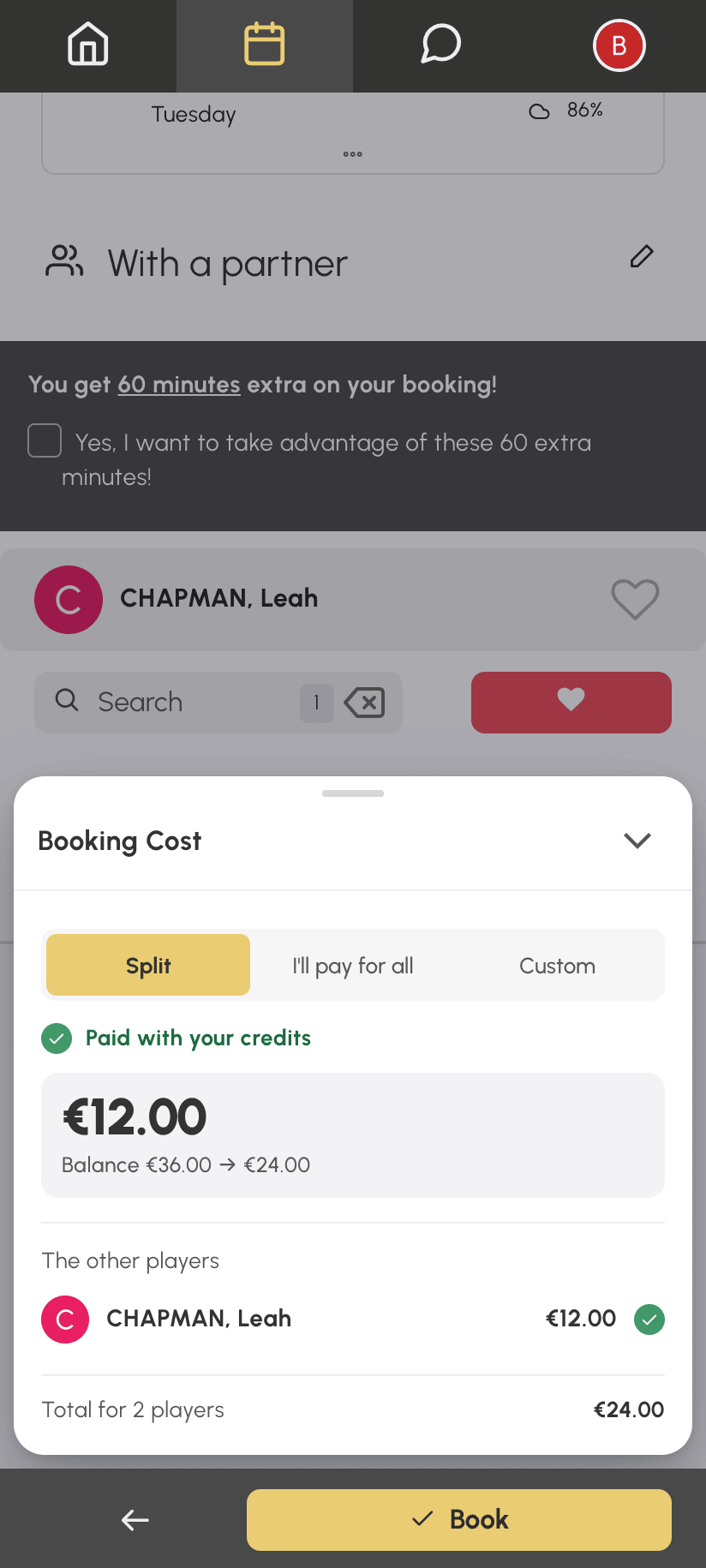
Se il vostro abbonamento lo consente, in cima al dettaglio compaiono tre scelte non appena prenotate con un compagno:
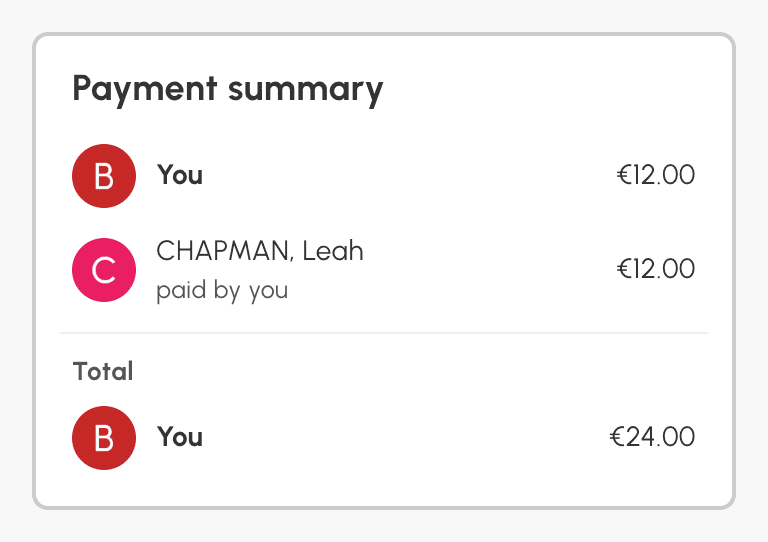
Prendiamo Nicholas, che prenota un campo da padel con Leah, a 12 € a posto. Con Pago tutto io a Nicholas vengono addebitati 24 € e a Leah nulla: una riga sotto il suo importo ricorda i 12 € pagati per lei, e sotto il nome di Leah compare pagato da te. L'e-mail di conferma indica a ciascuno chi ha pagato il suo posto.
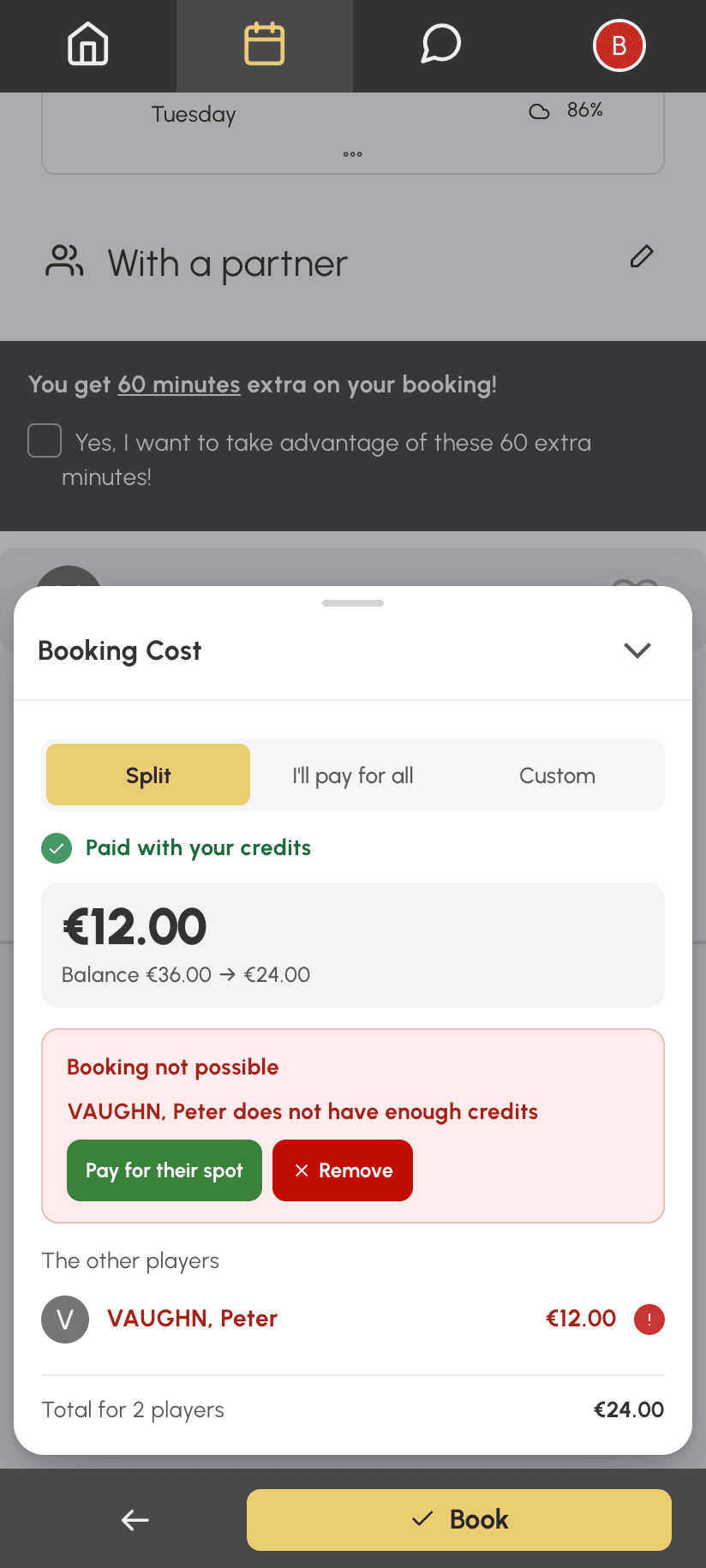
Un compagno non ha crediti sufficienti? Invece di toglierlo dalla prenotazione, cliccate su Paga il tuo posto: la partita è salva.
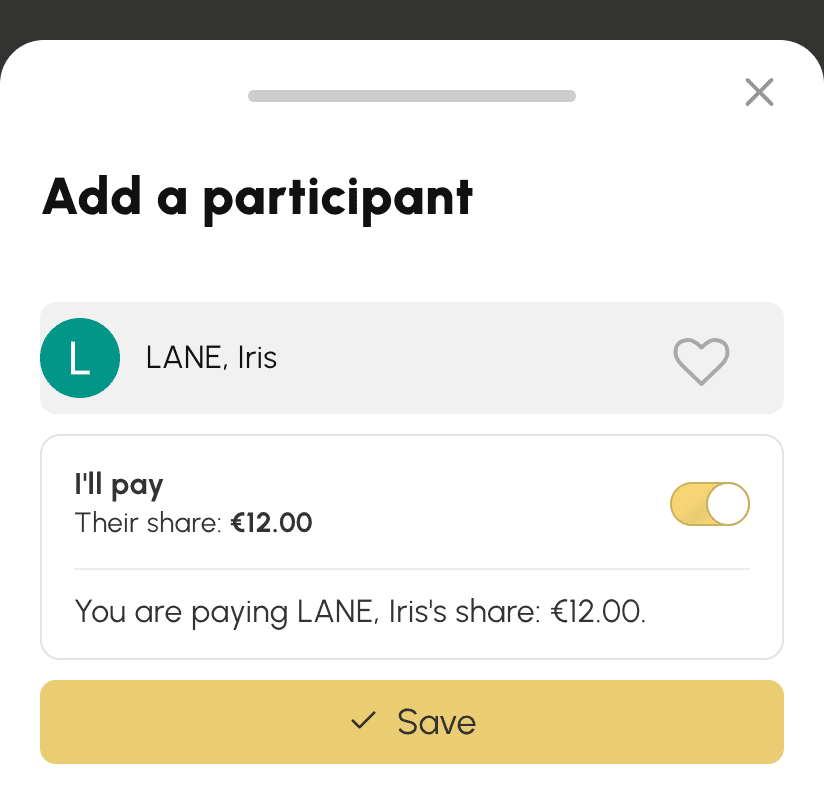
La scelta è possibile anche dopo. Quando un amico sostituisce all'ultimo momento un compagno che ha rinunciato, o viene a completare la partita, aprite il dettaglio della prenotazione, cliccate su Aggiungi un partecipante, sceglietelo e attivate Pago. La finestra indica cosa verrà addebitato prima del salvataggio.
In fondo al dettaglio di ogni prenotazione, il Riepilogo dei pagamenti indica quanto ha pagato ciascun giocatore e, se è il caso, chi ha pagato per lui. Resta consultabile dopo un annullamento, con la dicitura Rimborsato o Non rimborsato su ogni importo.
Ciò che è stato pagato torna sempre a chi l'ha pagato. Se la partita viene annullata, Nicholas recupera il suo posto e quello di Leah. Il posto pagato per Leah gli viene rimborsato secondo le condizioni di annullamento dell'abbonamento di Leah.
Vedere la documentazione: Dividere il costo di una prenotazione.
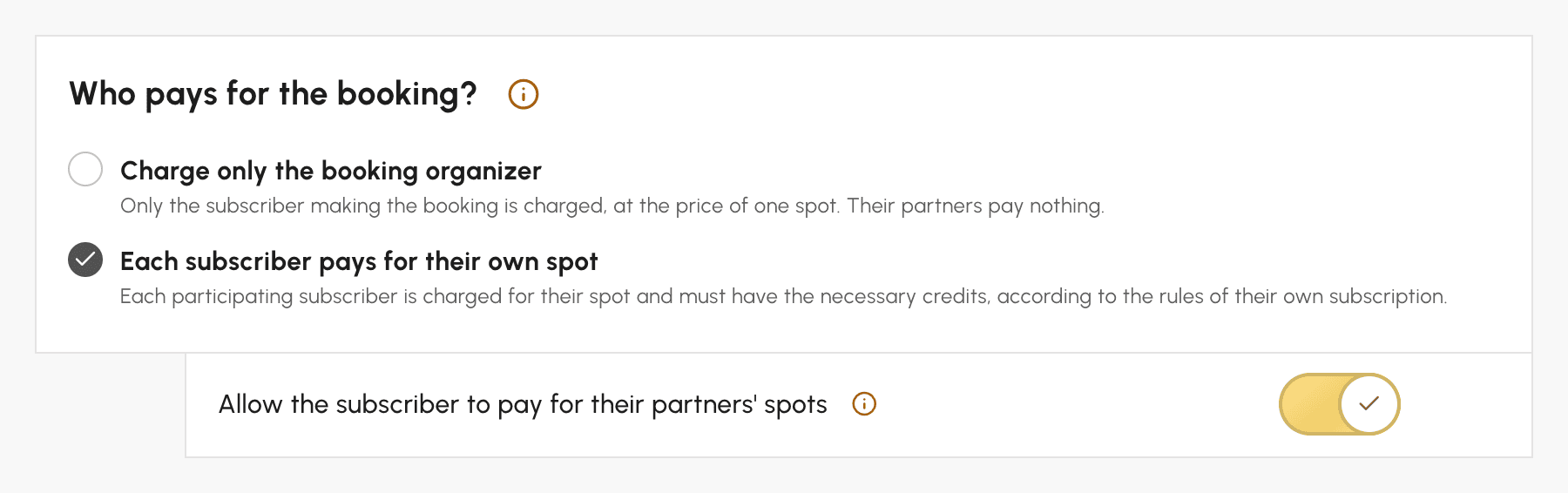
Negli abbonamenti in cui ogni abbonato paga il proprio posto, la possibilità di pagare per i compagni è già attiva: i vostri abbonati possono usarla da subito, e voi potete toglierla abbonamento per abbonamento. Nelle schede Crediti e Inviti di ogni abbonamento, in Amministrazione›Utenti›Diritti di accesso›Abbonamenti, il blocco Chi paga la prenotazione? propone due scelte:
La scheda Inviti propone le stesse scelte per gli invitati, con l'opzione Consenti all'abbonato di pagare gli inviti dei suoi partner.
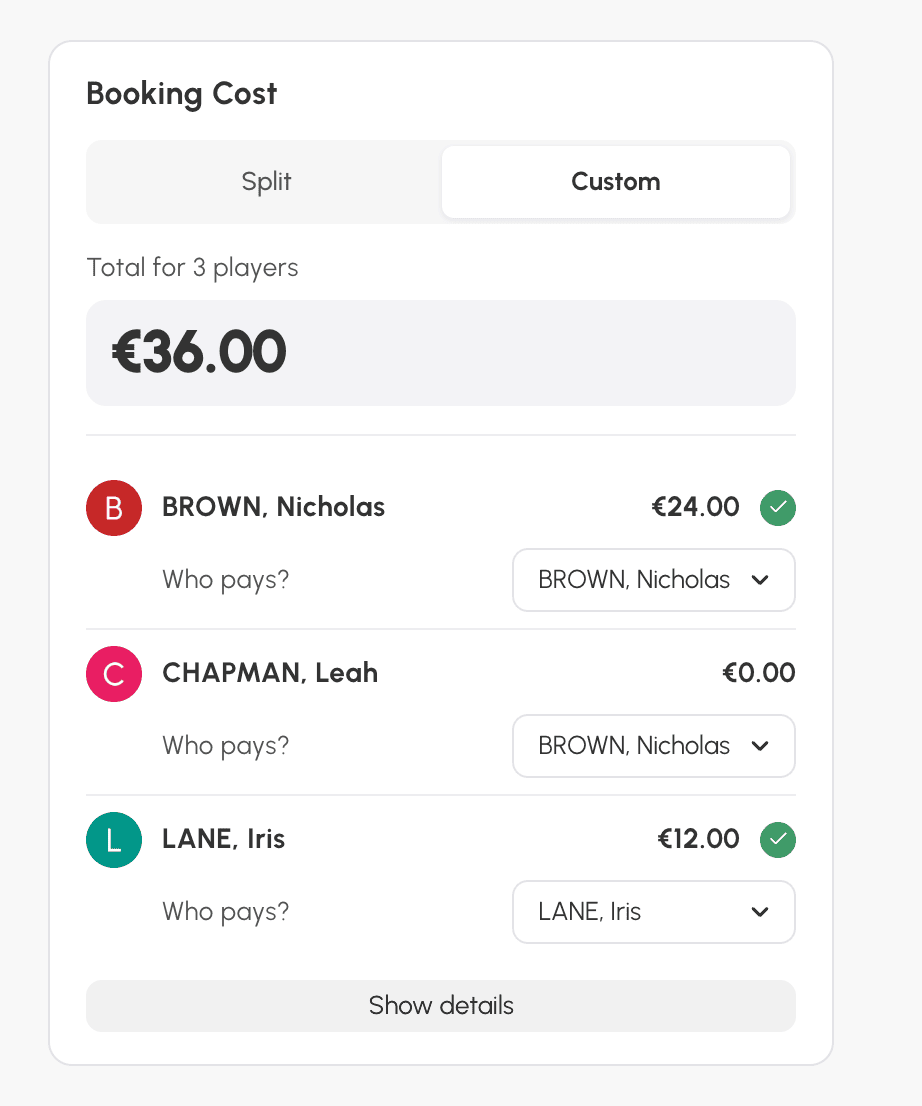
Quando prenotate voi stessi per più giocatori, scegliete Su misura nel riquadro del costo: un elenco Chi paga? sotto ogni giocatore vi permette di indicare chi paga, indipendentemente dalle opzioni dei loro abbonamenti.
Vedere la documentazione: Dividere il costo delle prenotazioni tra giocatori.
Una domanda su queste impostazioni? Il nostro team è a vostra disposizione.
Il team di OpenResa al vostro servizio!




