Ora potete collegare i vostri abbonamenti per gestire le impostazioni comuni in un unico posto, mantenendo tariffe diverse. L'elenco offre anche gruppi automatici o manuali, ordinamento tramite trascinamento e archiviazione dei vecchi abbonamenti, senza rimuoverli dagli utenti che li possiedono ancora.
Queste novità sono disponibili in Amministrazione›Utenti›Diritti di accesso›Abbonamenti. Vi aiutano a gestire le diverse offerte del vostro club e a mantenere l'elenco facile da consultare, stagione dopo stagione.
Il vostro club propone un abbonamento Padel Adulti a 320 €, Giovani a 160 € e Studenti a 220 €. Tutti danno accesso agli stessi campi, con le stesse quote di prenotazione. Finora, modificare una regola comune richiedeva di intervenire su ciascun abbonamento separatamente.
Ora potete collegarli a un abbonamento di riferimento, per esempio Abbonamento Padel. Quando salvate una nuova quota di prenotazione o un'autorizzazione su quel riferimento, la modifica si applica ai suoi abbonamenti collegati. Ognuno mantiene la propria tariffa.
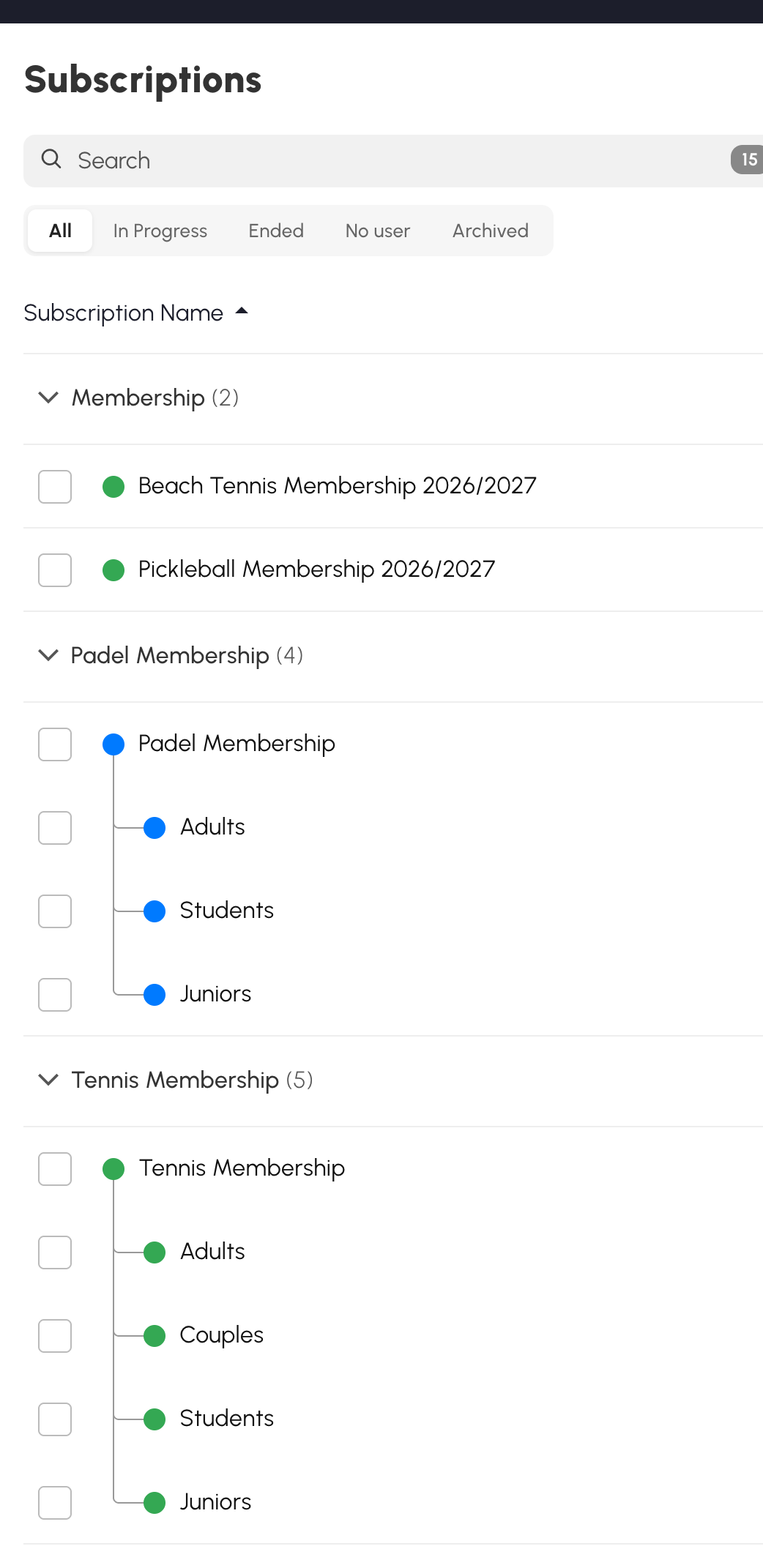
Potete quindi avere un riferimento per il padel e uno per il tennis, con le rispettive varianti. Nell'elenco, gli abbonamenti collegati compaiono sotto il loro riferimento, uniti da una linea ad albero che li rende facili da riconoscere.
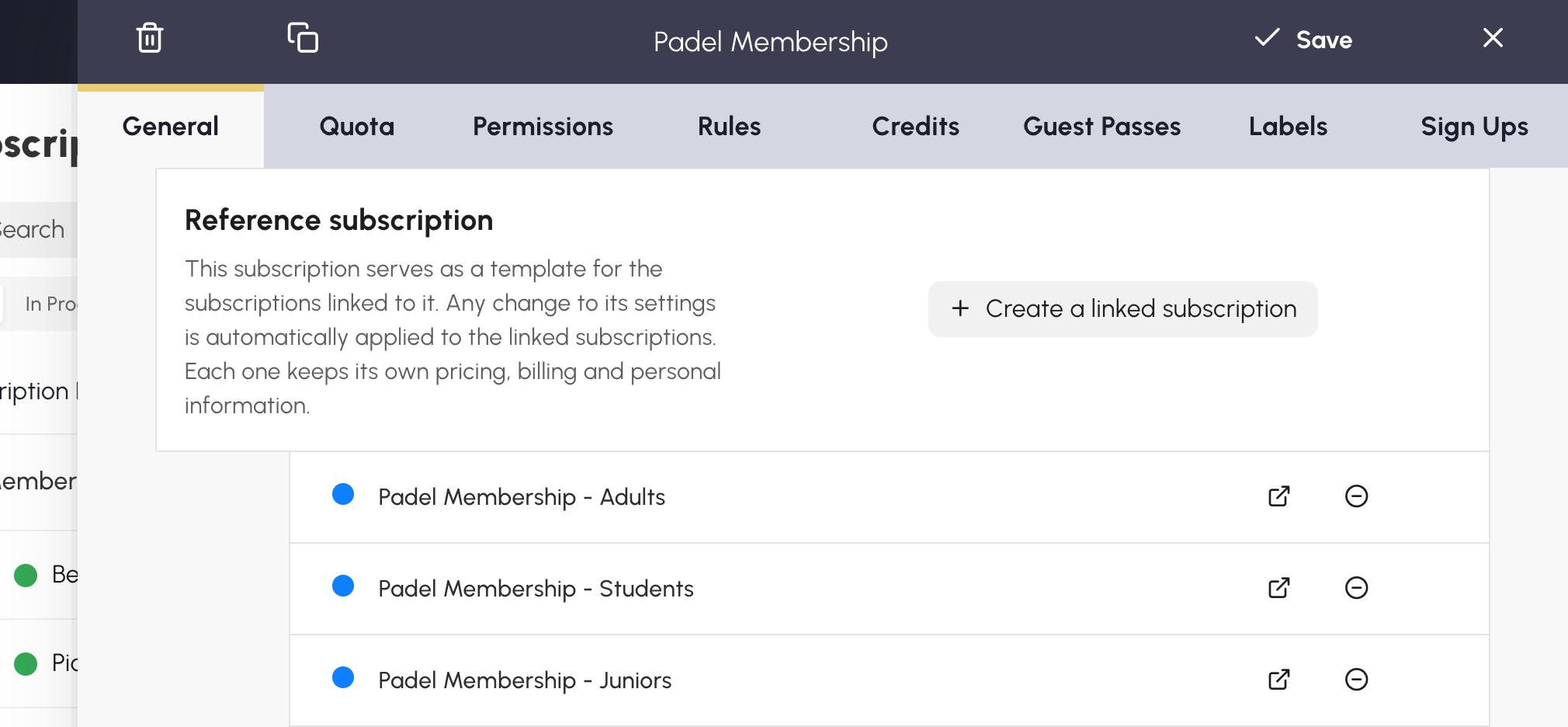
Per iniziare, usate Crea un abbonamento collegato sull'abbonamento scelto come riferimento. Potete anche selezionare abbonamenti esistenti tramite le caselle di selezione e usare l'azione di gruppo Collega. La conferma indica quali utenti saranno interessati dalla sostituzione delle impostazioni comuni.
Il collegamento permette di condividere le regole senza rendere identici tutti gli abbonamenti:
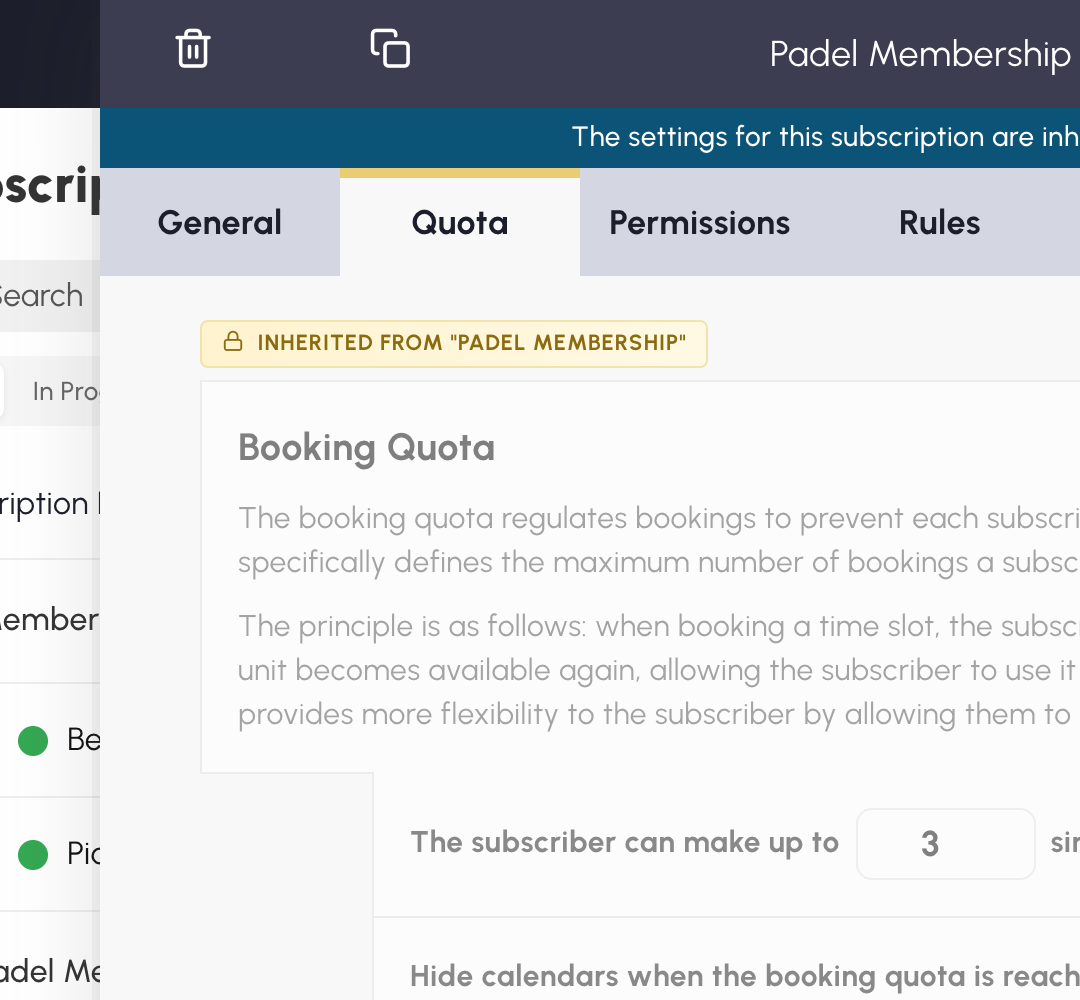
In un abbonamento collegato, le impostazioni ereditate restano visibili ma sono disattivate e mostrate in grigio. Un'indicazione ne segnala l'origine. Cambiare la tariffa giovani non ha alcun effetto sul riferimento né sulla tariffa adulti.
Se in seguito un abbonamento deve seguire regole proprie, potete scollegarlo. Mantiene i suoi utenti e le impostazioni attuali; le modifiche successive al riferimento non gli verranno più applicate.
L'elenco ora riunisce gli abbonamenti con nomi o stagioni simili. Per esempio, Tennis amatoriale 2026/2027 - Adulti e Tennis amatoriale 2026/2027 - Giovani possono trovarsi nello stesso gruppo. Nomi coerenti aiutano l'applicazione a proporre un raggruppamento utile.
La modalità Automatico, proposta per impostazione predefinita, adatta i gruppi all'ordinamento scelto: nome, data di inizio o data di fine. Potete comprimere i gruppi che consultate meno spesso; questa scelta viene salvata nel vostro account utente.
La vostra organizzazione non segue necessariamente i nomi degli abbonamenti. Potreste voler riunire le lezioni di tennis e padel sotto Scuola sportiva, distinguendo poi Gioco libero e Offerte occasionali.
La modalità Gruppi manuali permette di creare e nominare questi gruppi, quindi di sistemarvi gli abbonamenti trascinandoli. Lo spostamento è disponibile solo con il filtro Tutti, senza ricerca. Sullo smartphone, tenete premuta una riga prima di spostarla.
Spostando un riferimento, si spostano anche i suoi abbonamenti collegati. Potete inoltre cambiare l'ordine degli abbonamenti collegati all'interno della loro famiglia. Anche i gruppi possono essere spostati, rinominati o eliminati; eliminare un gruppo non elimina gli abbonamenti che conteneva.
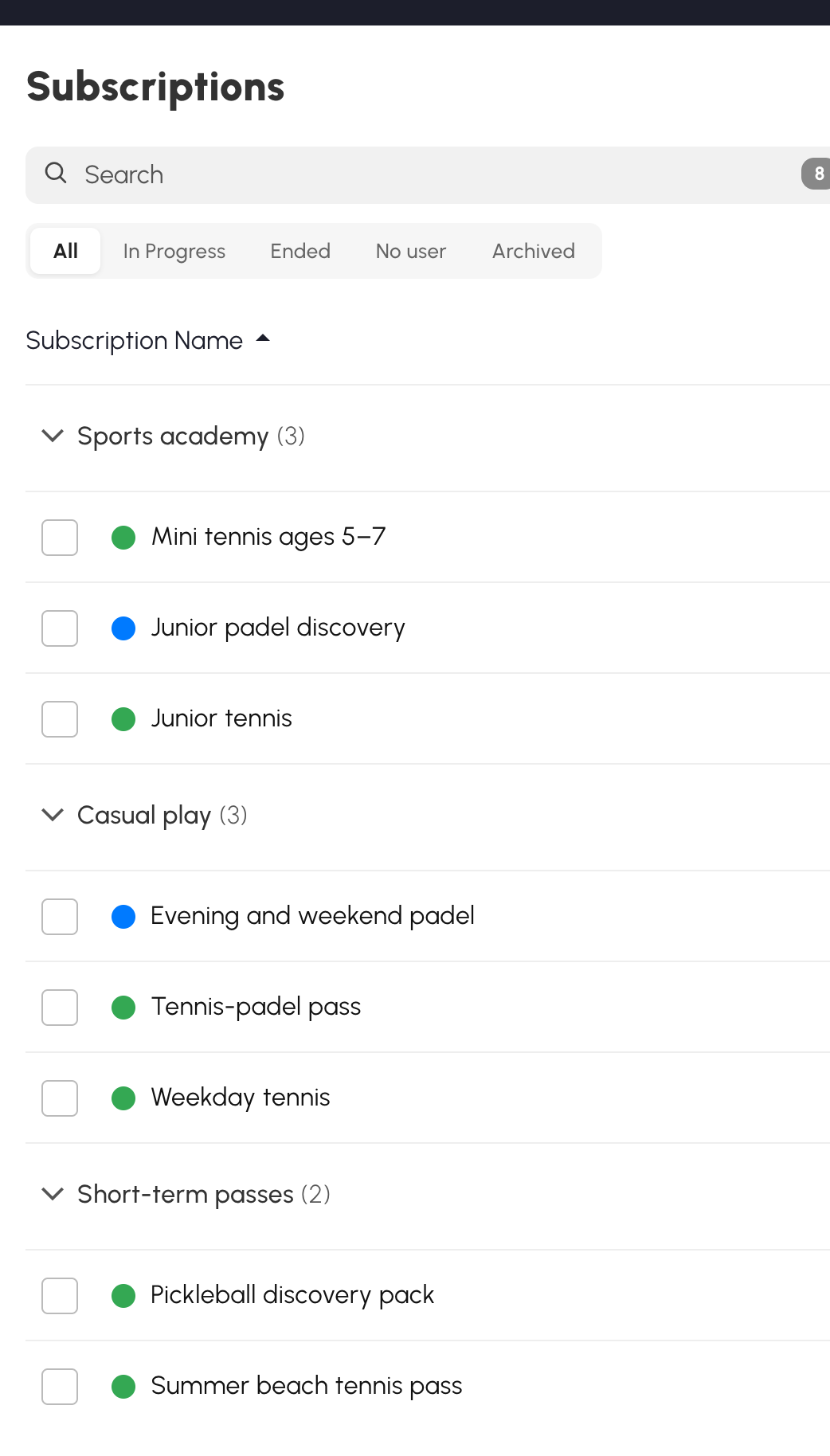
Questa organizzazione non modifica le impostazioni degli abbonamenti. Potete usarla liberamente, sia per gli abbonamenti collegati a un riferimento sia per quelli indipendenti.
Ora potete archiviare un abbonamento che non serve più nell'elenco corrente, anche se alcuni utenti lo possiedono ancora. Conservano il proprio abbonamento, ma questo non viene più proposto come nuova scelta quando aggiungete o modificate un utente.
Gli abbonamenti archiviati restano accessibili in Archiviati e possono essere ripristinati. Potete anche selezionare più righe per archiviarle in un'unica operazione.
L'archiviazione rimuove l'abbonamento anche dalle scelte di iscrizione online. Dopo il ripristino, occorre riattivare questa opzione se volete proporlo di nuovo. L'abbonamento predefinito non può essere archiviato; per archiviare un abbonamento di riferimento, selezionate anche i suoi abbonamenti collegati ancora attivi.
Per consultare più facilmente un elenco lungo, il menu Impostazioni propone una Modalità compatta. Potete anche visualizzare le descrizioni sotto i nomi e una colonna "Pagamenti". Le vostre preferenze vengono memorizzate.
Per aiutarvi a scegliere i riferimenti o a organizzare gli abbonamenti, il nostro team è a vostra disposizione.
Il team OpenResa al vostro servizio!




