Finora la scheda di un utente conteneva una sola classifica. Un club di tennis che aveva aperto campi da padel doveva scegliere quale seguire, oppure registrare la seconda in un campo personalizzato, senza filtri né statistiche.
D'ora in poi ogni utente può avere due classifiche, ciascuna con la propria data. Siete voi a dar loro un nome: «Classifica tennis» e «Classifica padel», o qualsiasi altra coppia adatta alle vostre discipline.
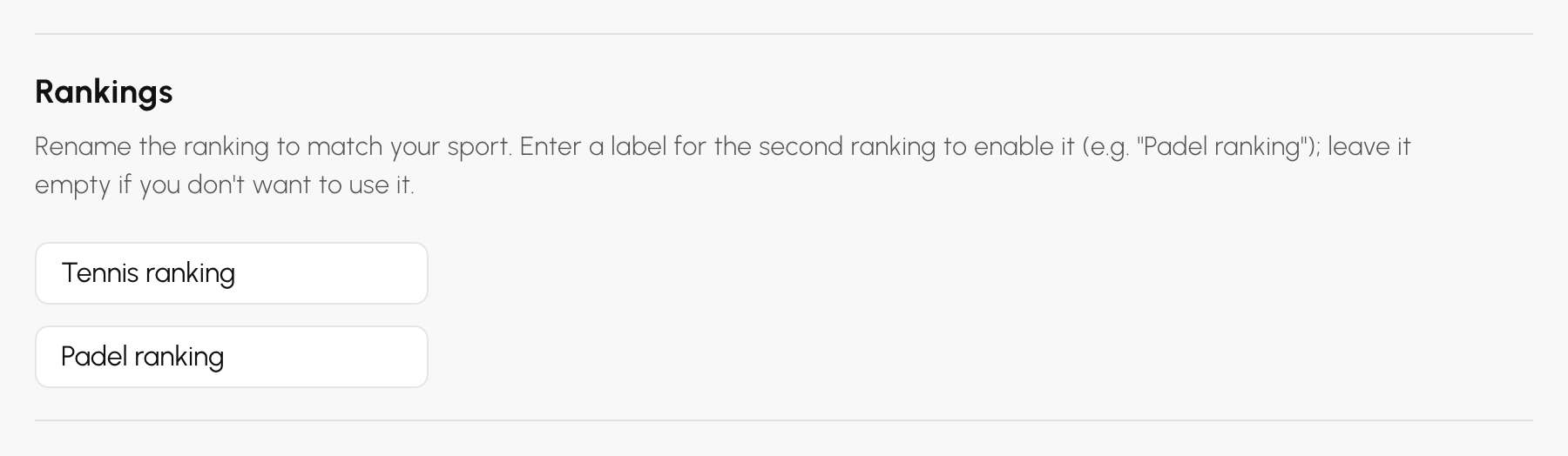
Andate in Amministrazione›Utenti›Gestione degli utenti, aprite il menu dell'elenco e scegliete Impostazioni avanzate. Il blocco Classifiche propone due etichette.
Nella stessa schermata, la sezione Campi modificabili dall'utente vi permette di lasciare che i vostri utenti aggiornino da soli la loro seconda classifica dal proprio account, proprio come la prima.
Una volta che la seconda classifica ha un nome, la scheda dell'utente le mostra entrambe, ciascuna seguita dalla sua data. Ad esempio, annotate «15/2» al 1° ottobre per il tennis e «P500» al 1° agosto per il padel.
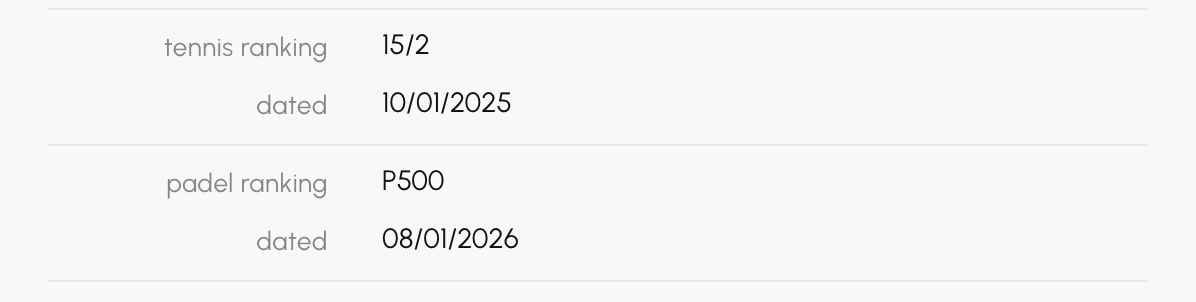
Dal lato dei vostri giocatori, anche l'account presenta le due classifiche, con la loro data. Se lo avete autorizzato, ogni giocatore corregge da solo la propria seconda classifica; le date, invece, restano nelle mani del club.
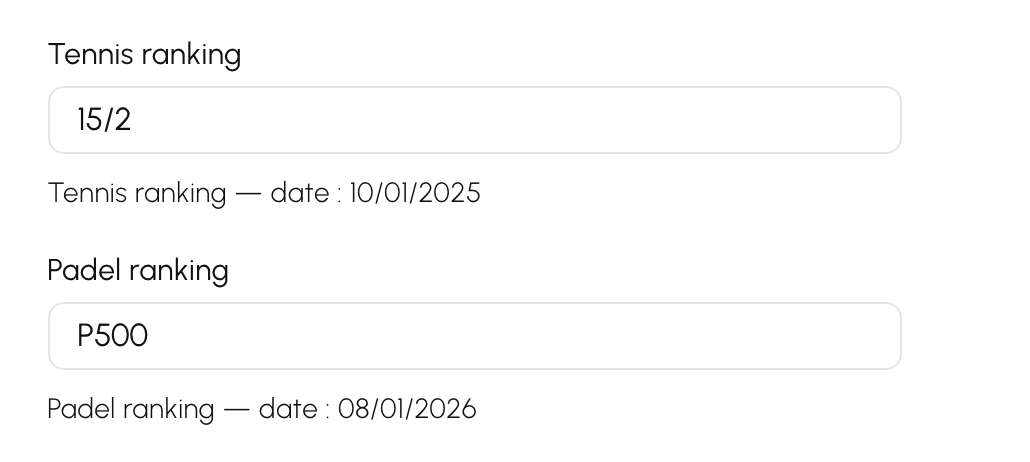
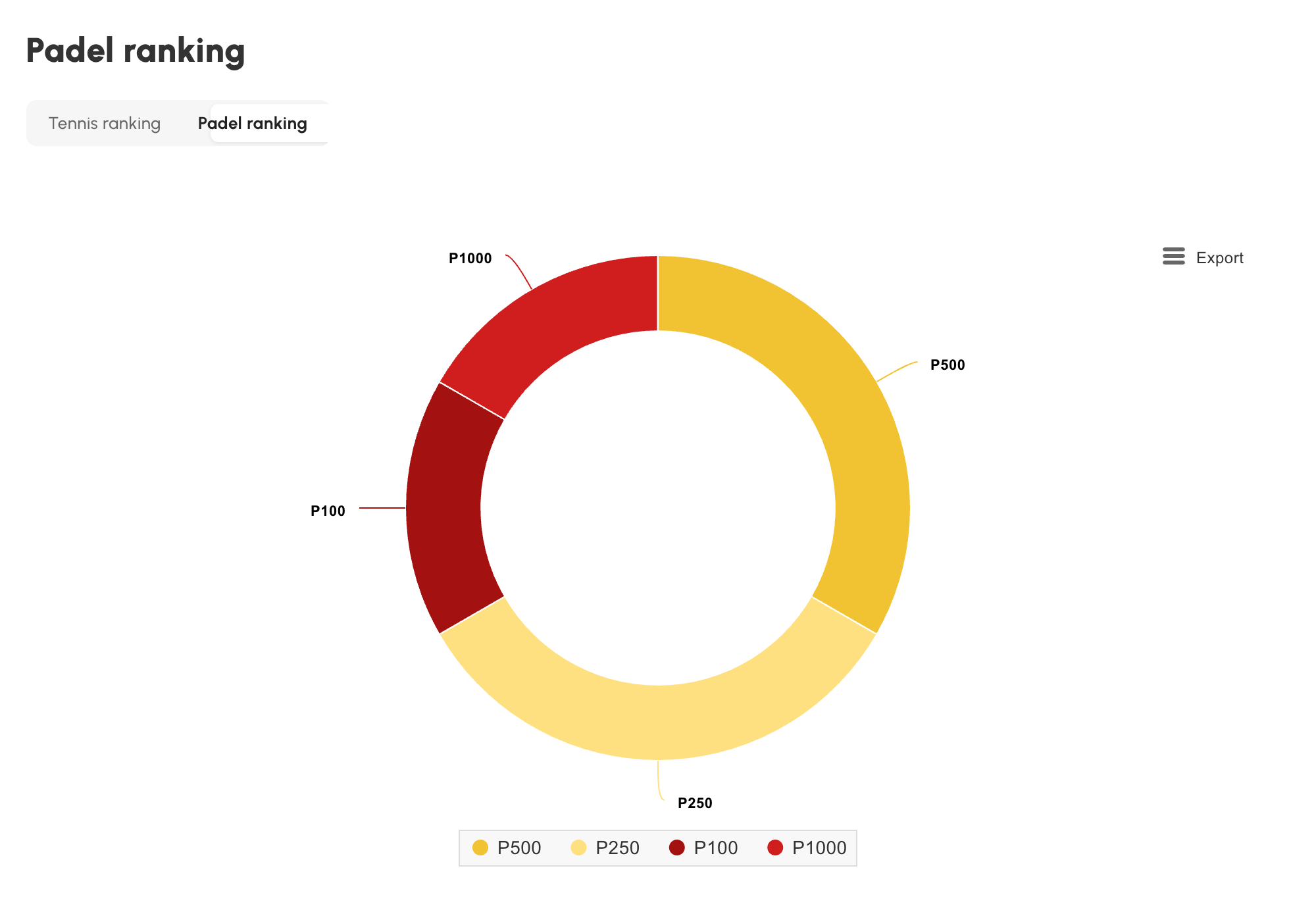
La seconda classifica segue la prima in tutte le schermate in cui questa esiste, con il nome che le avete dato.
Se il vostro club sincronizza i propri tesserati da Amministrazione›Utenti›Import / export›Sincronizzazione ADOC (FFT), la classifica padel dell'esportazione federale arriva ora nella vostra seconda classifica, con la sua data. Viene ripresa anche la data dell'ultima classifica tennis.
Queste date figurano nell'esportazione nel formato mese e anno: le registriamo al primo giorno del mese. Una data «08/2026» diventa così il 1° agosto 2026.
Basta che la seconda classifica abbia un nome nelle impostazioni avanzate. Finché non ne ha uno, la fase dei dati della sincronizzazione la segnala come inattiva.
Una domanda sulle vostre classifiche? Il nostro team è a vostra disposizione.
Il team OpenResa al vostro servizio!




