Eine vierte Ansicht kommt in das Menü Buchung: Kalender nach Monat. Sie zeigt den ganzen Monat auf einem einzigen Bildschirm, mit den Buchungen jedes Tages, dem Wetter und Ihren eigenen Buchungen, dazu ein Journal, das die Tage einzeln aufschlüsselt. Ideal, um auf einen Blick die Aktivitäten (Trainingslager, Turniere, Gruppenkurse usw.) und die Spiele zu erkennen, die noch Mitspieler suchen.
Bisher mussten Sie die Kalender Tag für Tag oder Woche für Woche durchgehen, um zu wissen, was in den kommenden Wochen ansteht. Die Monatsansicht bietet diesen Überblick, am Computer wie auf dem Smartphone. Die Tagesansicht, die Wochenansicht und Verfügbarkeiten ändern sich nicht: Sie bleiben die richtigen Ansichten zum Buchen.
Alle Einzelheiten finden Sie in der Dokumentation: Sich in den Kalendern zurechtfinden.
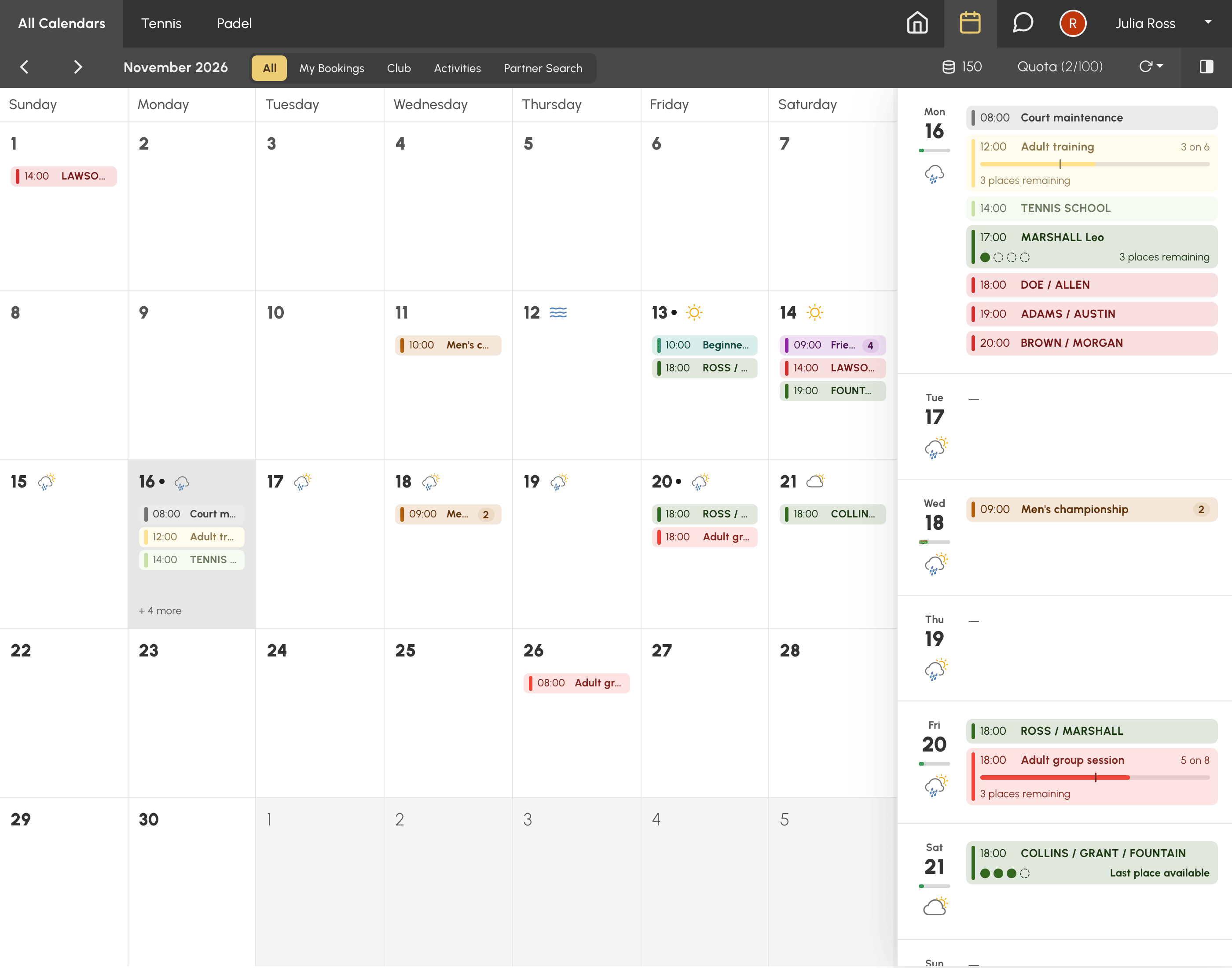
Die Ansicht steht allen Benutzern offen: Das Recht wurde den Profilen erteilt, die die Kalender bereits nach Tag oder nach Woche einsehen konnten. Sie befindet sich im Menü Buchung der Navigationsleiste, zwischen Woche und der Lupe von Verfügbarkeiten.
Die standardmäßig geöffnete Ansicht ändert sich nicht: Für Ihre Benutzer bleibt alles beim Alten, solange Sie diese Einstellung nicht ändern. Wie Sie sie für jedes Profil anpassen, erfahren Sie am Ende dieses Artikels.
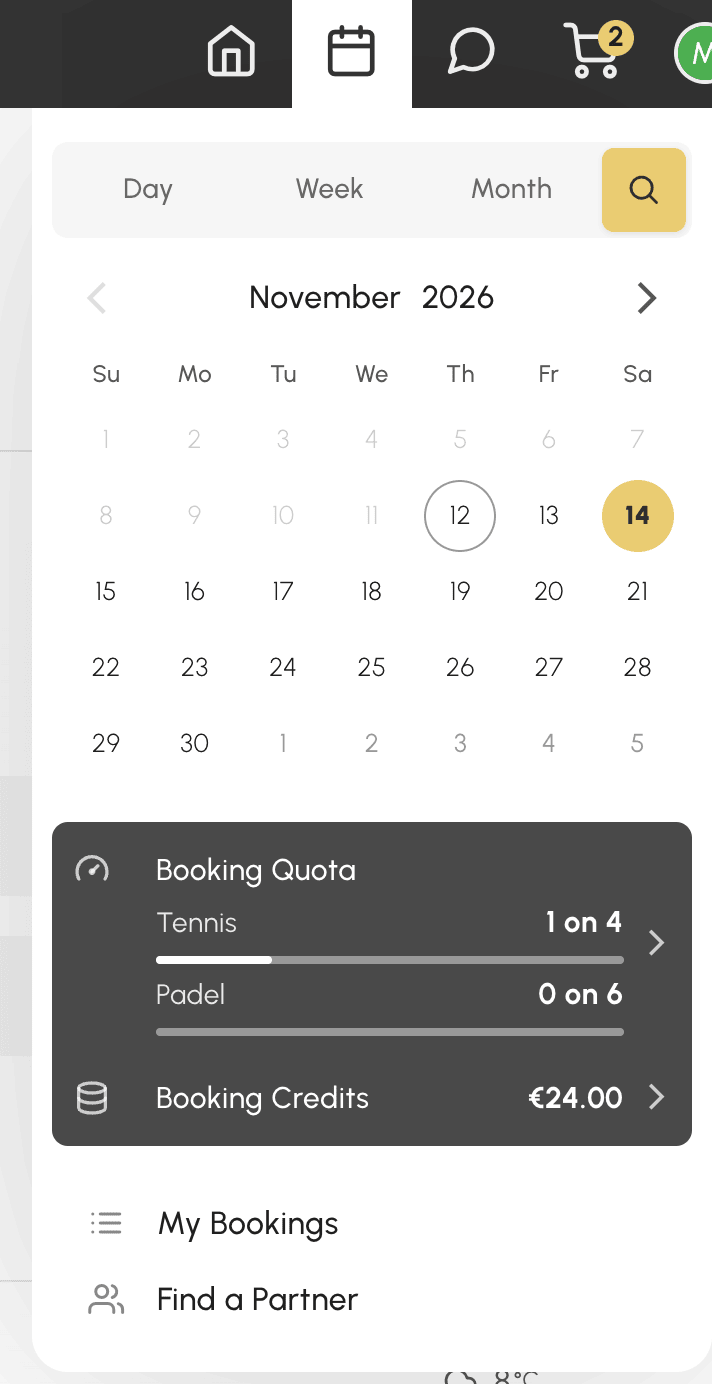
Am Computer ist jeder Tag ein Feld. Es zeigt an Tagen mit Vorhersage das Wetter, einen Punkt an den Tagen, an denen Sie eine Buchung haben, und dann die Buchungen des Tages, von der frühesten bis zur spätesten. Jede Buchung passt in eine Zeile: die Startzeit, dann das Label der Veranstaltung oder die Namen der Teilnehmer, in den Farben Ihrer Kalender. Ein Turnier, das vier Plätze zu denselben Zeiten belegt, braucht nur eine Zeile, mit der Anzahl der Plätze.
Ist ein Feld voll, zeigt ein Zähler wie + 5 weitere an, was noch zu sehen ist. Die Pfeile der Leiste wechseln zum vorigen oder nächsten Monat, im Rahmen der Tage, die das Abonnement einzusehen erlaubt. Oben wählen Sie, was Sie betrachten: Alle Kalender, eine Kalendergruppe oder, wenn Sie keine Gruppen angelegt haben, einen einzelnen Kalender.
Ein Klick auf einen Tag öffnet das Journal rechts neben dem Raster, beim gewählten Tag. Es listet die Tage des Monats mit all ihren Buchungen auf. Die Aktivitäten zeigen dort ihre Belegung und die verbleibenden Plätze, die offenen Buchungen ihre freien Plätze. Unter jedem Datum zeigt ein Balken den Anteil der bereits belegten Zeitfenster, wenn Sie die Belegungsrate anzeigen.
Das Journal dient auch als Brücke: Ein Klick auf eine Ihrer Buchungen oder auf eine Aktivität öffnet deren Details, und ein Klick auf das Datum eines Tages öffnet diesen Tag in der Tagesansicht, oder in der Wochenansicht, wenn nur ein Kalender angezeigt wird. Die Ansicht dient zum Nachschauen und Planen: Um ein freies Zeitfenster zu buchen, gehen Sie über den Tag oder über die Ansicht Verfügbarkeiten.
Die Registerkarten der Leiste filtern den Monat:
Eine Registerkarte, die in diesem Monat nichts zu zeigen hat, erscheint nicht, und die Ansicht merkt sich die zuletzt gewählte Registerkarte. Ein Spieler, der wissen möchte, an welchen Tagen er diesen Monat spielt, muss nur Meine Buchungen öffnen.
Auf dem Smartphone erscheint der Monatskalender oben, mit einem Punkt unter den Tagen, an denen Sie eine Buchung haben, und das Journal läuft darunter. Ein Tippen auf einen Tag bringt das Journal zu diesem Tag. Ein Tippen auf den Monatsnamen blendet den Kalender aus, um dem Journal den ganzen Platz zu lassen; die Ansicht merkt sich diese Wahl für Ihre nächsten Besuche.
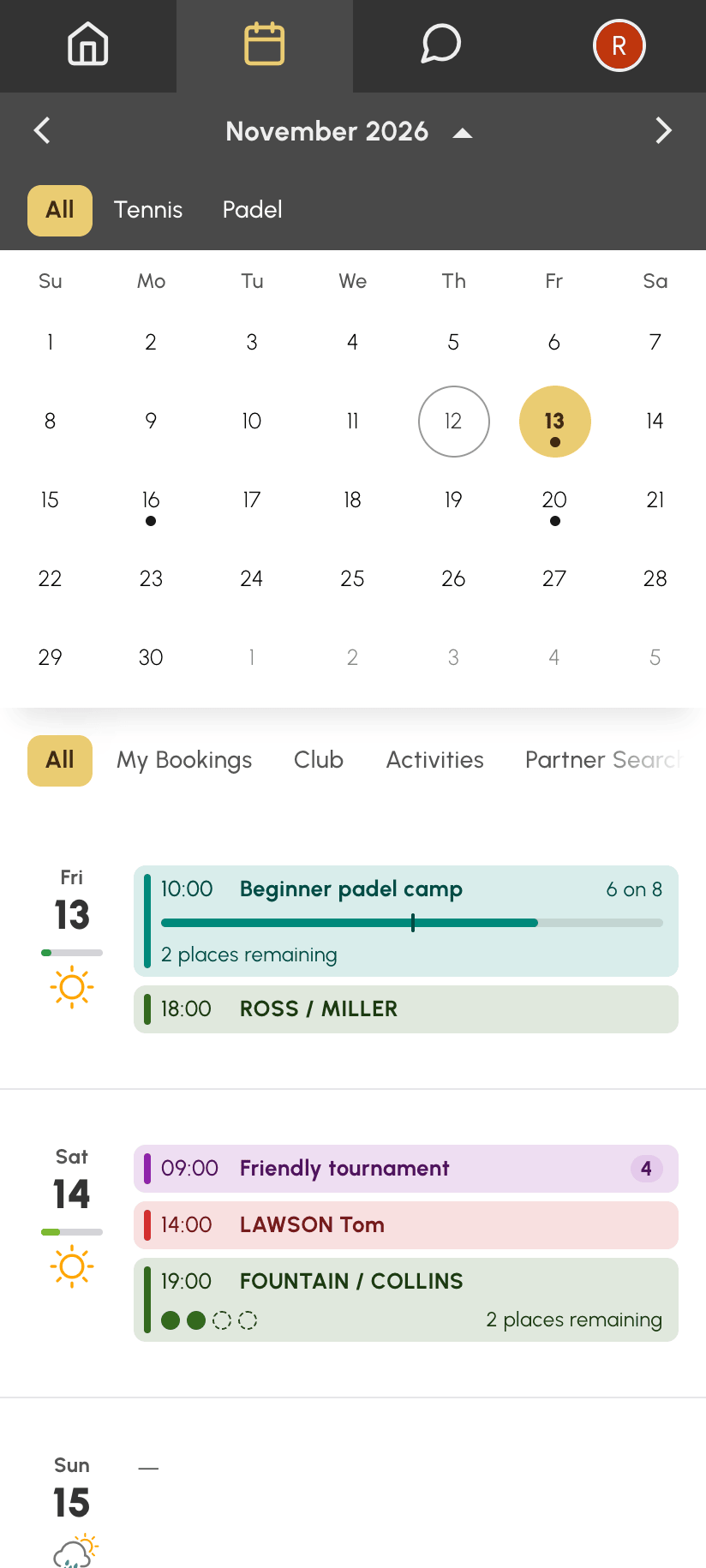 Die Monatsansicht auf dem Smartphone, Kalender eingeblendet |
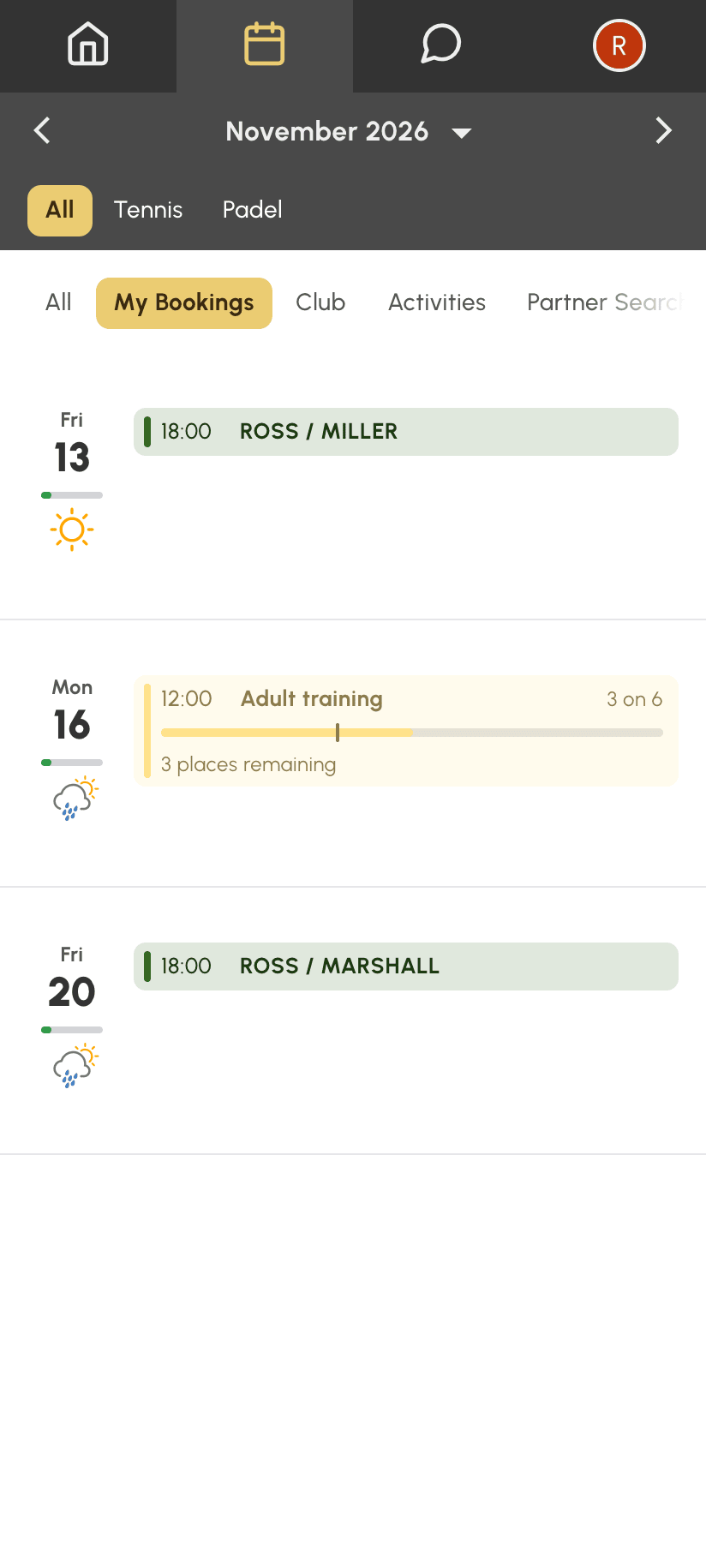 Die Monatsansicht auf dem Smartphone, Kalender ausgeblendet: nur das Journal, gefiltert auf Meine Buchungen |
Ein Kalenderadministrator hat sechs Registerkarten statt fünf: Benutzer fasst die Buchungen der Benutzer zusammen, neben Club. Je nach den Rechten seines Profils öffnet er aus dem Journal auch die Details jeder beliebigen Buchung, während ein Benutzer nur seine eigenen und die Aktivitäten öffnet.
Die Anzeigeeinstellungen gelten für alle drei Kalenderansichten. Die Einstellung Belegungsrate der Kalender zum Beispiel fügt im Journal des Monats den Belegungsbalken jedes Tages hinzu, und der Stil der Labels gilt auch für die Zeilen des Monats.
Wie bei den anderen Ansichten wird der Zugang Profil für Profil eingestellt. Sie können zum Beispiel die Monatsansicht allen Ihren Benutzern anbieten und die Tagesansicht als Standardansicht des Empfangsteams beibehalten.
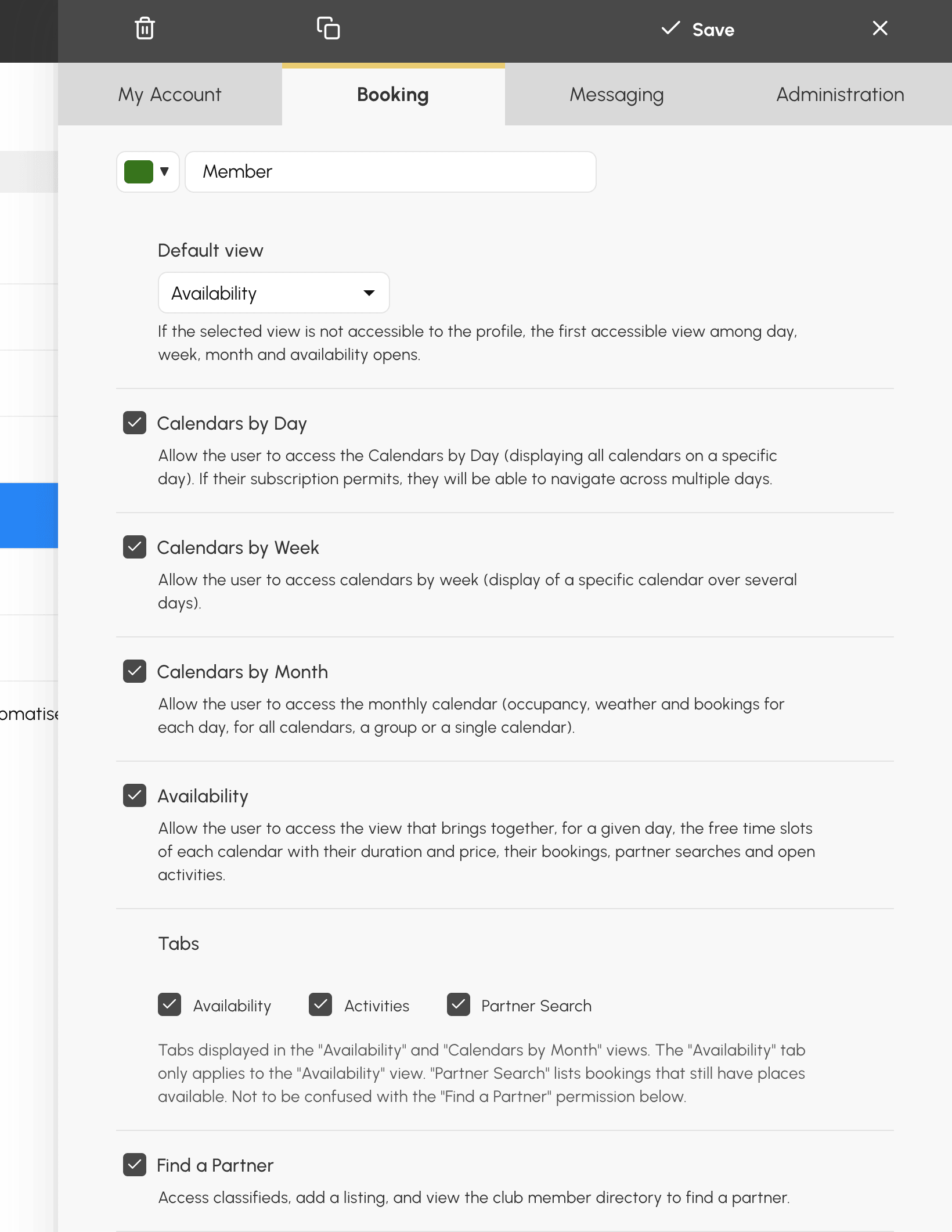
Gehen Sie zu Verwaltung›Benutzer›Zugriffsrechte›Profile & Rollen und öffnen Sie ein Profil. Setzen Sie in dessen Registerkarte Buchung ein Häkchen bei Kalender nach Monat und wählen Sie unter Standardansicht die Ansicht, die sich beim Aufrufen der Buchungsseite öffnet, Pro Monat eingeschlossen. Der Block Registerkarten legt die Registerkarten fest, die dem Profil in der Ansicht Verfügbarkeiten und im Journal des Monats angeboten werden.
Unser Team steht Ihnen gerne zur Seite, wenn Sie Fragen zu dieser neuen Ansicht haben.
Das OpenResa-Team zu Ihren Diensten!



