Ein Produkt Ihres Katalogs kann jetzt in Varianten angeboten werden: mehrere Größen, mehrere Farben oder jedes andere Kriterium Ihrer Wahl. Jede Variante hat ihren eigenen Bestand und auf Wunsch ihren eigenen Preis, im Onlineshop ebenso wie an der Kasse.
Bisher mussten Sie für ein Poloshirt in vier Größen und zwei Farben acht Produkte anlegen, mit acht Produktblättern und acht Beständen, die zu pflegen waren. Jetzt genügt ein einziges Produkt: Ihre Benutzer wählen Größe und Farbe auf der Produktseite, und der Bestand der richtigen Variante wird bei jedem Verkauf aktualisiert.
Die vollständige Schritt-für-Schritt-Anleitung finden Sie in der Dokumentation: Produkte & Dienstleistungen.
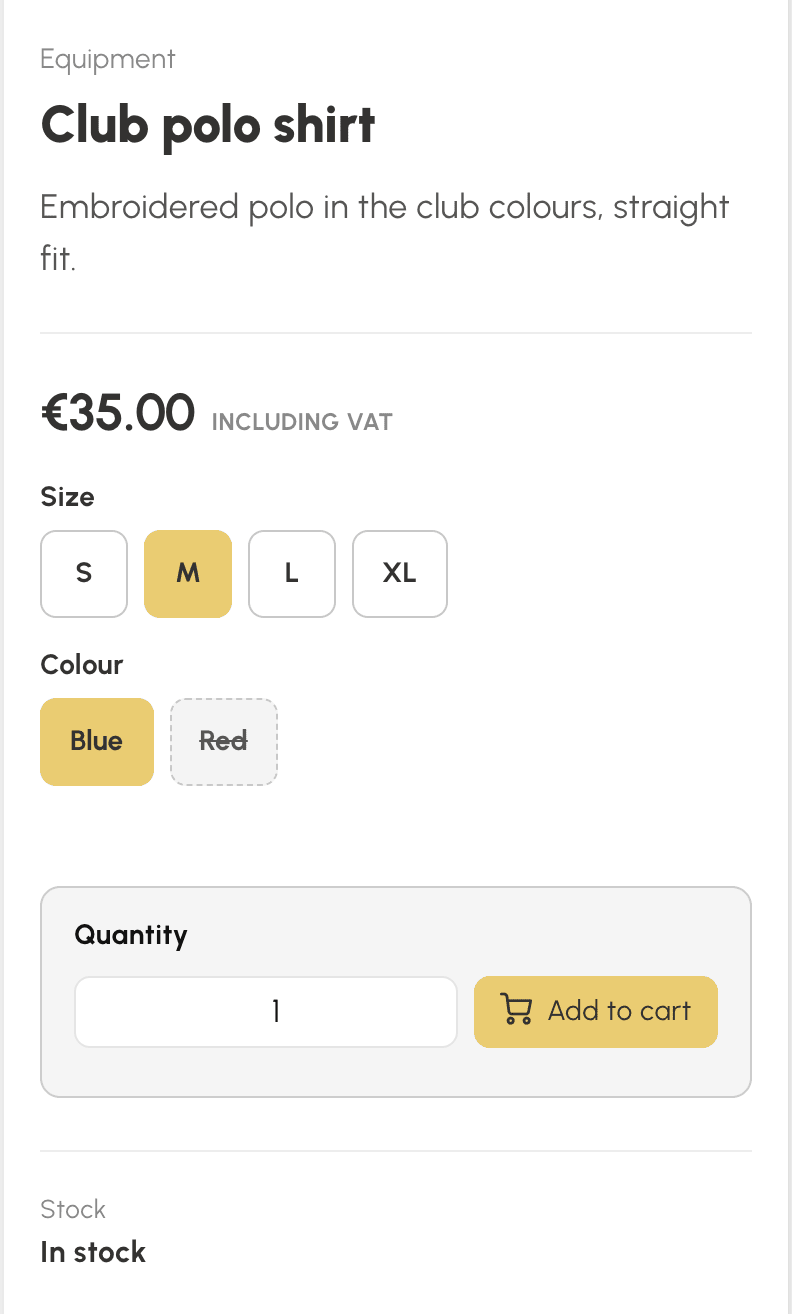
Die Varianten werden im Produktblatt eingerichtet, unter Verwaltung›Einstellungen›Abrechnung›Produkte & Dienstleistungen. Aktivieren Sie Varianten, benennen Sie ein erstes Kriterium, zum Beispiel „Größe“, und fügen Sie dessen Werte hinzu: S, M, L, XL. Ein zweites, optionales Kriterium kann zum Beispiel die Farbe aufnehmen.
Die Preistabelle der Varianten zeigt dann eine Zeile pro Kombination. Für jede legen Sie drei Dinge fest:
Varianten stehen für Material, Speisen und Getränke sowie für benutzerdefinierte Produkte zur Verfügung. Ein Kriterium nimmt bis zu 20 Werte auf, die Sie einfach per Drag-and-drop ordnen.
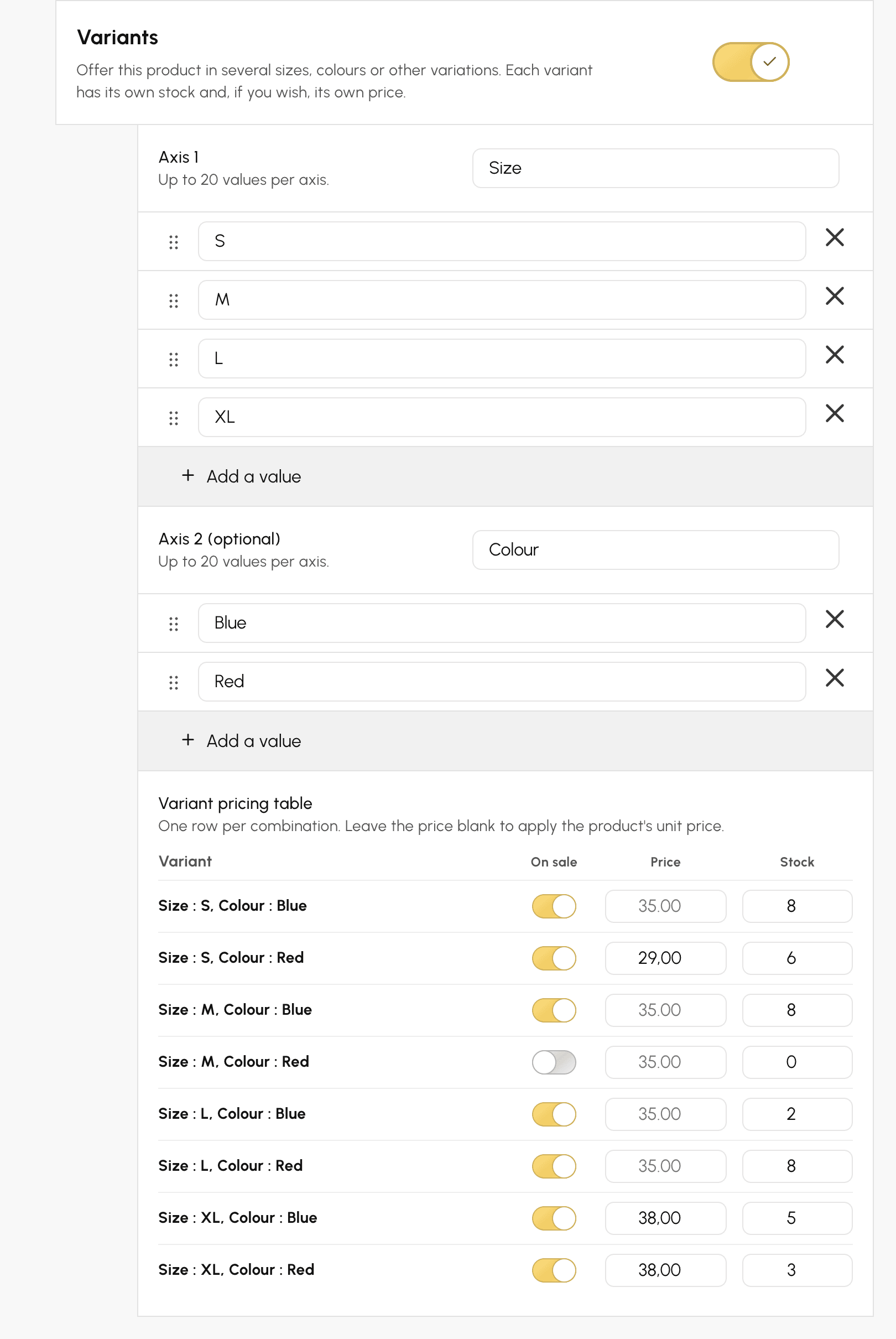
Auf der Produktseite wird jedes Kriterium zu einer Reihe von Schaltflächen. Der Benutzer klickt seine Größe an, dann seine Farbe, und die Schaltfläche zum Hinzufügen zum Warenkorb wird aktiv, sobald die Auswahl vollständig ist.
Der angezeigte Preis folgt der gewählten Variante. Solange nichts ausgewählt ist, zeigt der Shop den niedrigsten Preis mit dem Zusatz „ab“. Eine Kombination, die Sie nicht verkaufen, ist ausgegraut, und eine ausverkaufte Variante weist deutlich darauf hin und kann nicht in den Warenkorb gelegt werden.
Im Warenkorb, auf der Bestellung und auf der Rechnung hat jede Variante ihre eigene Zeile, mit dem Namen des Produkts gefolgt von der Variante: „Club-Poloshirt — Größe: M, Farbe: Blau“.
Sie können einem Wert ein Foto zuordnen, zum Beispiel das Foto des roten Poloshirts der Farbe „Rot“. Sobald der Benutzer diese Farbe wählt, zeigt die Seite das passende Foto. Eine Variante ohne zugeordnetes Foto zeigt das Hauptfoto des Produkts.
Jedes Produkt nimmt jetzt bis zu zehn zusätzliche Fotos auf.
Auch die Registrierkasse und die manuellen Bestellungen kennen die Varianten. Wenn Sie die Kachel eines Produkts mit Varianten antippen, wählen Sie die verkaufte Variante, bevor sie auf den Bon kommt. Eine ausverkaufte Variante kann dort nicht ausgewählt werden.
Der Bestand jeder Variante sinkt bei jedem Verkauf und steigt wieder, wenn die Bestellung storniert wird. Das Produktblatt zeigt die verfügbare Gesamtmenge über alle Varianten hinweg.
Unter Inventar & Bestand hat jede Variante ihre eigene Zeile: Sie sehen auf einen Blick, dass L in Blau bald ausverkauft ist, und passen mehrere Bestände in einem einzigen Speichervorgang an. Der Schwellenwert für niedrigen Bestand des Produkts gilt für jede Variante, und die Warn-E-Mail nennt die betroffene Variante.
Wenn Sie die Varianten für ein Produkt mit Mengenpreisen aktivieren, werden diese nach Bestätigung entfernt: Ein Produkt mit Varianten wird stückweise verkauft, in der vom Käufer gewählten Menge.
Eine Frage zur Einrichtung Ihrer Varianten? Unser Team steht Ihnen gerne zur Seite.
Das OpenResa-Team zu Ihren Diensten!



