Bisher mussten Sie eine Buchung stornieren und neu buchen, samt erneuter Eingabe der Teilnehmer, um ihre Uhrzeit, ihren Platz oder ihre Dauer zu ändern. Jetzt ziehen Sie sie einfach über die Kalender, mit der Maus oder mit dem Finger.
Dieses Update beschleunigt außerdem Buchungen mit Wiederholung deutlich, bis zu 100-mal schneller, und zeigt den Fortschritt der längsten Vorgänge live an.
Die vollständige Schritt-für-Schritt-Anleitung finden Sie in der Dokumentation: /manager/schedules/move-bookings.
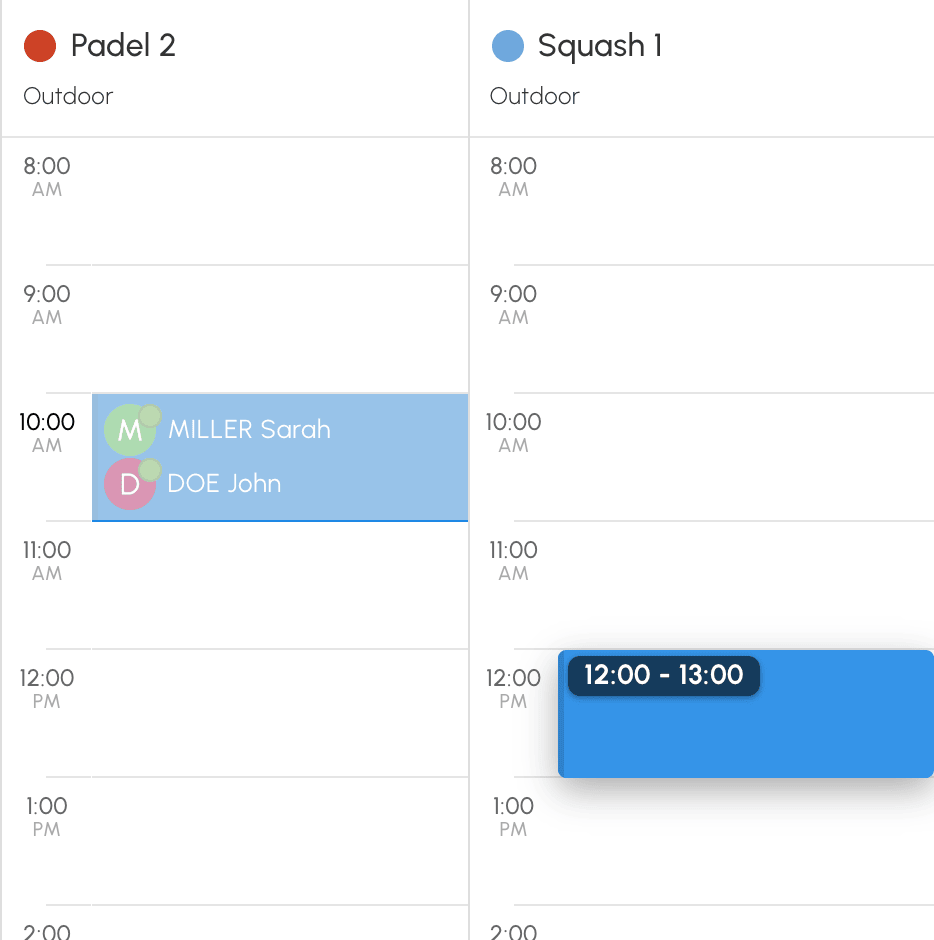
Halten Sie die Maustaste auf einer Buchung gedrückt und ziehen Sie sie: Eine Vorschau folgt dem Zeiger und zeigt die neue Uhrzeit. Lassen Sie sie an der gewünschten Stelle los, und die Buchung erscheint sofort dort, mit ihren Teilnehmern und Optionen.
In der Tagesansicht ändern Sie die Uhrzeit, den Platz oder beides. In der Wochenansicht ändern Sie die Uhrzeit oder den Tag. Um einen nicht angezeigten Platz zu erreichen, halten Sie die Buchung nahe am Rand der Kalender: Die nächsten Plätze werden eingeblendet.
Auf einem Smartphone oder Tablet ist die Geste dieselbe: Drücken Sie einfach eine halbe Sekunde auf die Buchung, um sie zu greifen. Ein Finger, der sofort gleitet, scrollt weiterhin durch die Kalender, und ein Klick oder kurzes Tippen öffnet die Buchung wie bisher.
Wenn Sie mit der Maus über eine Buchung fahren, erscheinen oben und unten zwei Anfasser. Ziehen Sie den oberen, um die Startzeit zu ändern, und den unteren, um die Endzeit zu ändern. Mit dem Finger blenden Sie die Anfasser ein, indem Sie eine halbe Sekunde drücken und ohne Bewegung loslassen.
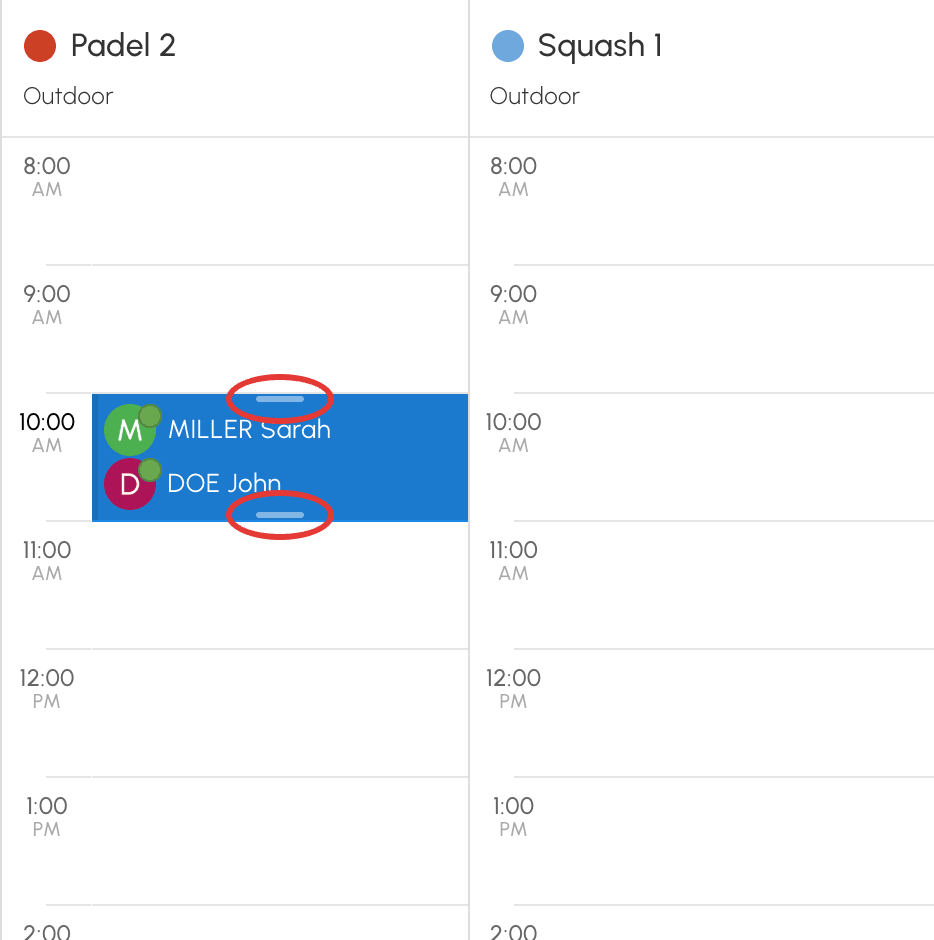
Eine verlängerte Buchung erhält zusätzliche Zeitfenster mit denselben Teilnehmern und denselben Optionen; eine verkürzte Buchung gibt die überzähligen Zeitfenster frei. Beginn und Ende richten sich nach einem Raster, das Sie wählen, von 5 bis 60 Minuten.
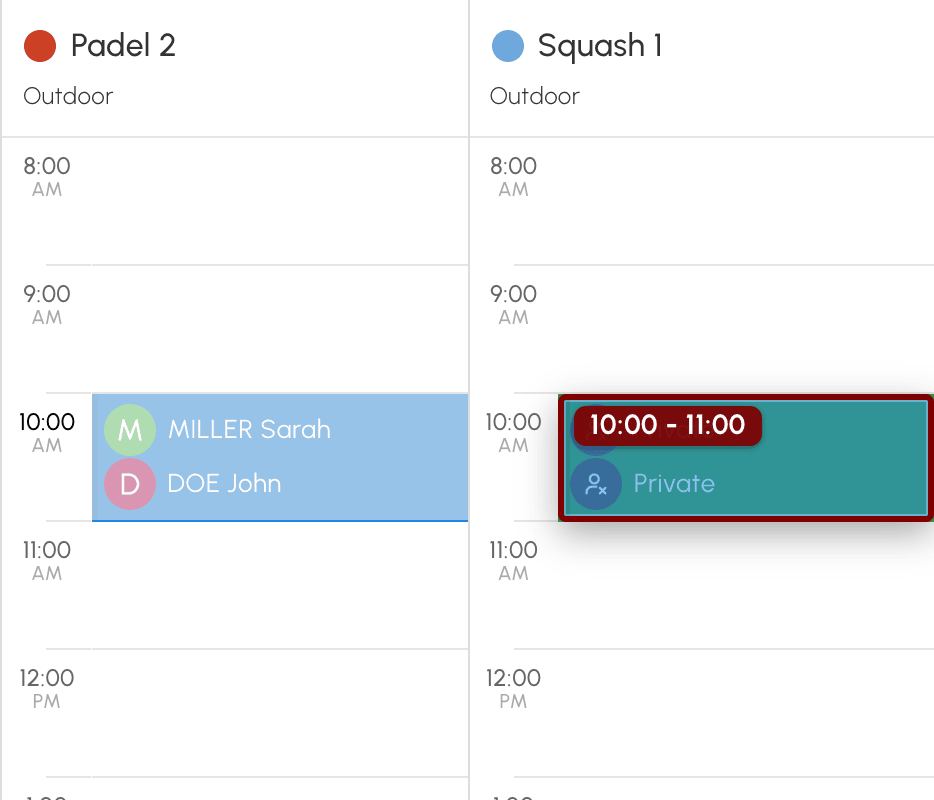
Während des Verschiebens informiert Sie der Rahmen der Vorschau, noch bevor Sie loslassen:
Jede Stelle wird nach denselben Regeln geprüft wie im Buchungsformular: Was das Formular ablehnen würde, wird auch hier abgelehnt.
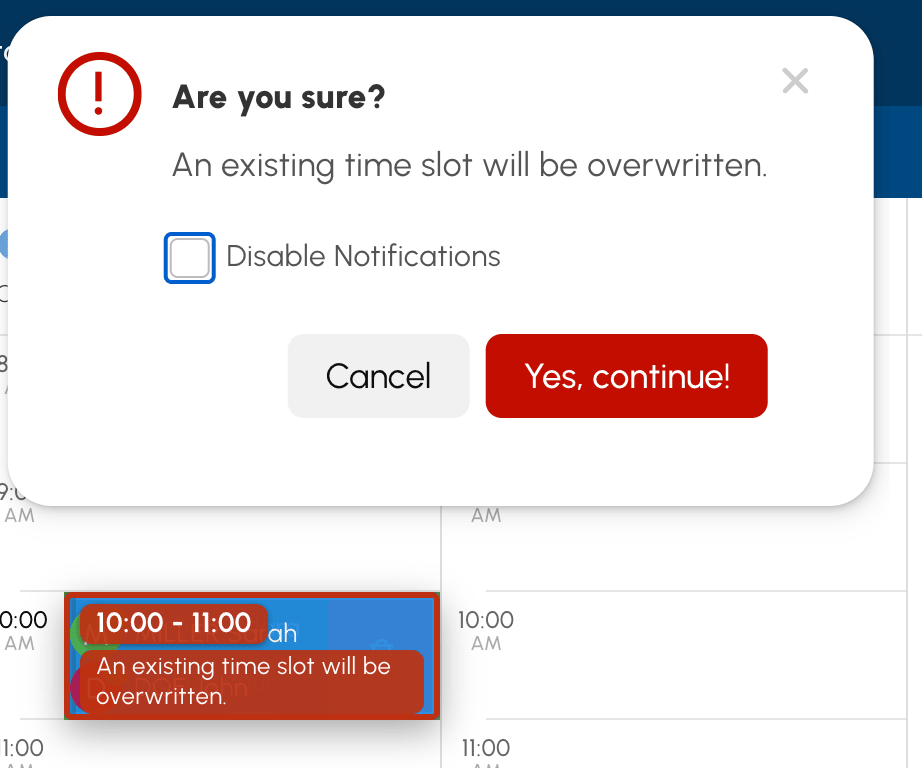
Club-Verantwortliche mit dem Recht Bestehende Buchungen überschreiben/stornieren können eine Buchung auf einem belegten Zeitfenster ablegen. Ein Bestätigungsfenster zeigt dann die Anzahl der betroffenen Zeitfenster an, und mit dem Kästchen Benachrichtigungen deaktivieren benachrichtigen Sie niemanden.
Das Überschreiben einer Buchung storniert sie endgültig: Ihre Teilnehmer erhalten eine Stornierungs-E-Mail, es sei denn, Sie deaktivieren die Benachrichtigungen.
Eine Buchung auf einem der Synchronisierte Kalender mit dem Zielplatz wird nie überschrieben: Die Stelle wird abgelehnt.
Etwas ist dazwischengekommen, der Partner verspätet sich? Ihre Benutzer verschieben ihre Buchungen selbst, ohne den Empfang zu bemühen. Die Option Verschieben von Buchungen erlauben ist in jedem Abonnement standardmäßig aktiviert; Sie finden sie unter Verwaltung›Benutzer›Zugriffsrechte›Abonnements, Reiter Berechtigungen.

Ein Benutzer verschiebt nur seine eigenen Buchungen, und immer auf ein freies Zeitfenster. Es gelten die üblichen Regeln:
Eine Kurssaison in einem Club mit langer Historie zu planen, konnte dauern: In einem Club mit 750.000 Buchungen erstellte die Wiederholung 13 Zeitfenster pro Sekunde. Wir haben die Suche nach bereits belegten Zeitfenstern komplett überarbeitet. Derselbe Club erstellt jetzt fast 1.200 pro Sekunde: Eine ganze Saison steht in wenigen Sekunden.
Die Anzeige der Kalender profitiert von derselben Optimierung und bleibt schnell, selbst mit jahrelanger Historie.
Eine Buchung über eine ganze Saison zu wiederholen, die Zugangscodes für jedes Zeitfenster zu erzeugen, eine Serie zu stornieren oder eine Buchung zu verschieben, kann einige Sekunden dauern. Dann öffnet sich ein Fortschrittsfenster, das die Schritte des Vorgangs anzeigt, jeweils mit ihrem Fortschritt: Erstellung der Buchungen, Zugangscodes, Benachrichtigungen, Bestellungen der Teilnehmer oder Buchungserinnerungen.
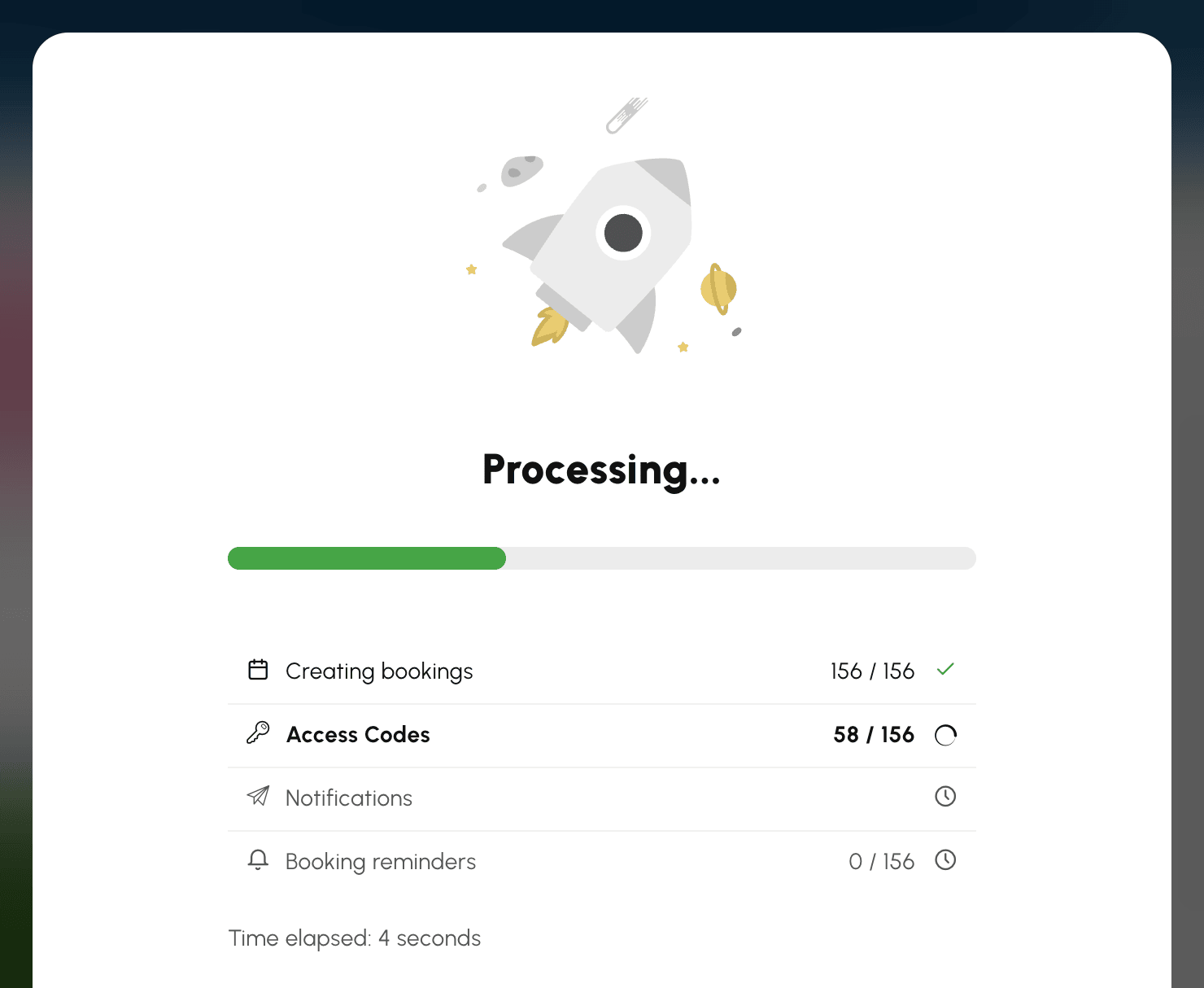
Das Fenster öffnet sich nur bei einem Vorgang, der Zeit braucht: Bei einer schnellen Buchung erscheint es nie. Es bleibt bis zum Ende geöffnet, damit Sie immer wissen, wie weit der Vorgang ist. Während die Zeitfenster erstellt werden, stoppt die Schaltfläche Abbrechen die Wiederholung; bereits erstellte Zeitfenster bleiben erhalten.
Fragen zu diesen Neuerungen? Unser Team ist für Sie da.
Das OpenResa-Team zu Ihren Diensten!




