Sie können Ihre Abonnements jetzt verknüpfen, um gemeinsame Einstellungen an einer Stelle zu verwalten und trotzdem unterschiedliche Preise beizubehalten. Die Liste bietet außerdem automatische oder manuelle Gruppen, eine Anordnung per Ziehen und Ablegen sowie die Archivierung alter Abonnements, ohne sie den bisherigen Nutzern zu entziehen.
Diese Neuerungen finden Sie unter Verwaltung›Benutzer›Zugriffsrechte›Abonnements. Sie helfen Ihnen, die verschiedenen Angebote Ihres Vereins zu verwalten und die Liste auch über mehrere Saisons hinweg übersichtlich zu halten.
Ihr Verein bietet ein Padel-Abonnement für Erwachsene für 320 €, für Jugendliche für 160 € und für Studierende für 220 € an. Alle ermöglichen den Zugang zu denselben Plätzen mit denselben Buchungskontingenten. Bisher mussten Sie jedes Abonnement einzeln bearbeiten, wenn sich eine gemeinsame Regel änderte.
Jetzt können Sie diese mit einem Referenzabonnement verknüpfen, zum Beispiel Padel-Abonnement. Wenn Sie dort ein neues Buchungskontingent oder eine Berechtigung speichern, wird die Änderung auf die verknüpften Abonnements übertragen. Jedes behält seinen eigenen Preis.
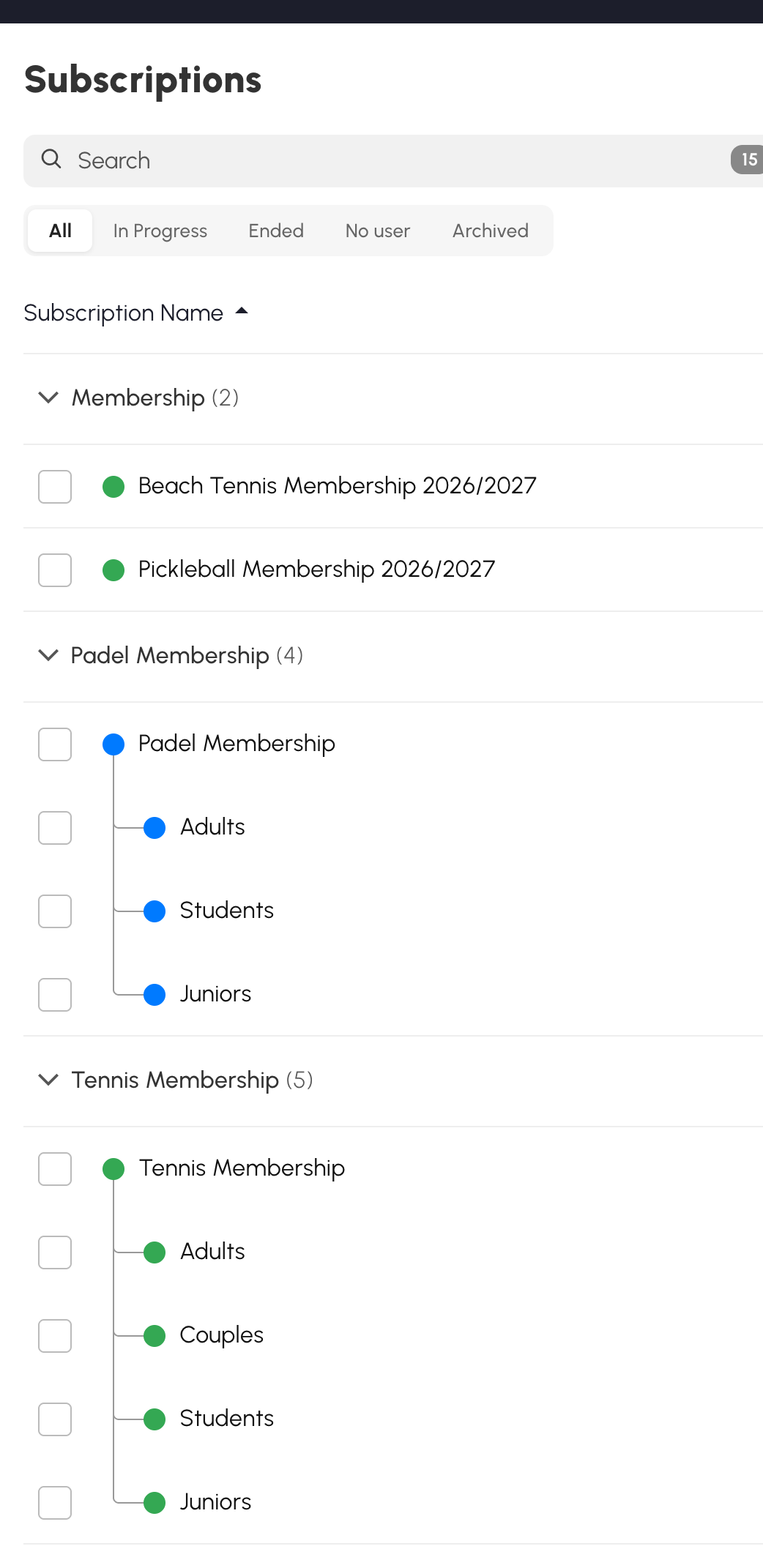
So können Sie ein Referenzabonnement für Padel und ein weiteres für Tennis mit den jeweiligen Varianten nutzen. In der Liste stehen die verknüpften Abonnements unter ihrem Referenzabonnement. Eine Verbindungslinie macht die Zuordnung deutlich.
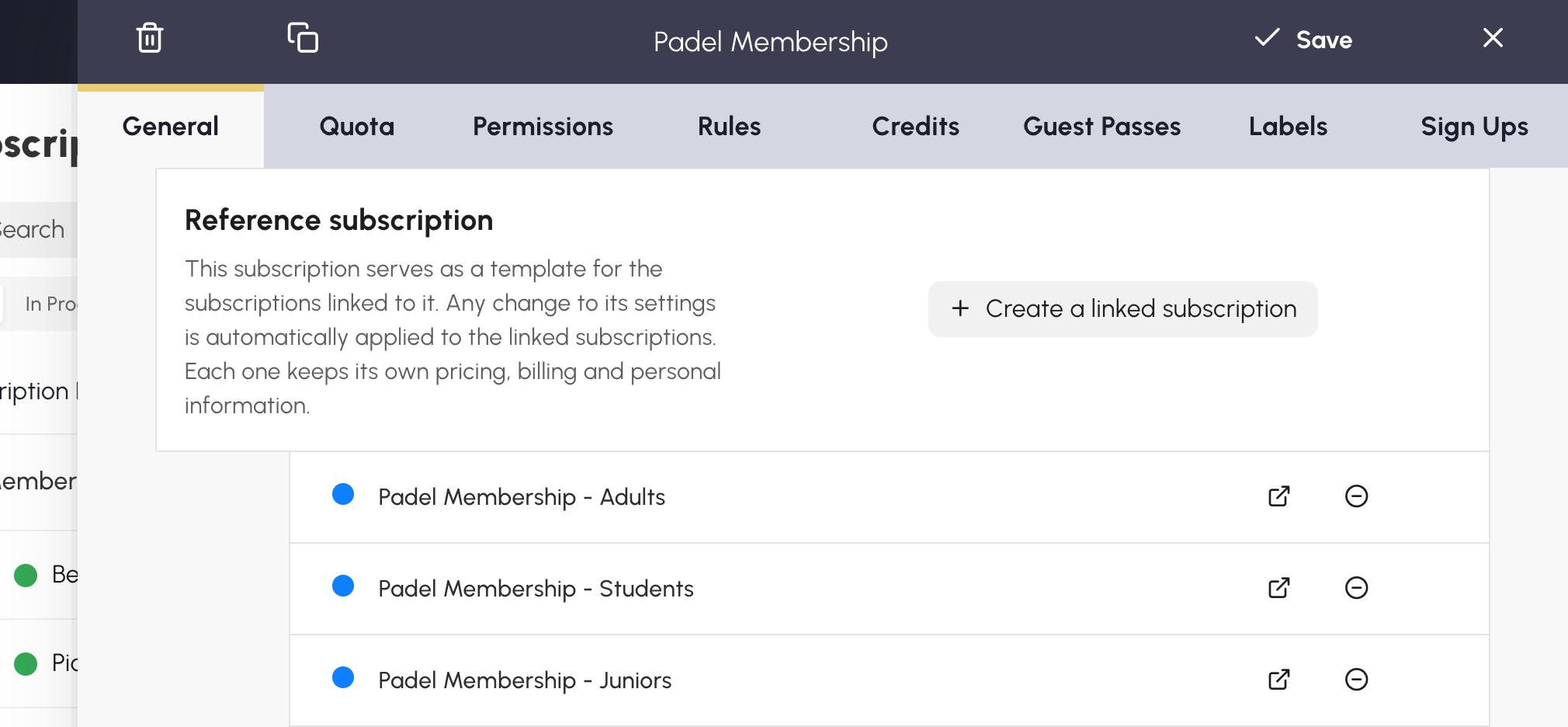
Wählen Sie zunächst Verknüpftes Abonnement erstellen beim gewünschten Referenzabonnement. Sie können auch bestehende Abonnements über die Kontrollkästchen auswählen und die Sammelaktion Verknüpfen verwenden. Die Bestätigung zeigt, welche Nutzer vom Ersetzen der gemeinsamen Einstellungen betroffen sind.
Durch die Verknüpfung teilen Abonnements ihre Regeln, ohne in allen Punkten identisch zu werden:
In einem verknüpften Abonnement bleiben die übernommenen Einstellungen sichtbar, sind aber ausgegraut. Ein Hinweis zeigt, woher sie stammen. Eine Änderung des Jugendpreises wirkt sich weder auf das Referenzabonnement noch auf den Erwachsenenpreis aus.
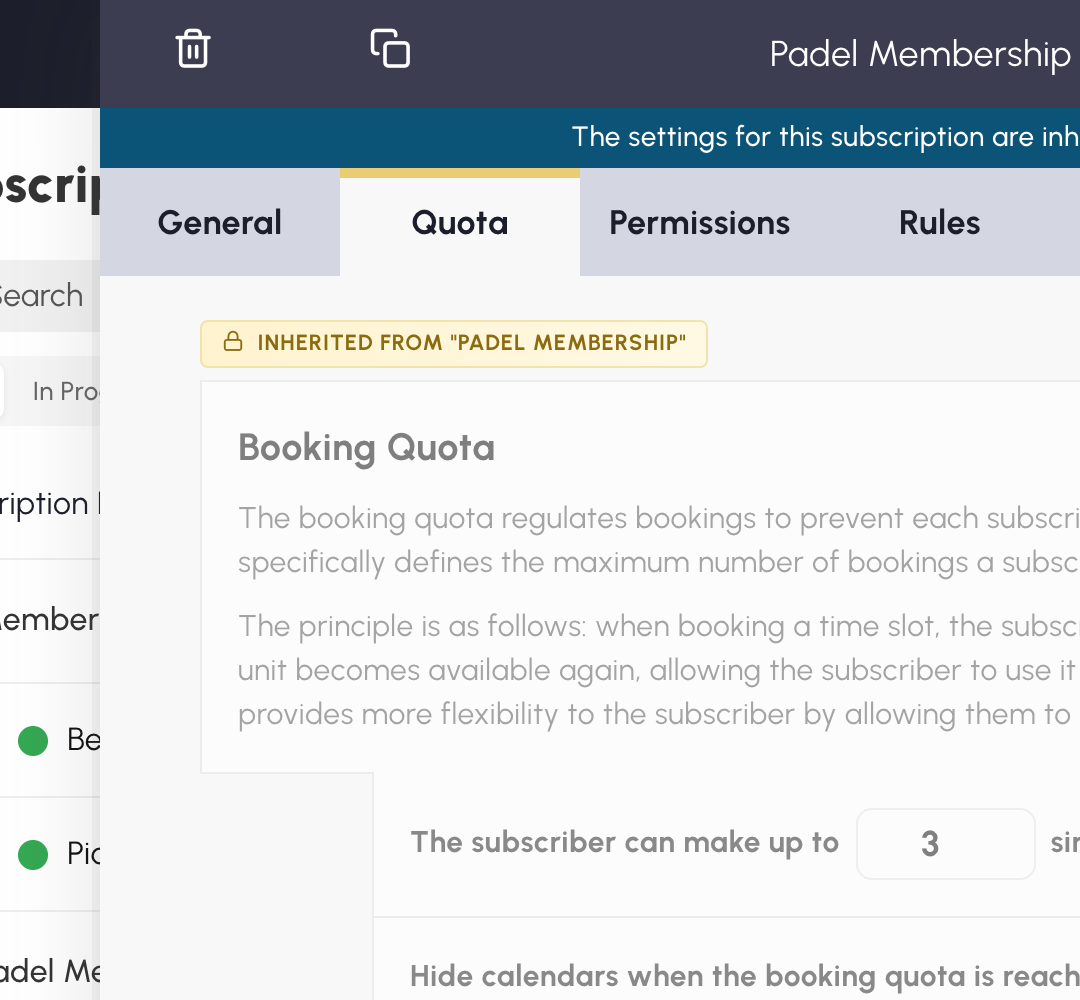
Soll ein Abonnement später eigenen Regeln folgen, können Sie die Verknüpfung lösen. Seine Nutzer und aktuellen Einstellungen bleiben erhalten. Künftige Änderungen am Referenzabonnement werden dann nicht mehr darauf übertragen.
Die Liste fasst jetzt Abonnements mit ähnlichen Namen oder Saisons zusammen. Beispielsweise können Freizeittennis 2026/2027 - Erwachsene und Freizeittennis 2026/2027 - Jugendliche in derselben Gruppe erscheinen. Einheitliche Namen helfen der Anwendung, eine sinnvolle Gruppierung vorzuschlagen.
Der standardmäßig aktivierte Modus Automatisch passt die Gruppen an die gewählte Sortierung an: Name, Anfangsdatum oder Enddatum. Gruppen, die Sie seltener benötigen, können Sie einklappen. Diese Auswahl wird in Ihrem Benutzerkonto gespeichert.
Ihre Organisation richtet sich nicht unbedingt nach den Namen der Abonnements. Vielleicht möchten Sie Tennis- und Padelkurse unter Sportschule zusammenfassen und Freies Spiel sowie Einzelangebote getrennt aufführen.
Im Modus Manuelle Gruppen können Sie solche Gruppen erstellen, benennen und die Abonnements durch Ziehen und Ablegen einordnen. Das Verschieben ist nur mit dem Filter Alle und ohne Suche möglich. Halten Sie auf dem Smartphone eine Zeile gedrückt, bevor Sie sie verschieben.
Wenn Sie ein Referenzabonnement verschieben, folgen seine verknüpften Abonnements. Auch deren Reihenfolge innerhalb der Familie können Sie ändern. Gruppen lassen sich ebenfalls verschieben, umbenennen oder löschen. Beim Löschen einer Gruppe bleiben die darin enthaltenen Abonnements erhalten.
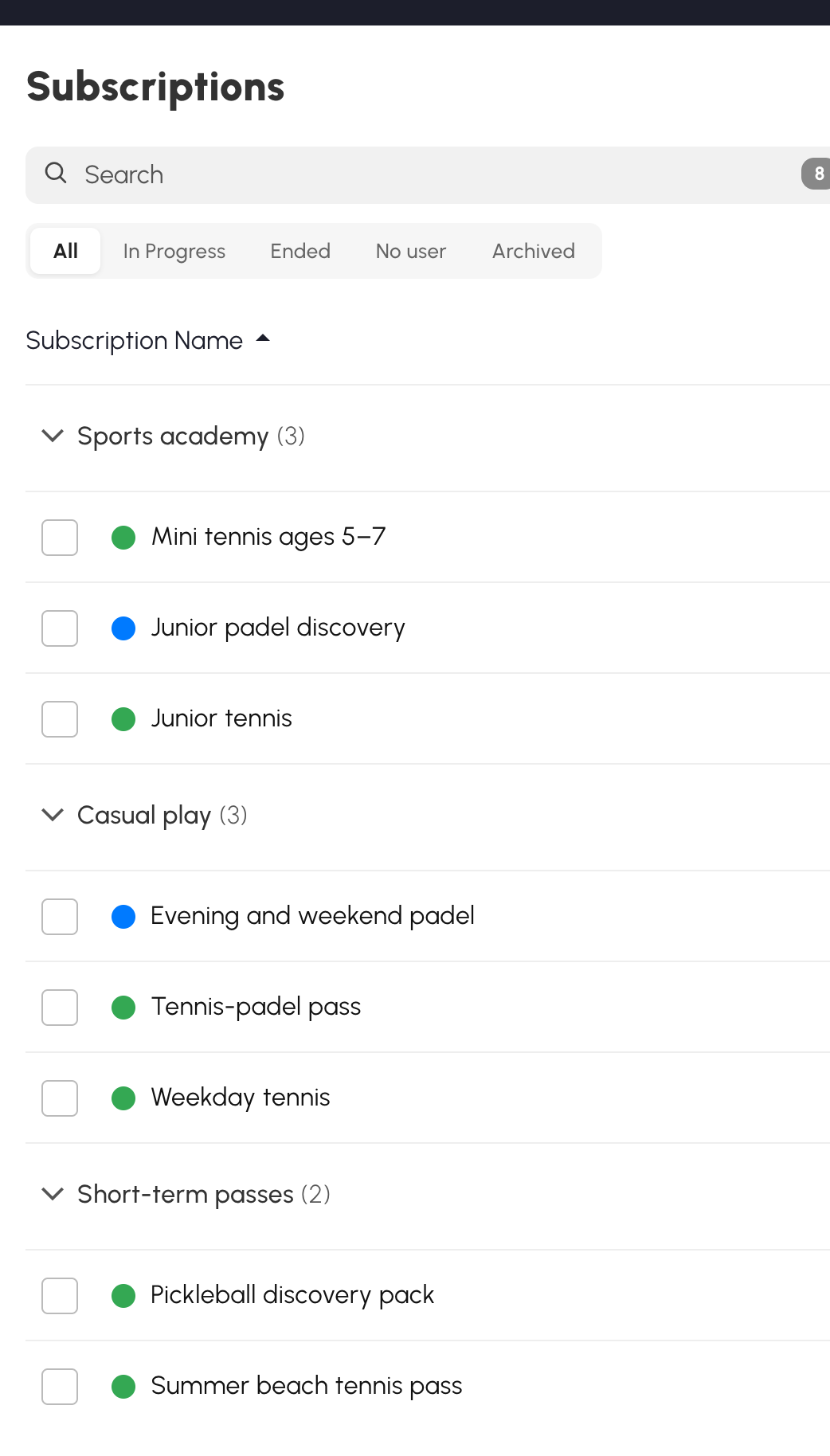
Diese Anordnung ändert keine Einstellungen der Abonnements. Sie können sie sowohl für verknüpfte als auch für unabhängige Abonnements nutzen.
Sie können ein Abonnement jetzt archivieren, wenn Sie es in der aktuellen Liste nicht mehr benötigen, auch wenn es noch Nutzern zugewiesen ist. Diese behalten ihr Abonnement. Beim Hinzufügen oder Bearbeiten eines Nutzers wird es jedoch nicht mehr als neue Auswahl angeboten.
Archivierte Abonnements bleiben unter Archiviert erreichbar und können wiederhergestellt werden. Sie können auch mehrere Zeilen auswählen und gemeinsam archivieren.
Durch das Archivieren wird das Abonnement auch aus der Auswahl für die Online-Registrierung entfernt. Nach dem Wiederherstellen müssen Sie diese Option erneut aktivieren, wenn Sie es wieder anbieten möchten. Das Standardabonnement kann nicht archiviert werden. Um ein Referenzabonnement zu archivieren, wählen Sie auch seine noch aktiven verknüpften Abonnements aus.
Damit Sie lange Listen leichter überblicken können, bietet das Menü Einstellungen die Option Kompaktmodus. Außerdem können Sie Beschreibungen unter den Namen und eine Spalte „Zahlungen“ anzeigen lassen. Ihre Einstellungen werden gespeichert.
Wenn Sie Hilfe bei der Auswahl Ihrer Referenzabonnements oder beim Ordnen Ihrer Abonnements benötigen, steht Ihnen unser Team gerne zur Seite.
Das OpenResa-Team zu Ihren Diensten!




