Já pode associar as suas assinaturas para gerir as definições comuns num só lugar, mantendo preços diferentes. A lista passa também a incluir grupos automáticos ou manuais, organização por arrastar e largar e arquivo de assinaturas antigas, sem as retirar aos utilizadores que ainda as têm.
Estas novidades estão disponíveis em Administração›Utilizadores›Direitos de acesso›Assinaturas. Ajudam a gerir as diferentes ofertas do seu clube e a manter uma lista fácil de consultar ao longo das épocas.
O seu clube disponibiliza uma assinatura Padel Adultos por 320 €, Jovens por 160 € e Estudantes por 220 €. Todas dão acesso aos mesmos campos, com as mesmas quotas de reserva. Até agora, alterar uma regra comum obrigava a modificar cada assinatura separadamente.
Agora pode associá-las a uma assinatura de referência, por exemplo Assinatura Padel. Quando guarda uma nova quota ou autorização nessa referência, a alteração é aplicada às assinaturas associadas. Cada uma mantém o seu preço.
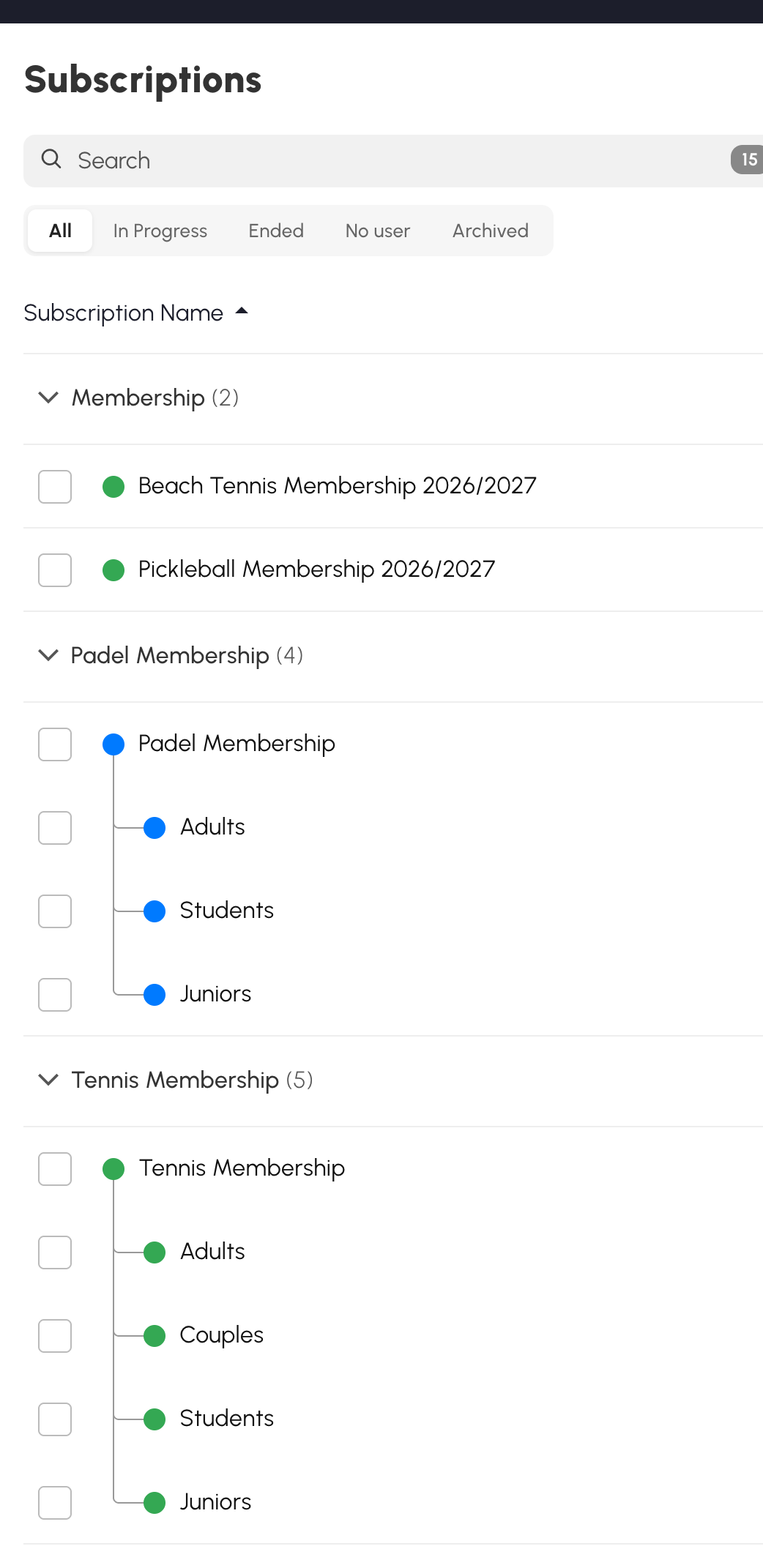
Pode assim ter uma referência para padel e outra para ténis, com as respetivas variantes. Na lista, as assinaturas associadas aparecem por baixo da sua referência, ligadas por uma linha em árvore que facilita a identificação.
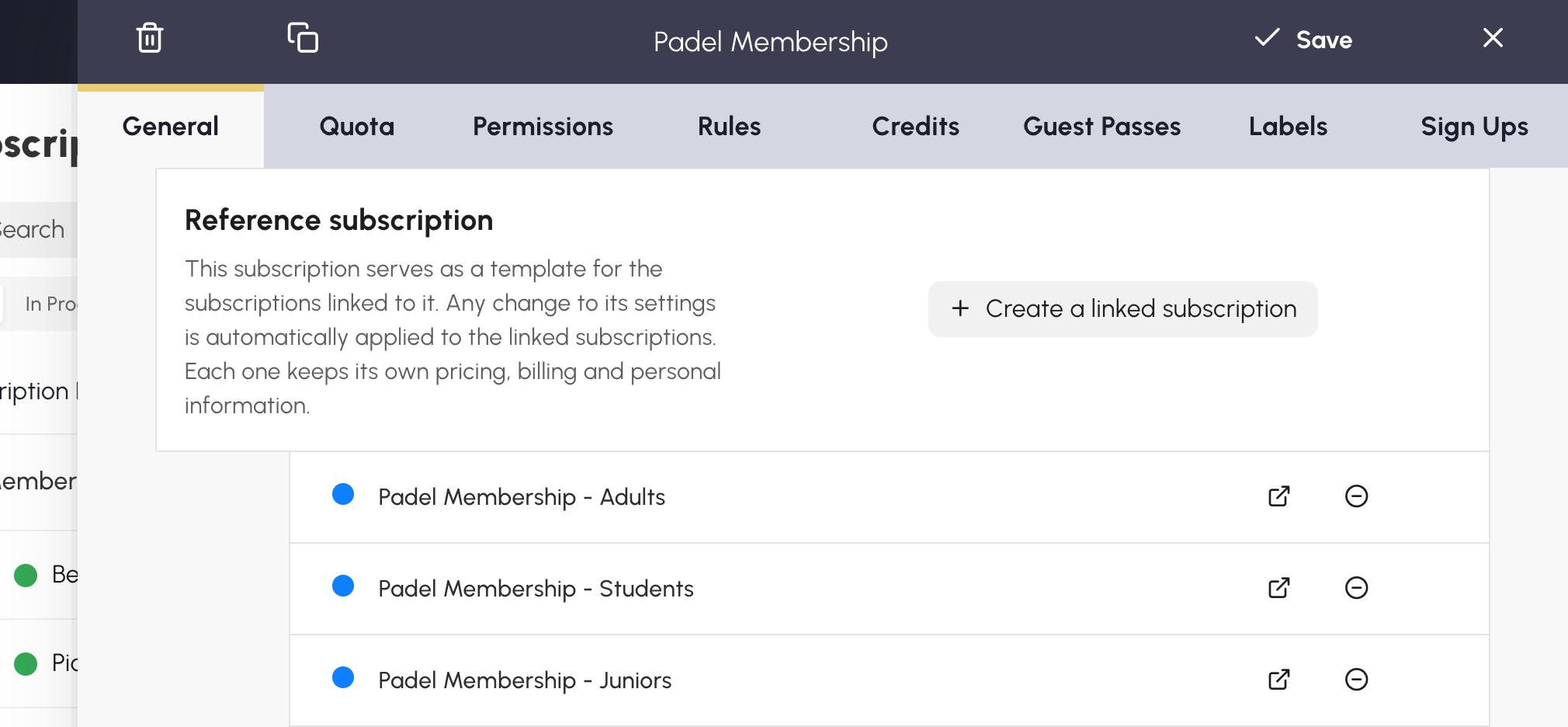
Para começar, utilize Criar uma assinatura associada na assinatura escolhida como referência. Também pode selecionar assinaturas existentes através das caixas de seleção e utilizar a ação em grupo Associar. A confirmação indica os utilizadores abrangidos pela substituição das definições comuns.
A associação permite partilhar regras sem tornar todas as assinaturas iguais:
Numa assinatura associada, as definições herdadas continuam visíveis, mas aparecem a cinzento. Uma indicação identifica a sua origem. Alterar o preço para jovens não afeta a referência nem o preço para adultos.
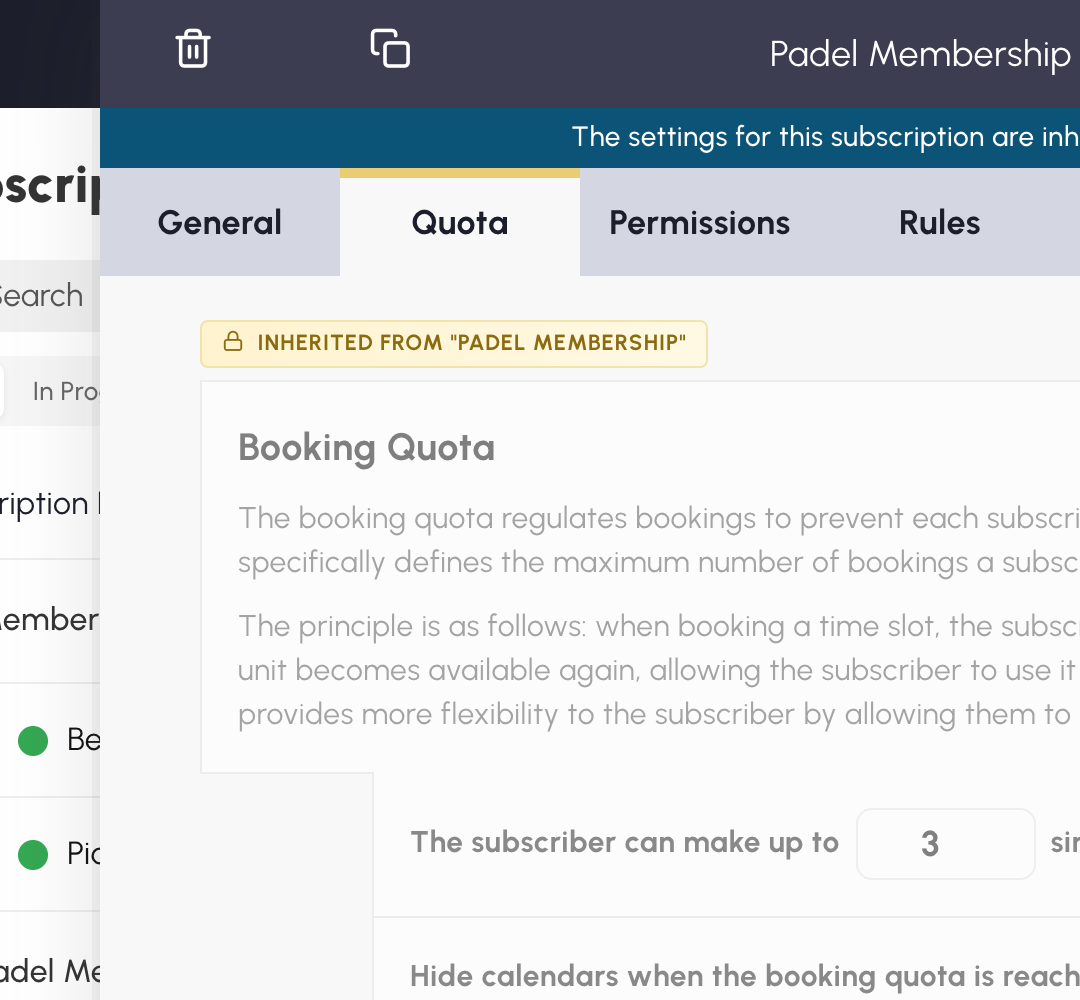
Se uma assinatura precisar mais tarde de regras próprias, pode desassociá-la. Mantém os seus utilizadores e as definições atuais; as alterações futuras na referência deixam de lhe ser aplicadas.
A lista reúne agora assinaturas com nomes ou épocas semelhantes. Por exemplo, Ténis de lazer 2026/2027 - Adultos e Ténis de lazer 2026/2027 - Jovens podem aparecer no mesmo grupo. Nomes coerentes ajudam a aplicação a propor uma organização adequada.
O modo Automático, proposto por predefinição, adapta os grupos à ordenação escolhida: nome, data de início ou data de fim. Pode recolher os grupos que consulta com menos frequência; essa escolha fica guardada na sua conta de utilizador.
A organização do seu clube não tem de seguir os nomes das assinaturas. Pode querer reunir as aulas de ténis e padel em Escola de desporto, distinguindo depois Prática livre e Ofertas pontuais.
O modo Grupos manuais permite criar e dar nome a estes grupos e, depois, organizar as assinaturas arrastando-as. A deslocação só está disponível com o filtro Todos, sem pesquisa. No telemóvel, mantenha o dedo sobre uma linha antes de a deslocar.
Ao deslocar uma referência, desloca também as assinaturas associadas. Pode ainda alterar a ordem das assinaturas associadas dentro da respetiva família. Os próprios grupos podem ser deslocados, renomeados ou eliminados; eliminar um grupo não elimina as assinaturas que continha.
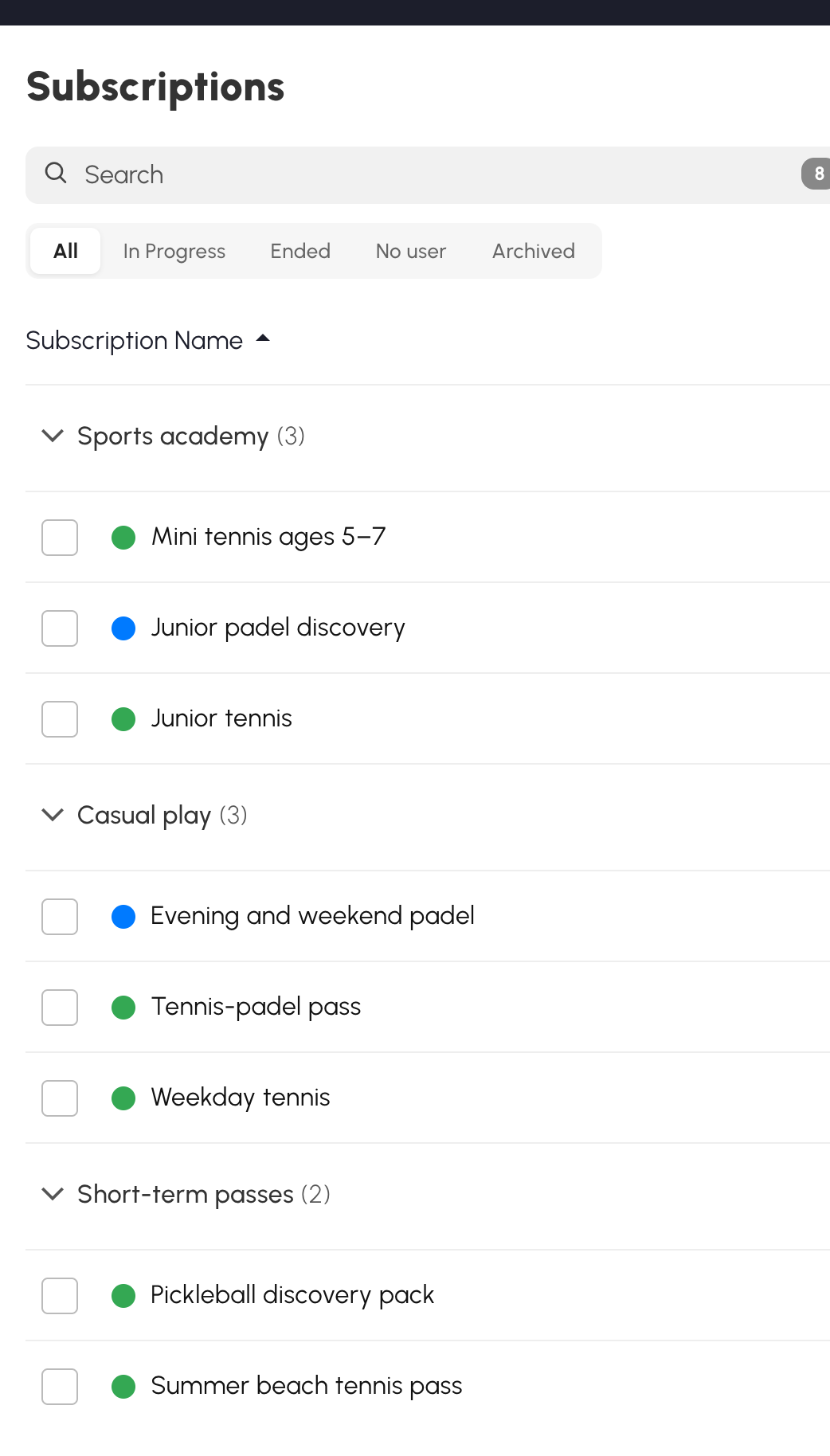
Esta organização não altera as definições das assinaturas. Pode utilizá-la livremente, quer as assinaturas estejam associadas a uma referência ou sejam independentes.
Já pode arquivar uma assinatura de que deixou de precisar na lista atual, mesmo que ainda existam utilizadores com essa assinatura. Estes mantêm a assinatura, mas ela deixa de ser proposta como nova opção ao adicionar ou editar um utilizador.
As assinaturas arquivadas continuam acessíveis em Arquivadas e podem ser restauradas. Também pode selecionar várias linhas para as arquivar numa única ação.
O arquivo retira também a assinatura das opções de inscrição online. Após o restauro, é necessário reativar essa opção se a quiser disponibilizar novamente. A assinatura predefinida não pode ser arquivada; para arquivar uma assinatura de referência, selecione também as assinaturas associadas que continuam ativas.
Para facilitar a consulta de uma lista longa, o menu Configurações disponibiliza um Modo condensado. Pode também mostrar as descrições por baixo dos nomes e uma coluna "Pagamentos". As suas preferências ficam guardadas.
Para ajudar a escolher as referências ou a organizar as assinaturas, a nossa equipa está à sua disposição.
A equipa OpenResa ao seu dispor!