Das Buchungsformular erscheint in neuem Gewand: Alle Angaben zum Zeitfenster stehen in einer einzigen Karte, übersichtlicher am Computer wie auf dem Smartphone. Verwalter profitieren außerdem von einer überarbeiteten Wiederholung, um eine ganze Saison zu planen und dabei Ferien und Feiertage zu überspringen.
Bisher standen Platz, Datum und Uhrzeit als Überschrift, die Optionen in einem eigenen Kasten, und für eine wiederholte Buchung mussten die Wochen einzeln angehakt werden. Jetzt hat jede Angabe ihre eigene Zeile, und eine Serie wird mit einem Enddatum und einer Vorschau des ganzen Jahres eingestellt.
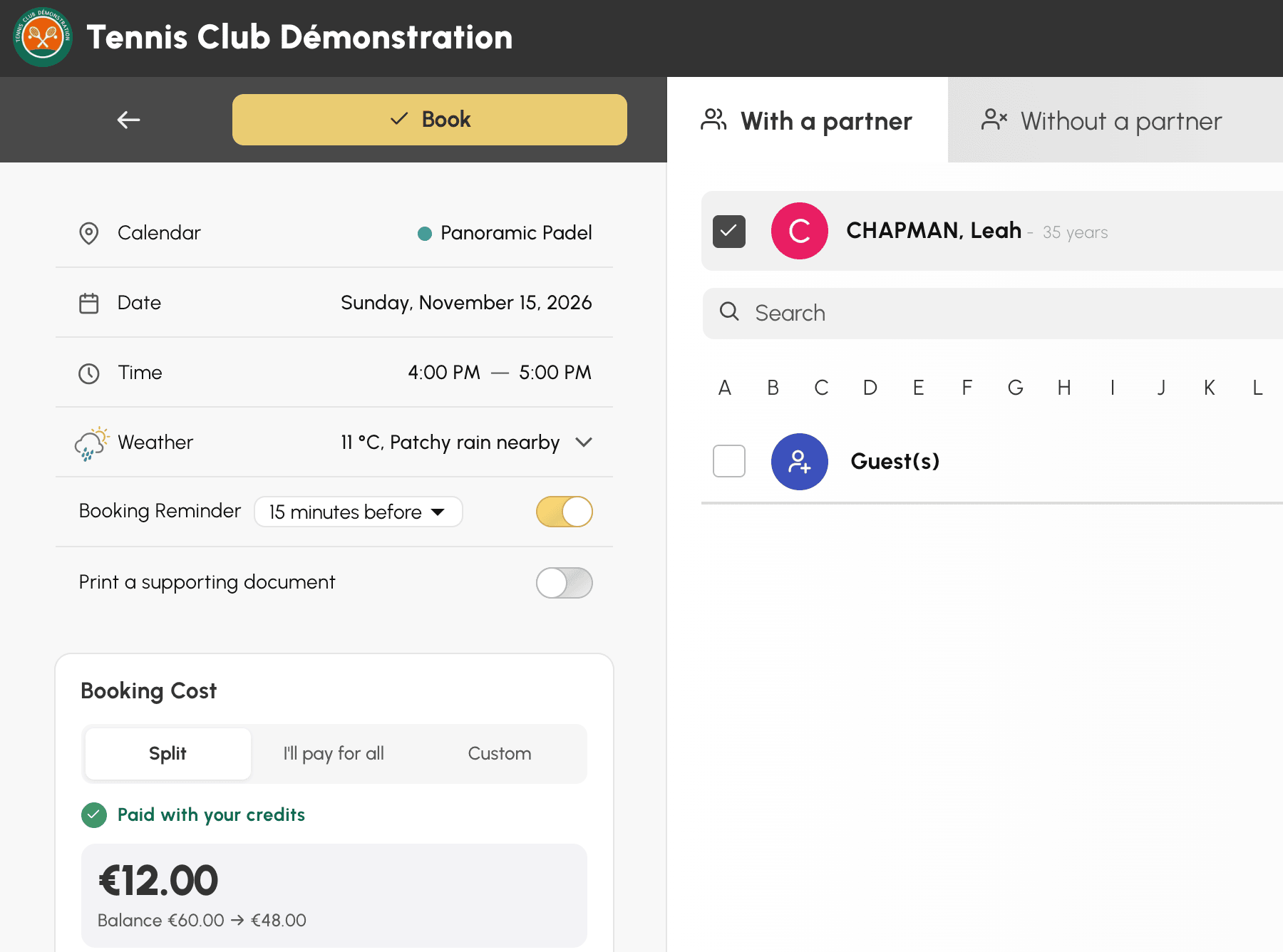
Die Karte des Zeitfensters zeigt eine Angabe pro Zeile: Kalender, Datum, Uhrzeit, dann die Wettervorhersage und Ihre Optionen, jede mit ihrem Schalter. Ab drei Optionen werden sie unter Optionen zusammengeklappt. Die Zeile wird zu Mehr Optionen, sobald eine Option aktiv ist: eine nützliche Erinnerung, bevor Sie eine Serie bestätigen.
Am Computer bleibt die linke Spalte stehen, während Sie durch die Liste der Benutzer blättern. So behalten Sie die Schaltfläche Buchen und die Kosten der Buchung stets im Blick.
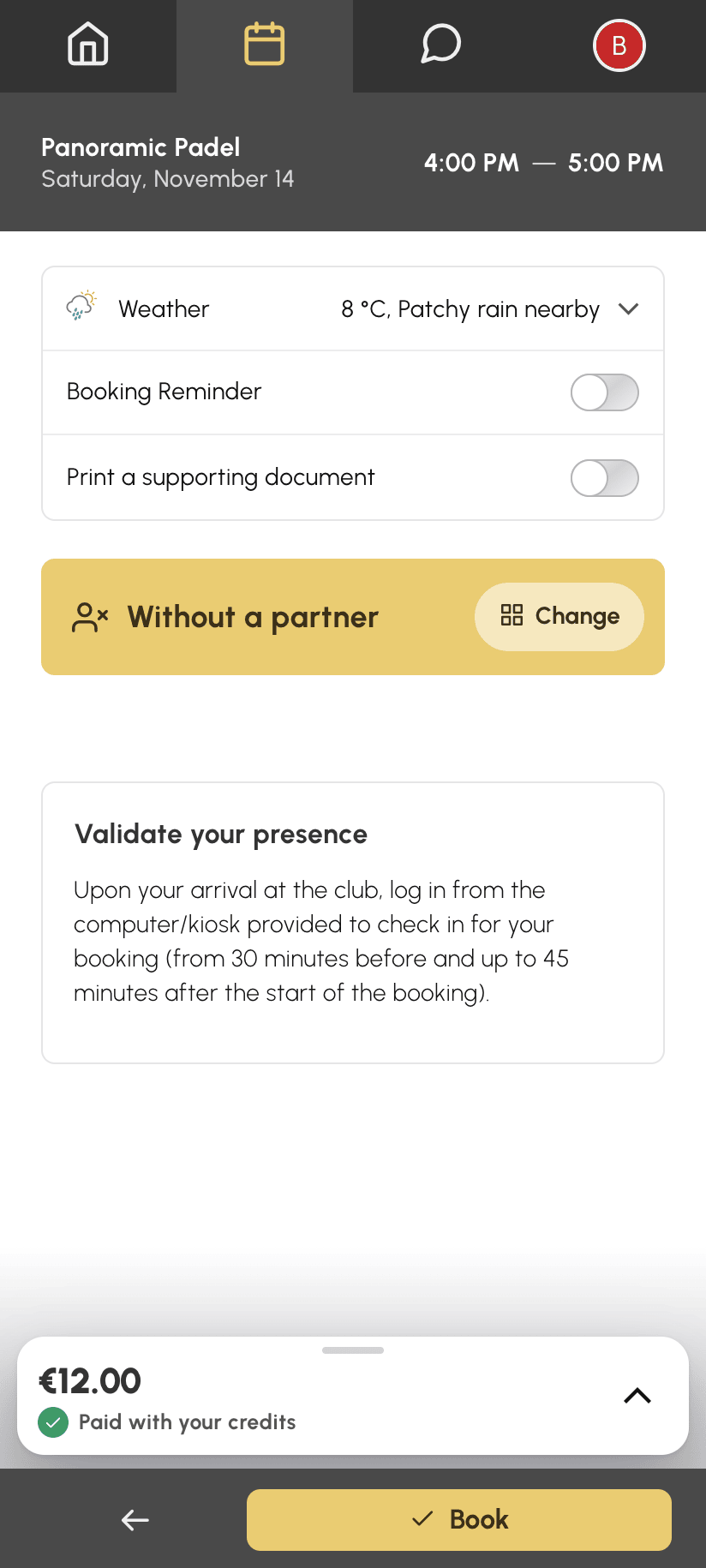
Auf dem Smartphone bilden Platz, Datum und Uhrzeit die Kopfzeile des Formulars, in den Farben Ihres Vereins. Sie bleiben sichtbar, während Sie durch das Formular scrollen, und ein Tippen darauf bringt Sie ganz nach oben zurück.
Die gewählte Buchungsart, zum Beispiel Ohne Partner, erscheint in einer Kachel. Die Schaltfläche Ändern führt Sie zu den anderen Möglichkeiten zurück.
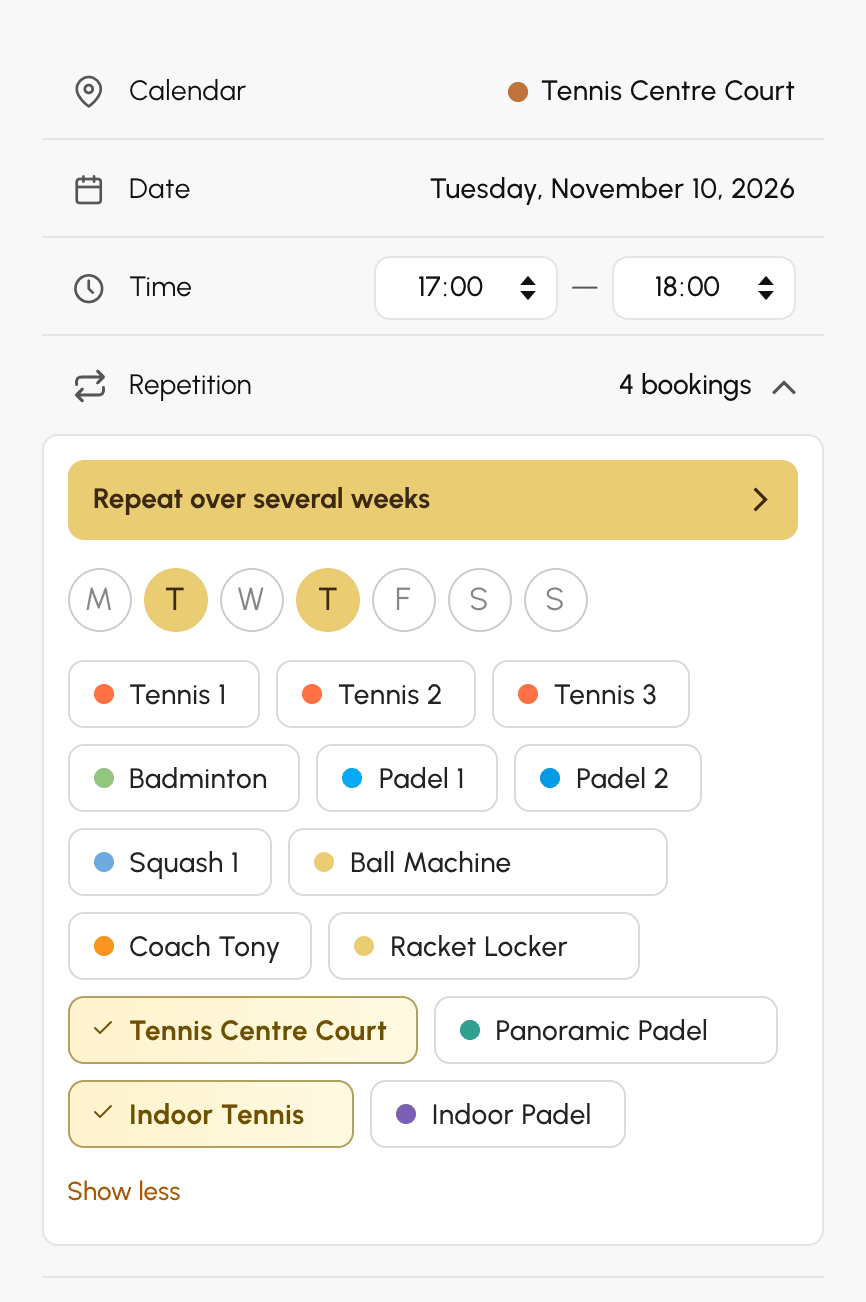
Mit dem Recht Mit Wiederholung buchen legt die Zeile Wiederholung der Karte dieselbe Buchung an mehreren Tagen, über mehrere Wochen und auf mehreren Kalendern an. Am Computer klappt sie einen Bereich auf, in dem Sie im Handumdrehen weitere Wochentage und weitere Plätze anhaken, etwa um vier Plätze für ein Turnier zu sperren.
Für eine längere Serie öffnet Über mehrere Wochen wiederholen das Wiederholungsfenster. Auf dem Smartphone öffnet es sich direkt über die Zeile Wiederholung. Dort stellen Sie die ganze Serie ein:
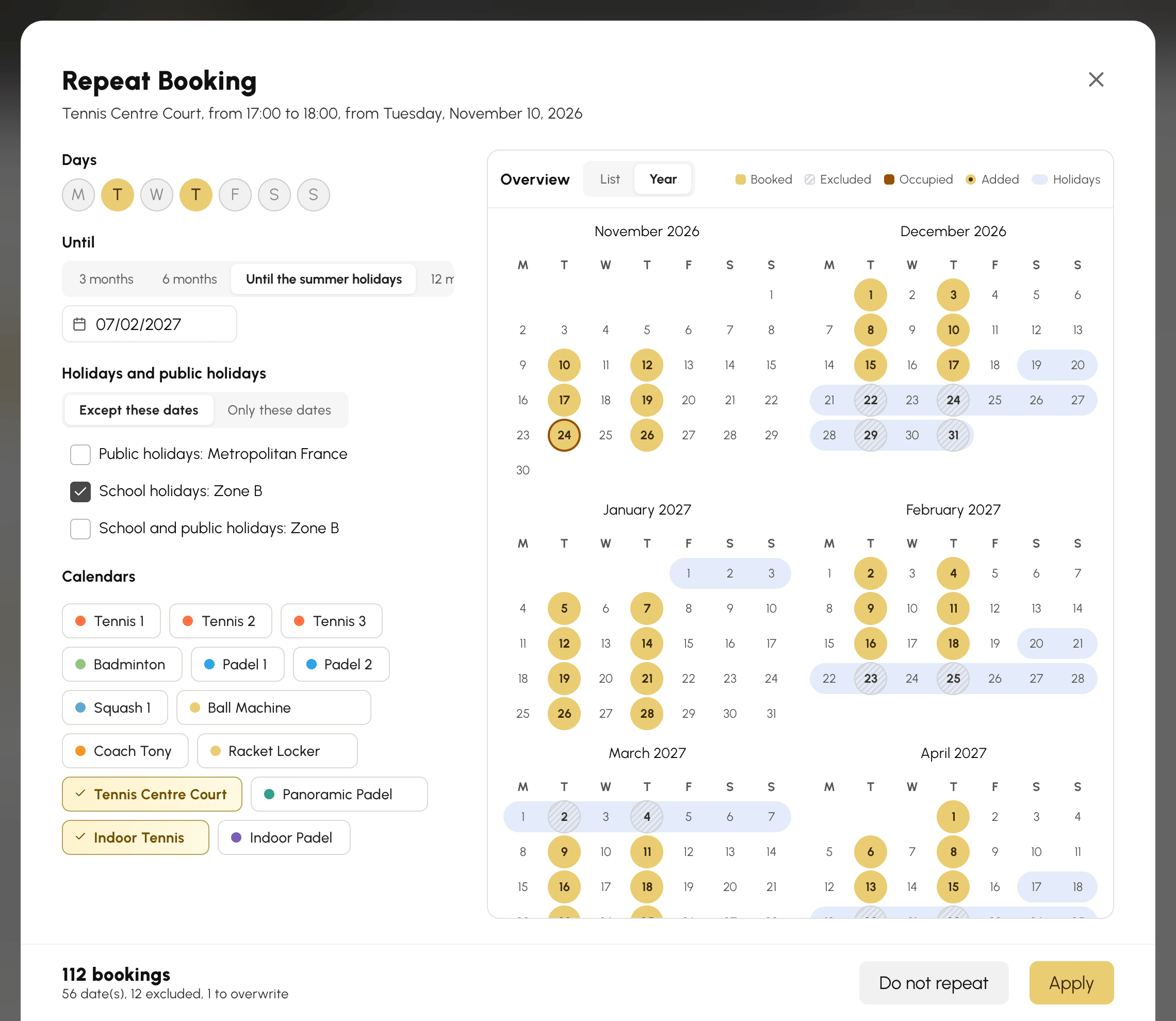
Die Schulferien und Feiertage stammen aus Ihren Datumsgruppen unter Verwaltung›Einstellungen›Buchung›Ferien und Feiertage. Mit Außer an diesen Terminen fällt ein Mittwochskurs weder in die Ferien noch auf einen Feiertag, ohne dass Sie eine einzige Woche abhaken müssen. Mit Nur an diesen Terminen legen Sie ein Feriencamp an jedem Ferienmorgen in einem Schritt an.
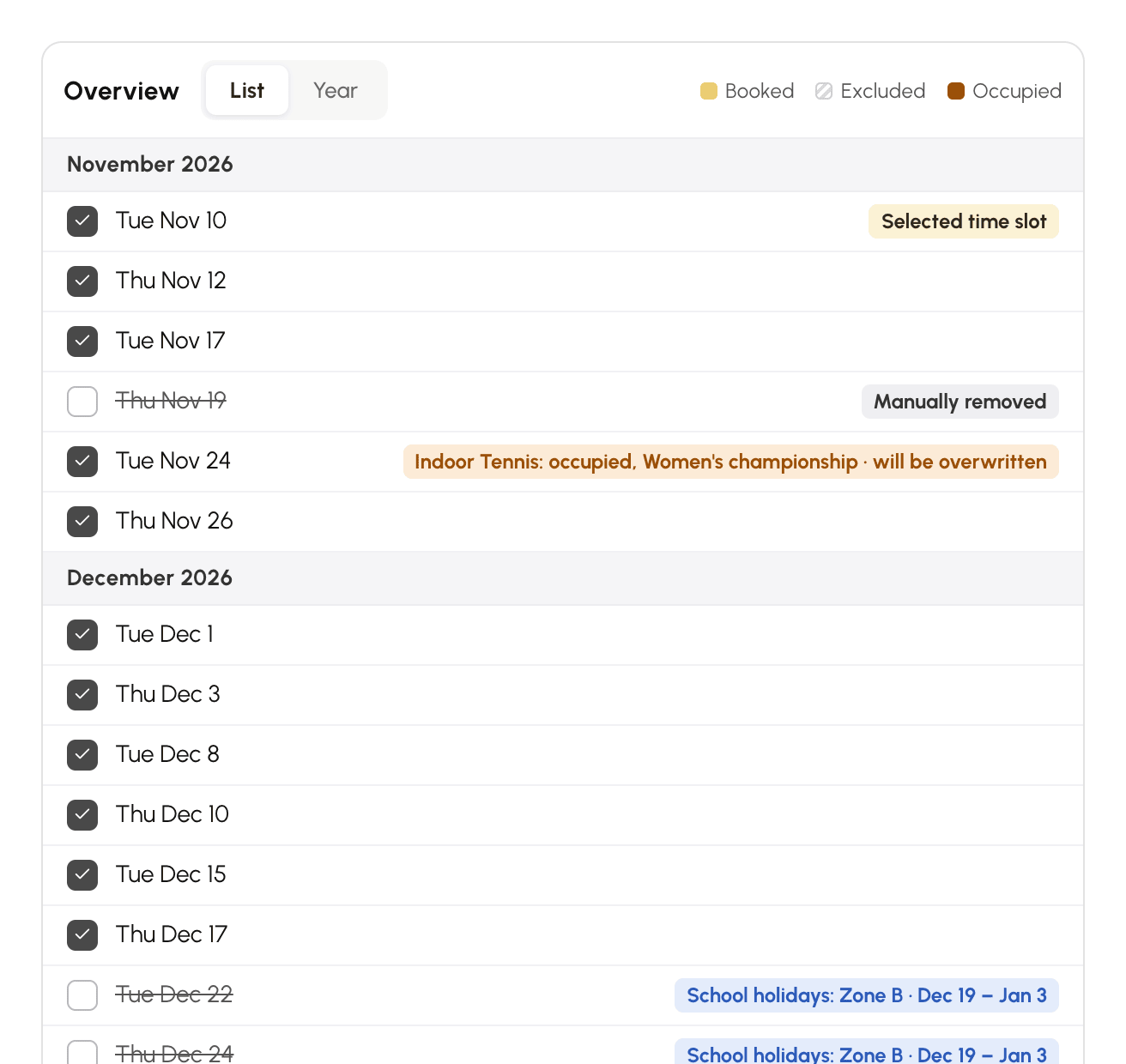
Die Vorschau zeigt die ganze Serie vor dem Buchen. Die Ansicht Jahr zeigt einen kleinen Kalender pro Monat, die Ansicht Liste jedes einzelne Datum. Bereits belegte Zeitfenster sind gekennzeichnet, zusammen mit dem, was aus der vorhandenen Buchung wird.
Ein Klick genügt, um die Serie anzupassen, ohne die Einstellungen zu ändern: das Datum eines Wettkampfs entfernen oder einen Kurs in den Ferien beibehalten. In der Ansicht Jahr wählen Sie außerdem frei die gewünschten Tage, auch außerhalb der Tage der Serie, zum Beispiel einige Samstage in einer Mittwochsserie. Am Computer ziehen Sie die Maus über mehrere Tage, um sie mit einer einzigen Bewegung aus- oder abzuwählen.
Die Fußzeile des Fensters zählt die Buchungen, die angelegt werden.
Das neue Formular steht allen Benutzern ohne jede Einstellung zur Verfügung. Die Wiederholung bleibt den Profilen vorbehalten, die das Recht Mit Wiederholung buchen haben, das Sie unter Verwaltung›Benutzer›Zugriffsrechte›Profile & Rollen vergeben.
Haben Sie Fragen? Unser Team ist für Sie da.
Das OpenResa-Team zu Ihren Diensten!



