Das neue Modul „Ferien und Feiertage“ fasst die Schulferien und Feiertage Ihrer Zone in Datumsgruppen zusammen, die mit einer einzigen Auswahl gefüllt und jeden Monat ergänzt werden. Ihre Abonnementregeln nutzen sie für einen Tarif oder eine Einschränkung, die nur an diesen Tagen gilt.
Ferien verändern den Betrieb eines Vereins: Die Plätze sind tagsüber mehr oder weniger gefragt, die Tennisschulen pausieren, an Feiertagen gelten eigene Öffnungszeiten. Das können Sie jetzt in Ihren Tarifen und Regeln berücksichtigen, ohne die Termine jedes Jahr neu einzugeben.
Die vollständige Schritt-für-Schritt-Anleitung finden Sie in der Dokumentation: Ferien und Feiertage verwalten.
Bei Ihrem ersten Besuch von Verwaltung›Einstellungen›Buchung›Ferien und Feiertage finden Sie bis zu drei bereits angelegte Gruppen: Schulferien und Feiertage zusammen, nur die Schulferien und nur die Feiertage. In Frankreich wird die Ferienzone aus der Postleitzahl Ihrer Organisation abgeleitet. Lässt sie sich nicht sicher bestimmen, wird nichts angelegt und Sie wählen Ihre Zone selbst.
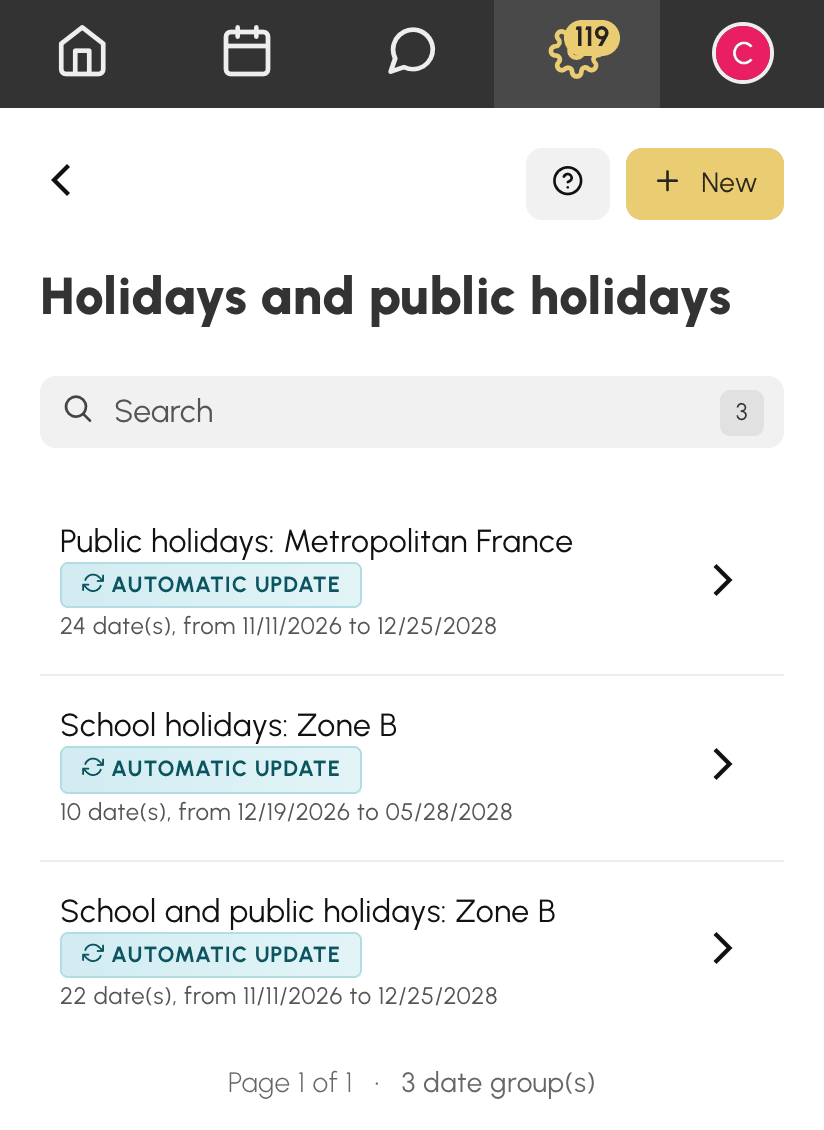
Um eine weitere Gruppe anzulegen, wählen Sie in der Liste Vorausfüllen die Schulferien, die Feiertage oder beides für Ihre Zone oder Ihre Region. Die kommenden Termine werden sofort eingetragen, und Ihre Zone wird hervorgehoben. Danach können Sie die Gruppe vor dem Speichern anpassen: einen Brückentag entfernen, an dem Ihr Verein geöffnet hat, oder das Wochenende Ihres vereinsinternen Turniers hinzufügen.
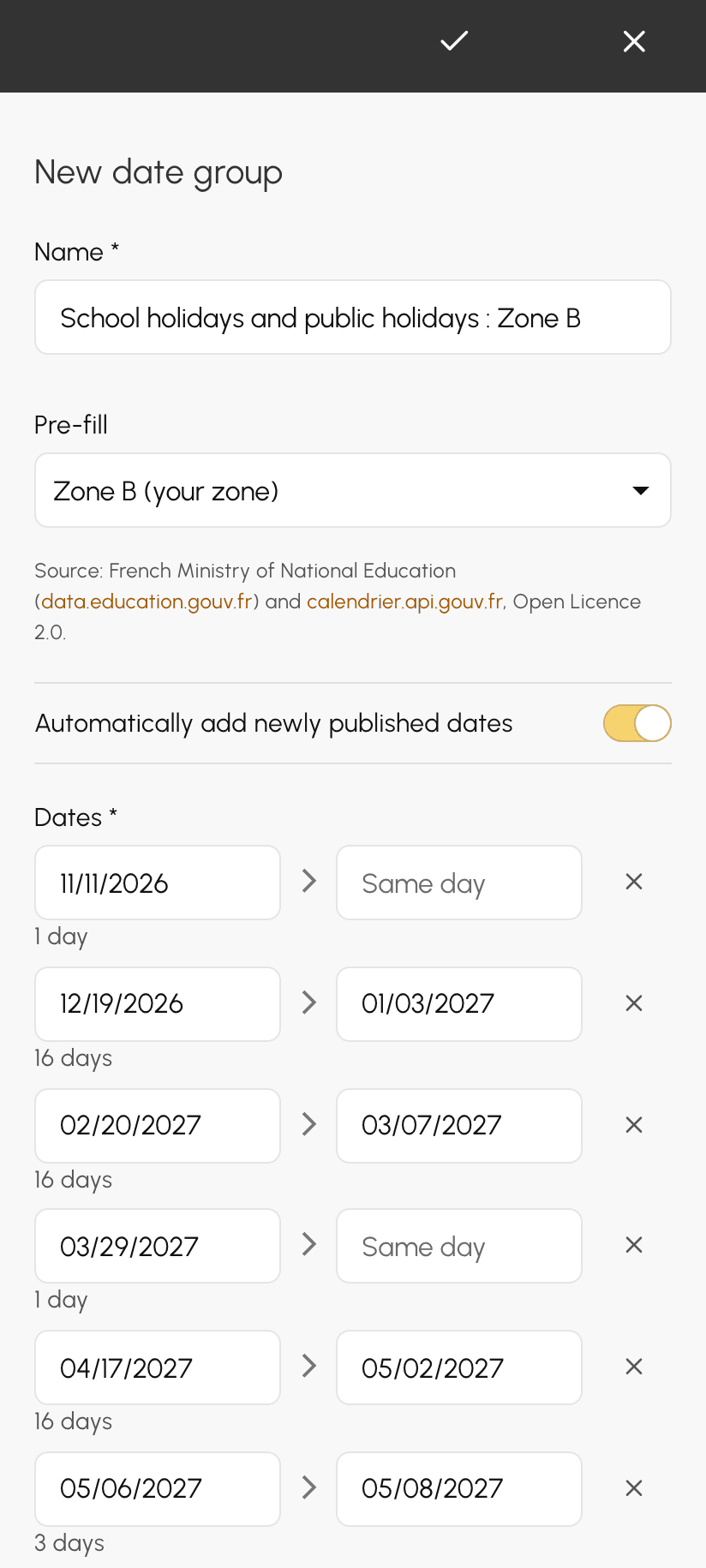
Die Termine stammen für Frankreich, einschließlich der Überseegebiete, aus offiziellen Quellen und für viele andere, meist europäische Länder aus der Datenbank OpenHolidays. Ist Ihr Land nicht abgedeckt, geben Sie Ihre Termine von Hand ein.
Eine Datumsgruppe ist nicht auf Ferien und Feiertage beschränkt. Geben Sie die Zeiträume Ihres Vereins von Hand ein: die Sommersaison, die Meisterschaftsphase, die Wochenenden Ihres vereinsinternen Turniers, eine Sommerschließung. Klicken Sie auf Neu, benennen Sie die Gruppe und geben Sie dann ein Datum oder einen Zeitraum pro Zeile ein: Lassen Sie das Ende für einen einzelnen Tag leer. Diese Gruppen dienen anschließend in Ihren Regeln genau wie die anderen.
Mit Neu veröffentlichte Termine automatisch hinzufügen erhält die Gruppe jeden Monat die neu veröffentlichten Termine. Sobald der Schulkalender des folgenden Jahres erscheint, berücksichtigen Ihre Regeln ihn, ohne dass Sie daran denken müssen.
Die Übernahme ergänzt nur: Sie ändert nie einen bereits vorhandenen Termin, lässt die von Ihnen selbst hinzugefügten Termine unberührt und fügt keinen Termin wieder ein, den Sie gelöscht haben.
Eine Datumsgruppe wirkt in einer Regel über das Kriterium Ferien und Feiertage:
Öffnen Sie dazu das Abonnement unter Verwaltung›Benutzer›Zugriffsrechte›Abonnements, klappen Sie die Regel auf, klicken Sie auf Kriterium hinzufügen und wählen Sie Ferien und Feiertage. Dieselbe Gruppe kann in beliebig vielen Regeln und Abonnements dienen.
Wenn Sie mit Wiederholung buchen, etwa einen Kurs an jedem Mittwoch der Saison, erspart Ihnen eine Datumsgruppe, die Wochen einzeln zu entfernen. Öffnen Sie das Wiederholungsfenster über die Zeile Wiederholung des Buchungsformulars, wählen Sie ein Enddatum und dann unter Ferien und Feiertage die Regel und die Gruppen, die gelten sollen:
Wenn Ihre Organisation die Schulferien übernimmt, beendet die Schnellauswahl Bis zu den Sommerferien die Serie außerdem am Tag vor den nächsten Sommerferien.
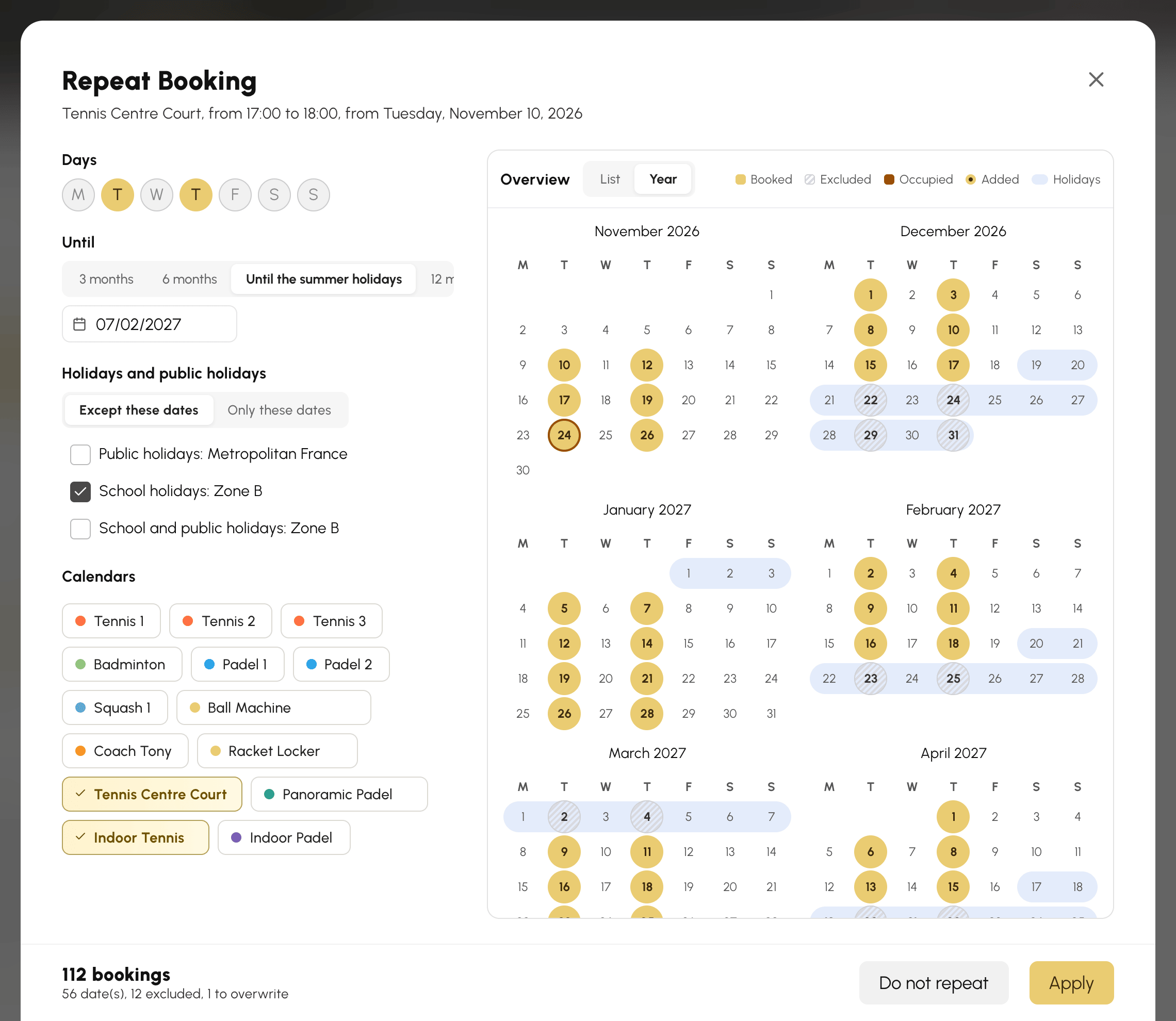
Vor dem Buchen zeigt die Vorschau die beibehaltenen und die von der Gruppe ausgeschlossenen Termine vor dem Hintergrund der Ferien. Sie können einen Termin immer noch mit einem Klick entfernen oder wieder hinzufügen.
Haben Sie Fragen? Unser Team ist für Sie da.
Das OpenResa-Team zu Ihren Diensten!



