Auf Ihrem Online-Anmeldeformular können Sie die angebotenen Abonnements jetzt per Drag-and-drop in die gewünschte Reihenfolge bringen und festlegen, welches Abonnement vorausgewählt ist. Sie können auch keines vorauswählen, damit jede neu angemeldete Person selbst wählt.
Bisher erschienen die Abonnements in alphabetischer Reihenfolge, und das erste der Liste war automatisch ausgewählt. So konnte ein Abonnement für Jugendliche ganz oben stehen und von einem eiligen Erwachsenen versehentlich gewählt werden.
Die vollständige Schritt-für-Schritt-Anleitung finden Sie in der Dokumentation: Online-Registrierung öffnen.
Öffnen Sie Verwaltung›Benutzer›Online-Anmeldungen und klicken Sie auf Einstellungen. Ziehen Sie in der Tabelle Online-Anmeldungen aktivieren / deaktivieren jedes Abonnement an seinen Platz. Die Reihenfolge wird gespeichert, sobald Sie das Abonnement loslassen, und das Formular übernimmt sie sofort. Auf einem Smartphone oder Tablet halten Sie die Zeile gedrückt, um sie zu verschieben.
Solange Sie nichts ändern, bleibt die Reihenfolge alphabetisch. Ein deaktiviertes Abonnement behält seinen Platz, und ein später erstelltes Abonnement wird hinter den bereits angeordneten eingereiht.
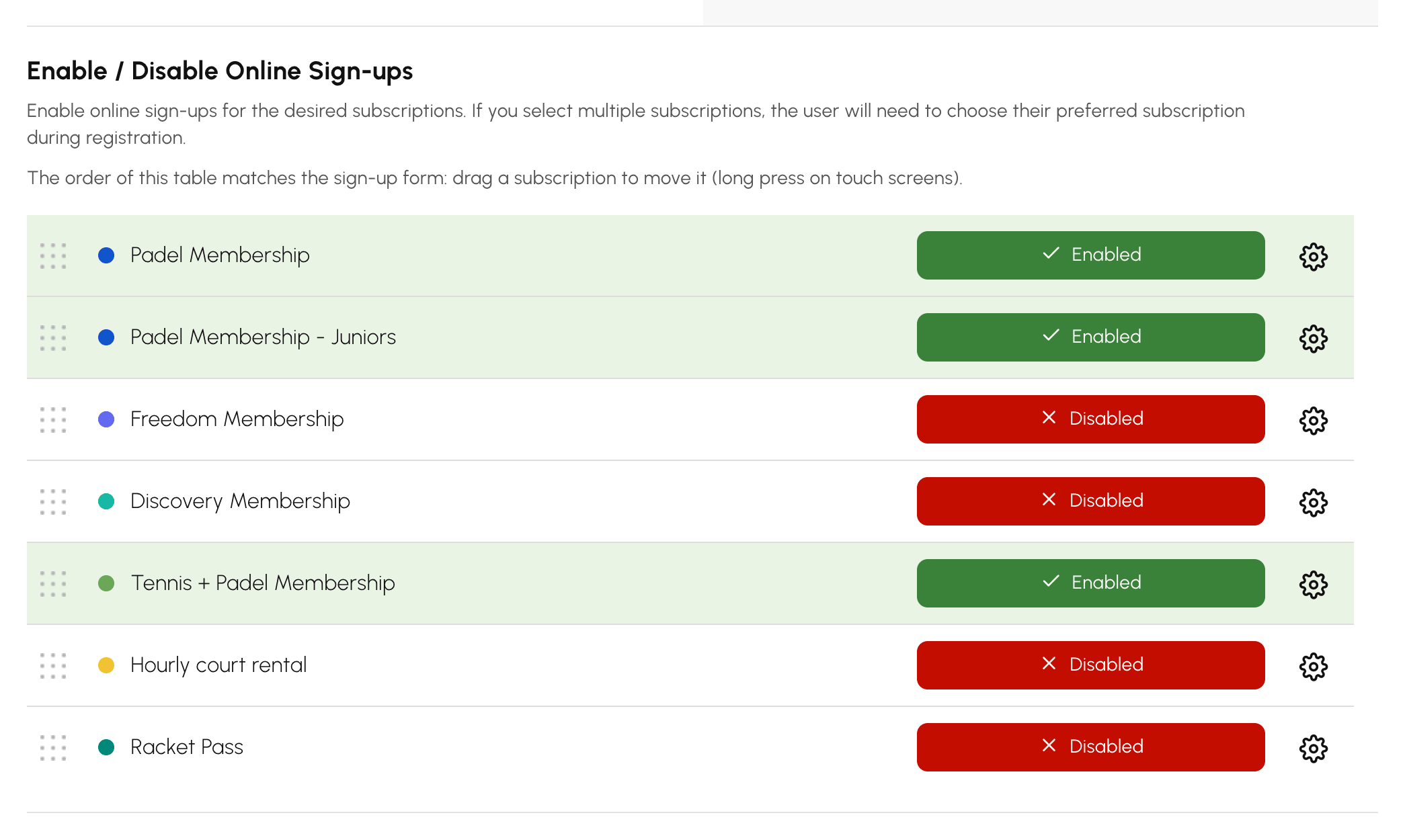
Die Einstellung Vorausgewähltes Abonnement direkt über der Tabelle bietet drei Möglichkeiten:
Bestätigen Sie Ihre Wahl mit Speichern.
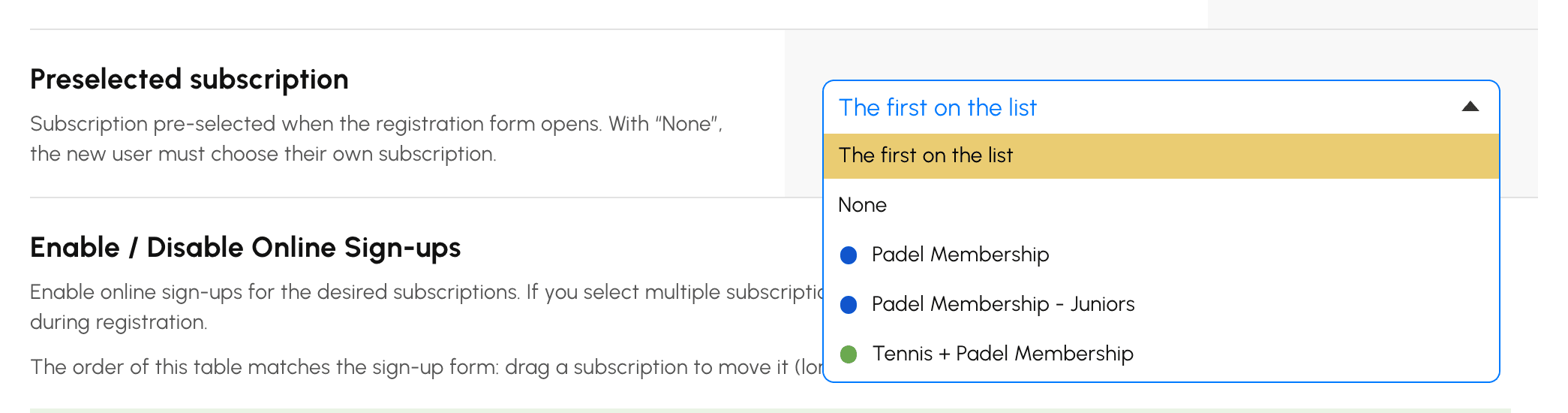
Wird das vorausgewählte Abonnement später deaktiviert oder archiviert, wählt das Formular wieder das erste der Liste aus. Solange Sie diese Einstellungen nicht ändern, bleibt Ihr Anmeldeformular unverändert: Sie müssen nichts tun.
Eine Frage zu dieser Neuerung? Unser Team ist für Sie da.
Das OpenResa-Team zu Ihren Diensten!



