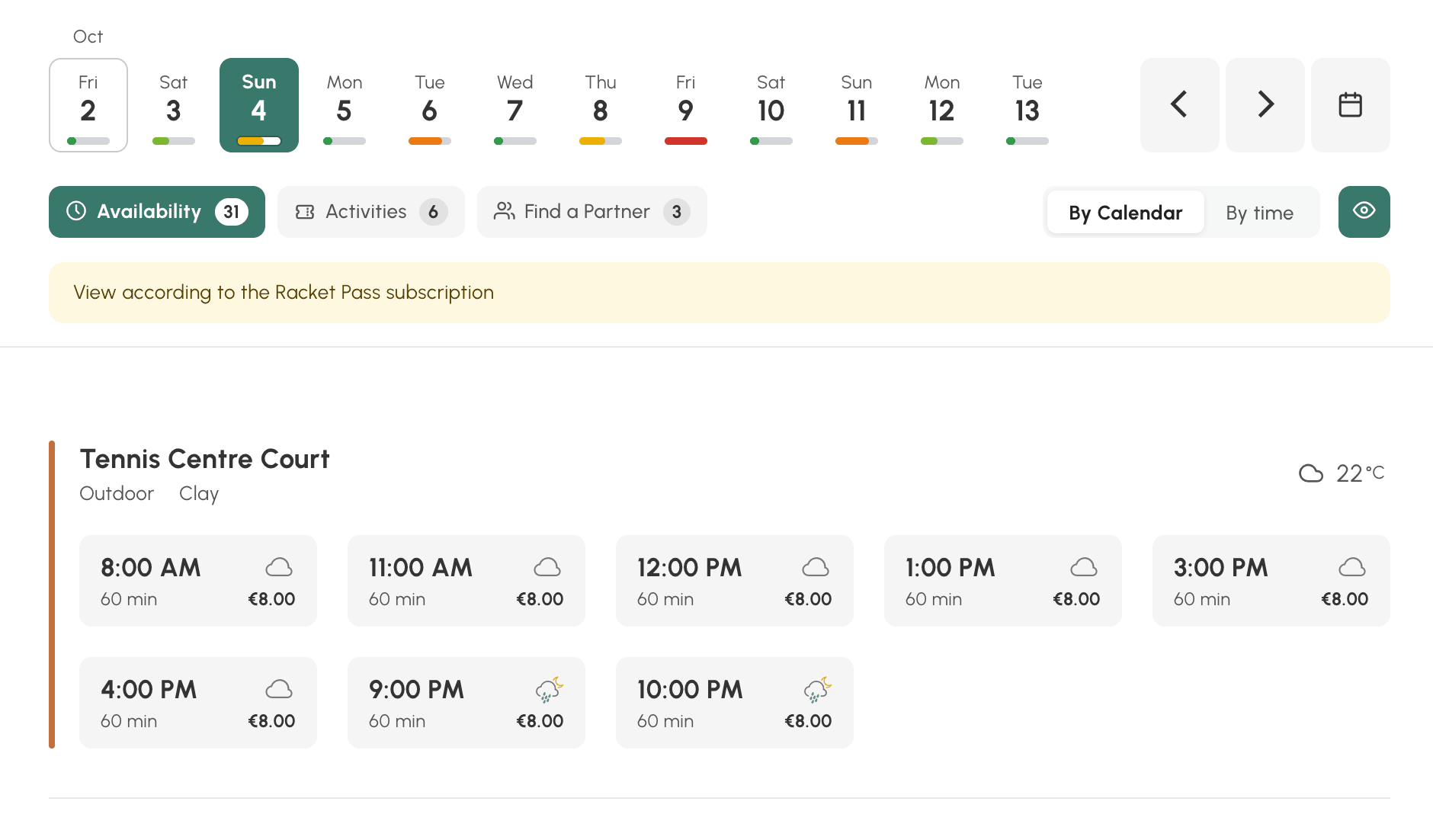
Uma terceira vista junta-se aos calendários por dia e por semana: Disponibilidades. Para o dia escolhido, reúne num único ecrã o que o jogador ainda pode reservar: os horários livres com a sua duração e o seu preço, as atividades abertas à participação e as reservas à procura de parceiro, por completar.
Até agora, para saber onde jogar amanhã à noite, era preciso percorrer os calendários, por vezes muito preenchidos quando a sua organização tem muitos campos. A partir de agora, a resposta aparece diretamente e de forma mais resumida, tanto no computador como no telemóvel. Os calendários por dia e por semana, muito apreciados pela maioria dos utilizadores, não mudam: vão continuar a evoluir e continuam a ser a leitura certa para ver tudo o que se passa no clube.
O guia completo, passo a passo, está na documentação: Disponibilidades: ver os horários livres de relance.
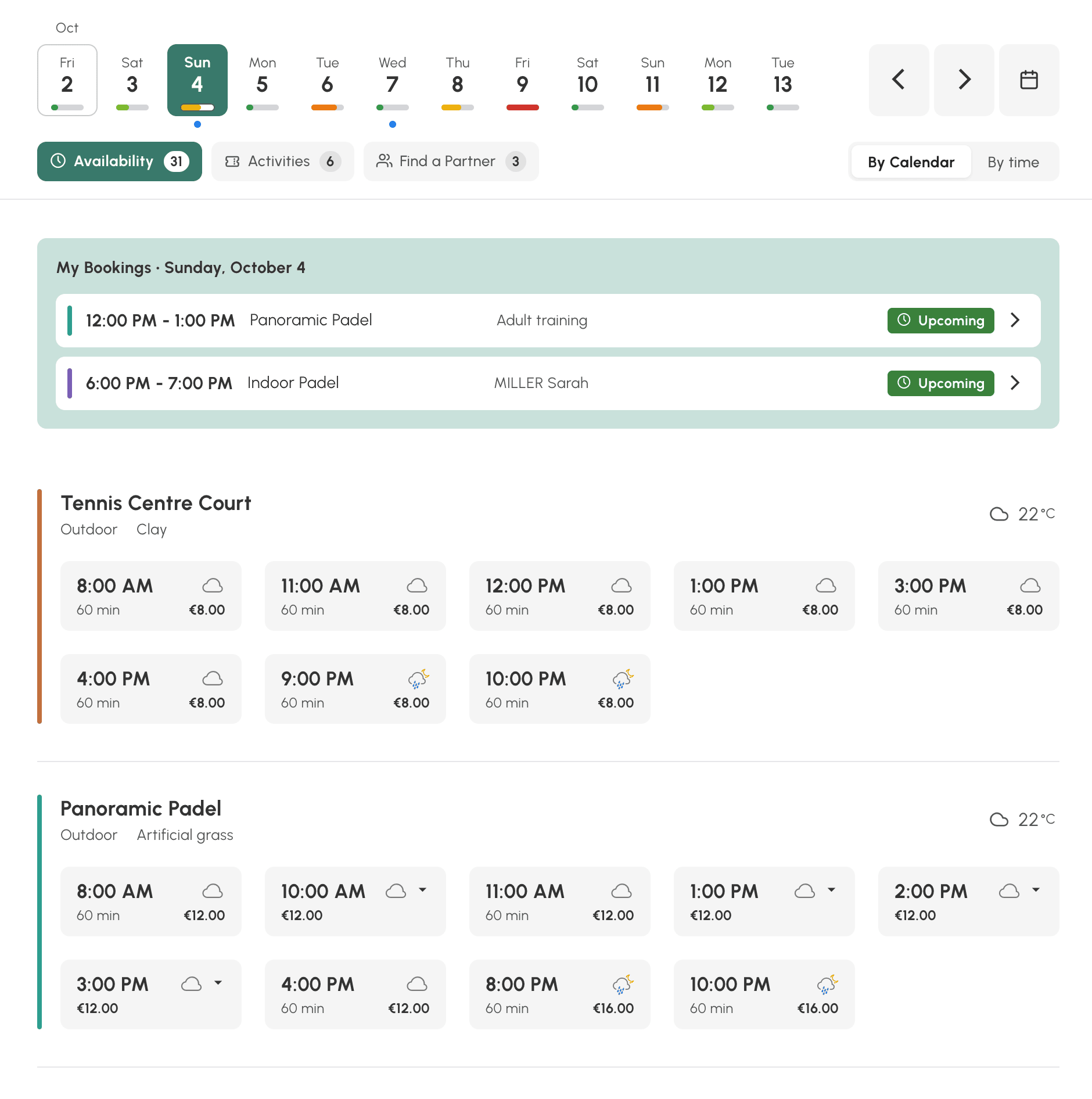
A vista está ativada para todos os utilizadores: o direito foi dado aos perfis que já consultavam os calendários por dia ou por semana. Encontram-na no menu Reserva: é o botão em forma de lupa.
A vista que se abre por predefinição continua a ser Por dia: nada muda para os seus utilizadores enquanto não alterar esta definição. Pode escolher outra vista predefinida, ou reservar Disponibilidades a determinados perfis: os passos são indicados no fim deste artigo.
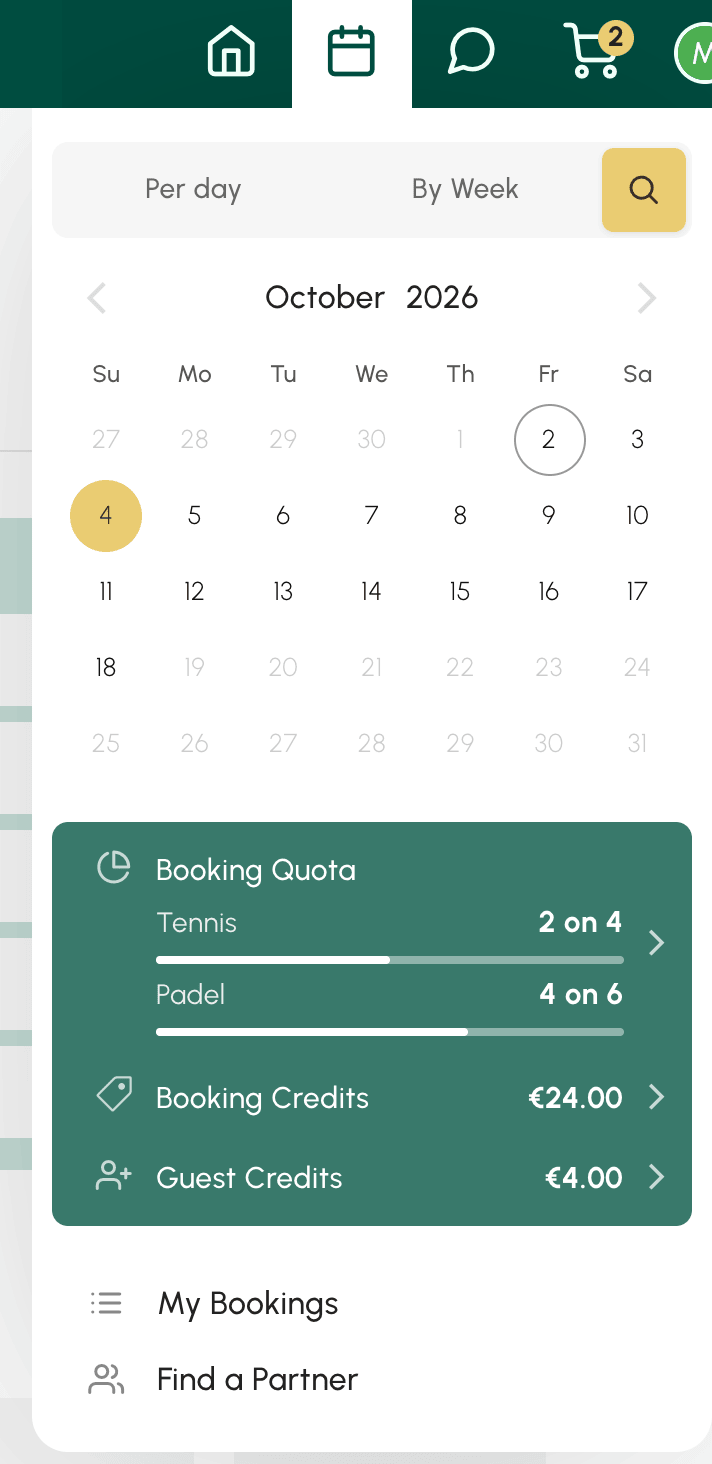
A vista aplica as regras da assinatura da pessoa que a consulta: calendários autorizados, número de dias visíveis com antecedência, horas e durações permitidas, preço de cada horário. Dois utilizadores com assinaturas diferentes não veem, por isso, a mesma lista. Um clique num horário abre o formulário de reserva habitual.
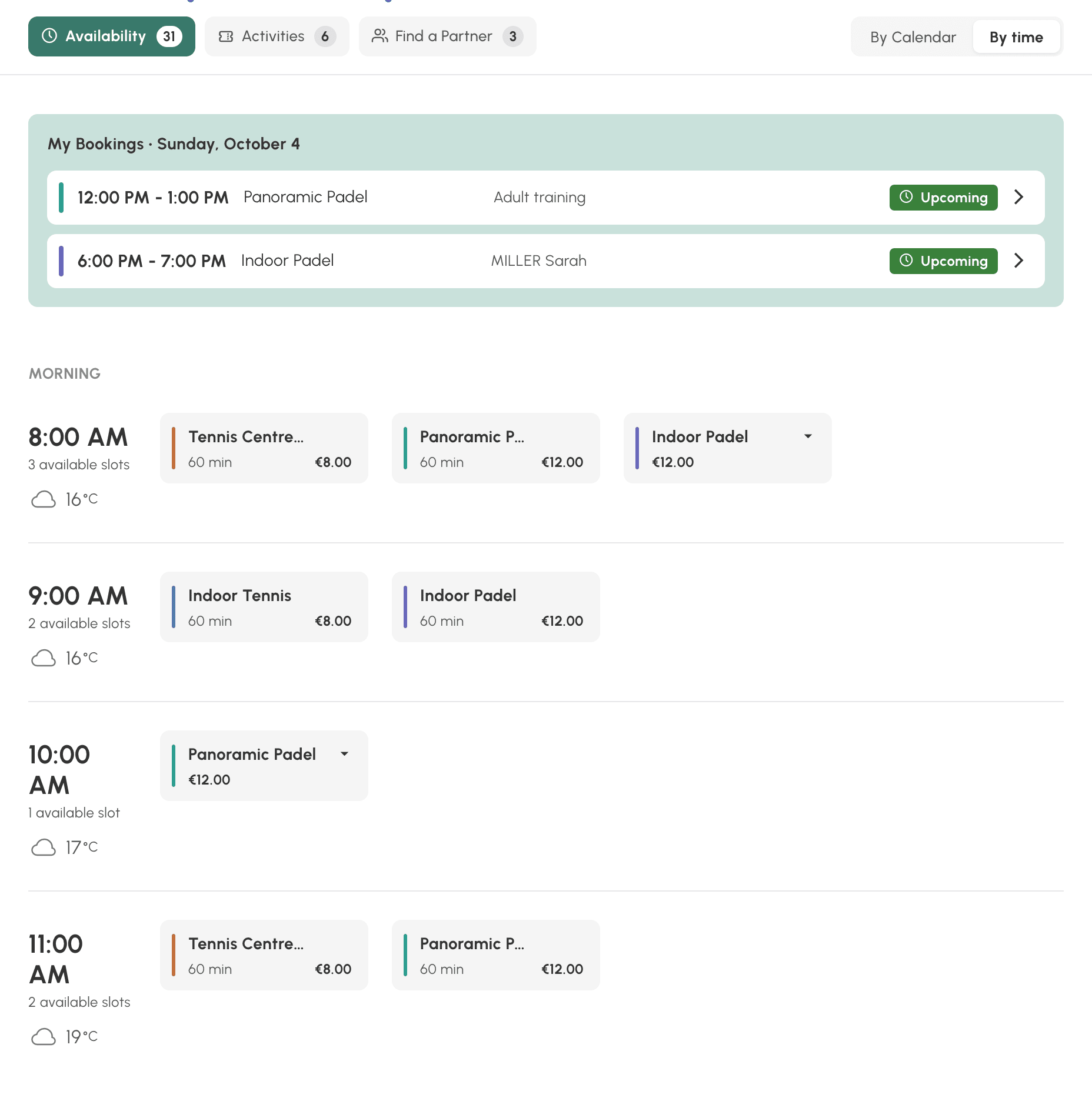
Cada utilizador escolhe a sua leitura e volta a encontrá-la na visita seguinte:
Se criou grupos de calendários, estes também filtram esta vista, por atividade ou por local, por exemplo.
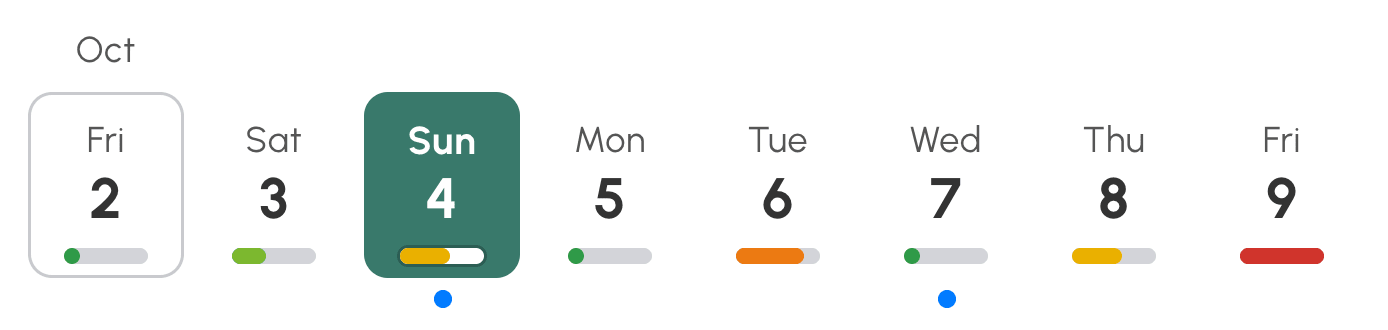
No topo da vista, uma faixa apresenta os próximos dias, até ao último dia que a assinatura permite consultar. Por baixo de cada dia, um indicador resume o dia: Disponível, Quase completo ou Completo. Um ponto azul assinala os dias em que o utilizador já tem uma reserva.
Quando um dia já não tem nenhum horário, a vista indica-o e propõe ir diretamente para o dia seguinte que tenha.
Cada horário indica a sua hora de início, a sua duração e o seu preço quando a reserva é paga. Se as suas reservas são pagas em créditos apresentados em moeda, os seus jogadores veem assim a tarifa de cada horário, horas de ponta e horas de menor procura incluídas, ainda antes de abrir o formulário.
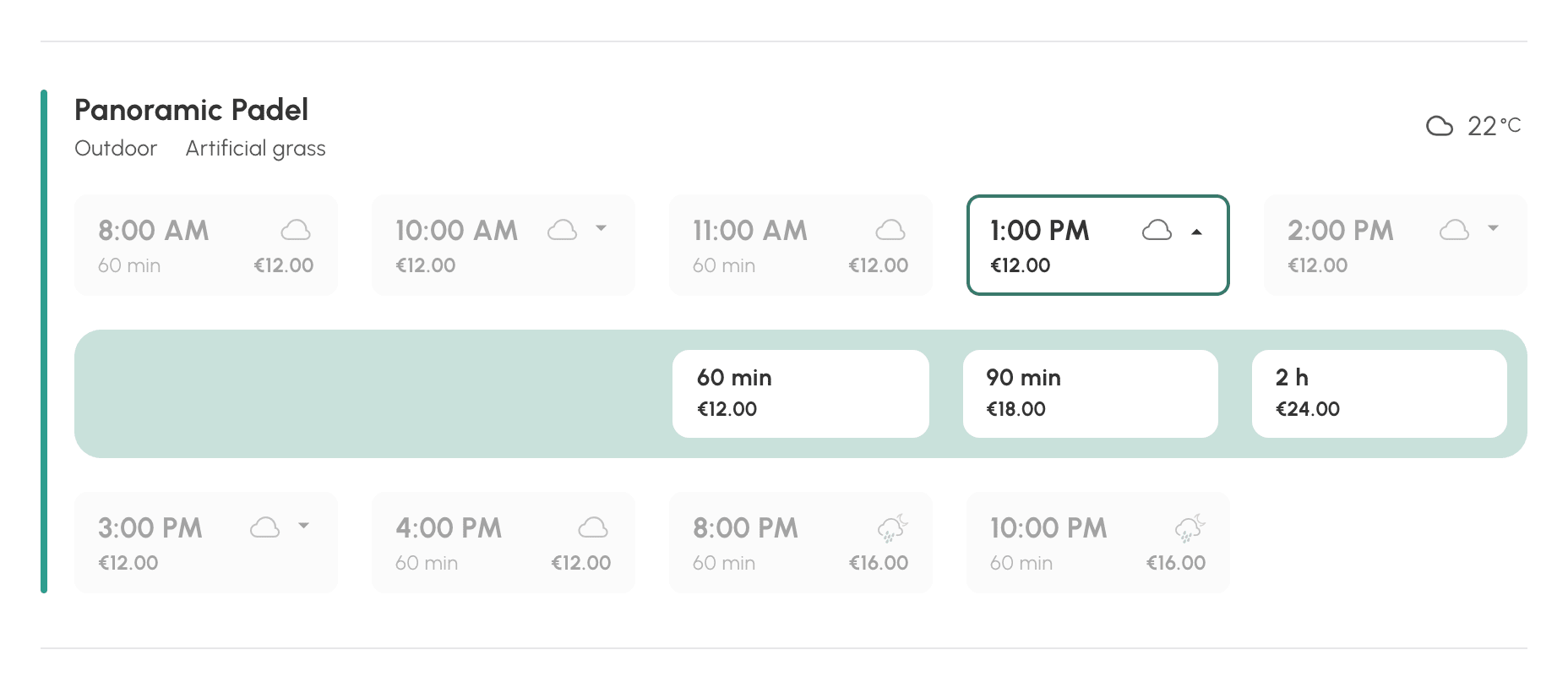
Se a assinatura propõe intervalos de tempo personalizados, um mesmo início pode ser reservado com várias durações, por exemplo 60, 90 ou 120 minutos num campo de padel. O horário apresenta então uma pequena seta: um clique mostra as durações possíveis, cada uma com o seu preço.
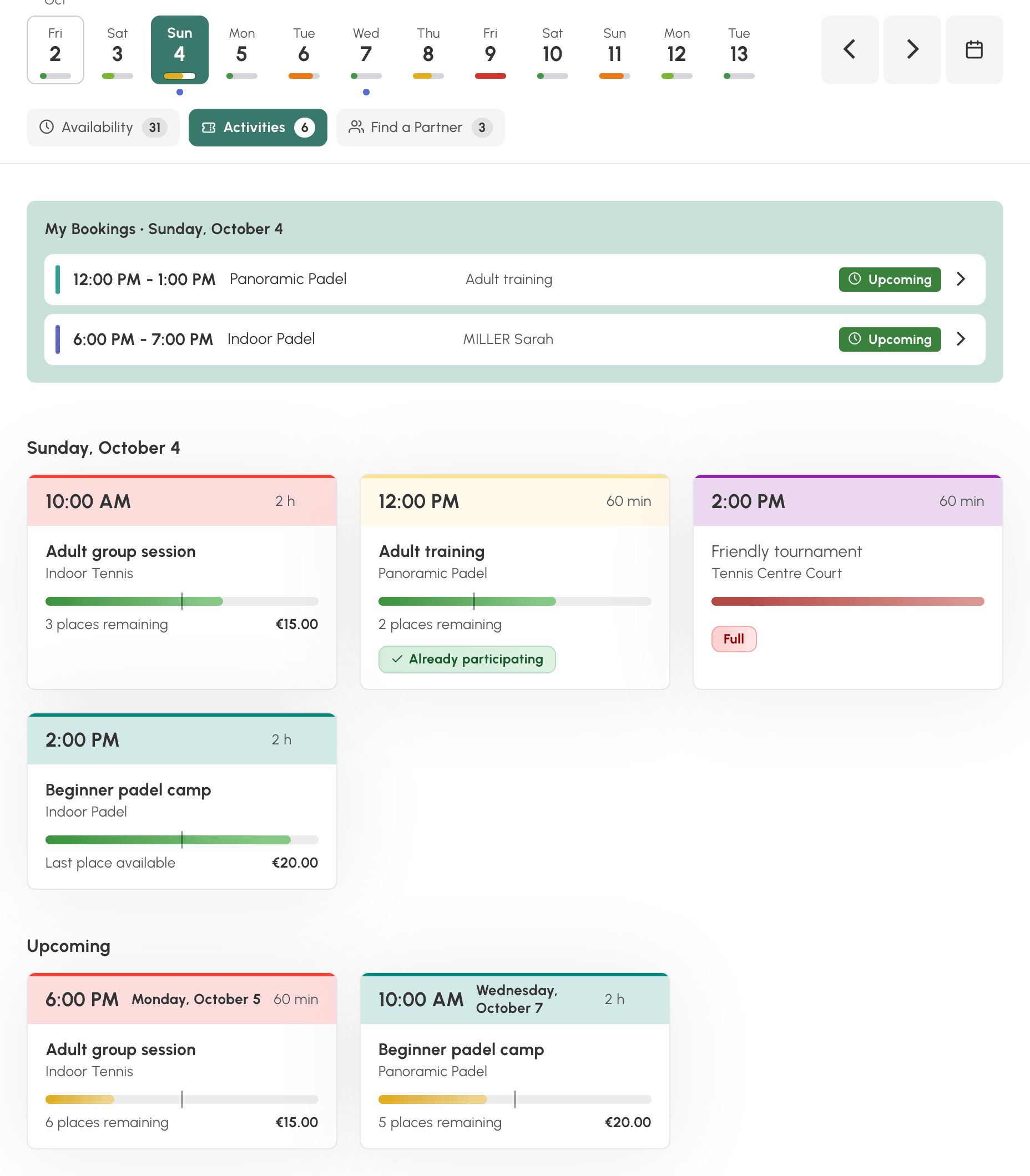
O separador Atividades lista as suas reservas participativas abertas à participação: aulas de grupo, estágios, torneios, eventos. Até agora, os seus utilizadores tinham de as localizar na grelha. Estão agora reunidas, com a hora, a ocupação, os lugares restantes e o preço. Um clique abre o detalhe da atividade, onde o utilizador participa.
Por baixo das atividades do dia, a parte Próximos apresenta as seguintes. Não tem nada a configurar: uma reserva participativa aparece no separador assim que aceita a participação do utilizador.
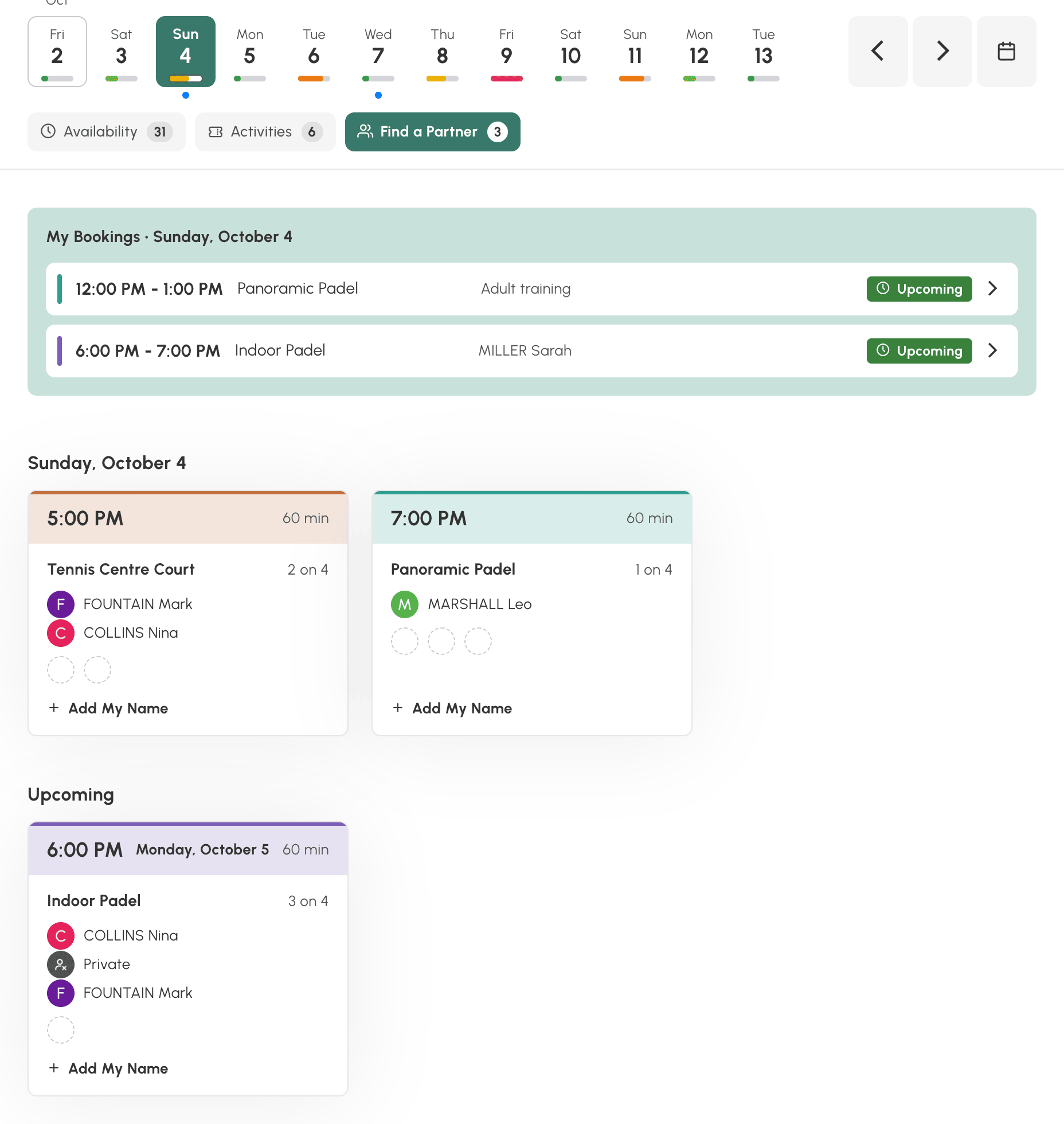
O separador Pesquisa de parceiro lista as reservas que outros jogadores abriram e que ainda têm lugar. Cada cartão mostra a hora, o campo, os jogadores já presentes e os lugares livres. Basta clicar em Adicionar o meu nome para se juntar a eles.
Continua a ser possível juntar-se a uma reserva aberta a partir dos calendários por dia e por semana, mas é então preciso percorrer a grelha para a encontrar, o que é menos prático. Os nomes e as fotografias seguem as suas definições de privacidade, tal como nos calendários.
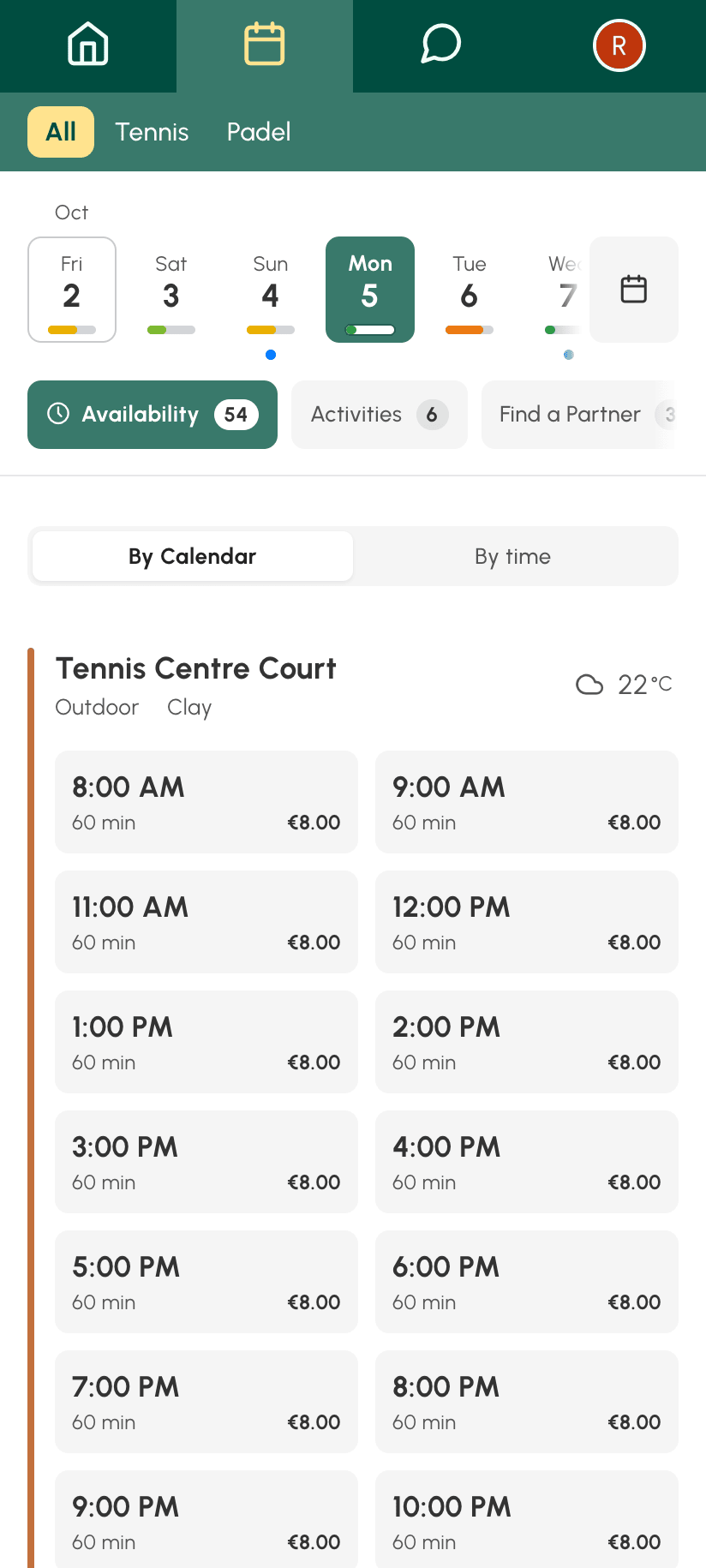
No telemóvel, a vista mantém os mesmos elementos, empilhados: grupos de calendários, faixa de dias para deslizar, separadores e, depois, os horários. Ao percorrer a lista, o cabeçalho recolhe-se para dar lugar aos horários e regressa assim que se volta a subir.
Um administrador dos calendários vê a vista sem restrições. Para verificar o que as suas regras dão realmente, o botão Ver como assinante, à direita dos separadores, mostra a vista tal como uma assinatura a apresenta aos seus utilizadores: os mesmos horários, as mesmas durações, os mesmos preços.
É a forma mais rápida de verificar uma regra que acabou de alterar, quer se trate do número de dias visíveis, de um calendário proibido, de intervalos de tempo personalizados ou de uma tarifa. Trata-se de uma pré-visualização: as suas próprias reservas não aparecem nela, e as reservas por completar podem ser consultadas sem que seja possível participar.
A vista está ativada por predefinição para todos os utilizadores. Se necessário, pode personalizar o acesso perfil a perfil, como para as outras duas vistas. Pode assim abri-la aos seus jogadores e manter a grelha por dia para a equipa da receção, ou o inverso. Outro exemplo: um perfil «Aluguer» no qual só a vista Disponibilidades está disponível, enquanto os seus outros utilizadores dispõem das três vistas.
Vá a Administração›Utilizadores›Direitos de acesso›Perfis & funções e abra um perfil. No seu separador Reserva, assinale as vistas acessíveis e escolha depois em Vista predefinida a que se abre quando o utilizador chega à reserva: Por dia, Por semana ou Disponibilidades. Só falta guardar.
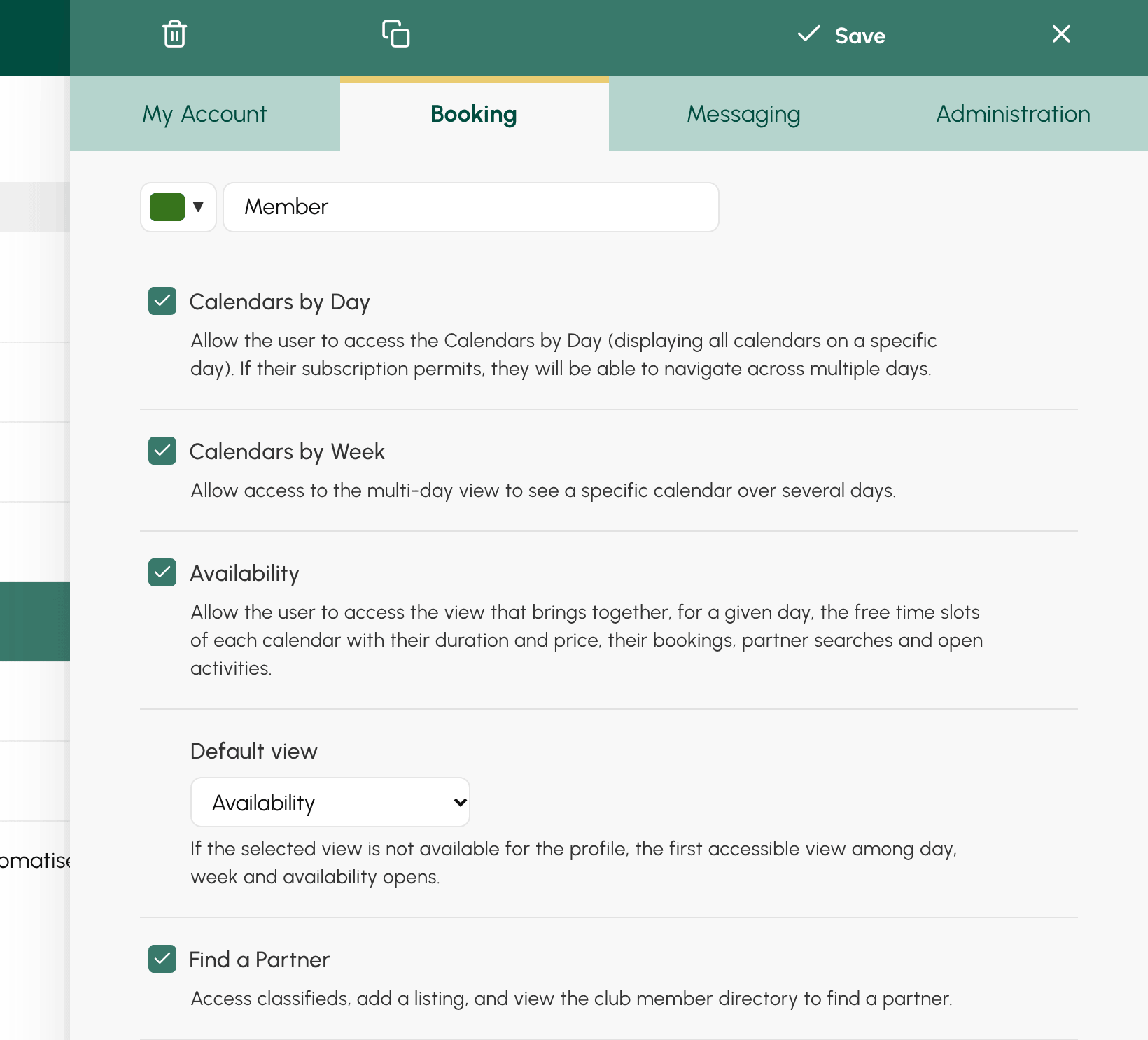
Se a vista predefinida de um perfil não lhe for acessível, abre-se em seu lugar a primeira vista autorizada.
Uma pergunta ou uma sugestão? A nossa equipa está à sua disposição.
A equipa OpenResa ao seu dispor!