Pode agora alterar o rótulo de uma reserva existente, ou adicionar, editar e remover o seu comentário, diretamente a partir do detalhe da reserva. A alteração aplica-se apenas a esta reserva, a um dia ou a toda a série, sem voltar a criar a reserva.
Até agora, corrigir um rótulo ou o seu comentário obrigava a reabrir a reserva no formulário de reserva e a guardá-la novamente, o que a substituía. Numa reserva repetida todas as semanas, a operação tornava-se rapidamente pesada. Esta novidade não se limita às reservas participativas: serve para todas as suas reservas com rótulo, sejam aulas, estágios, torneios ou encerramentos de campo.
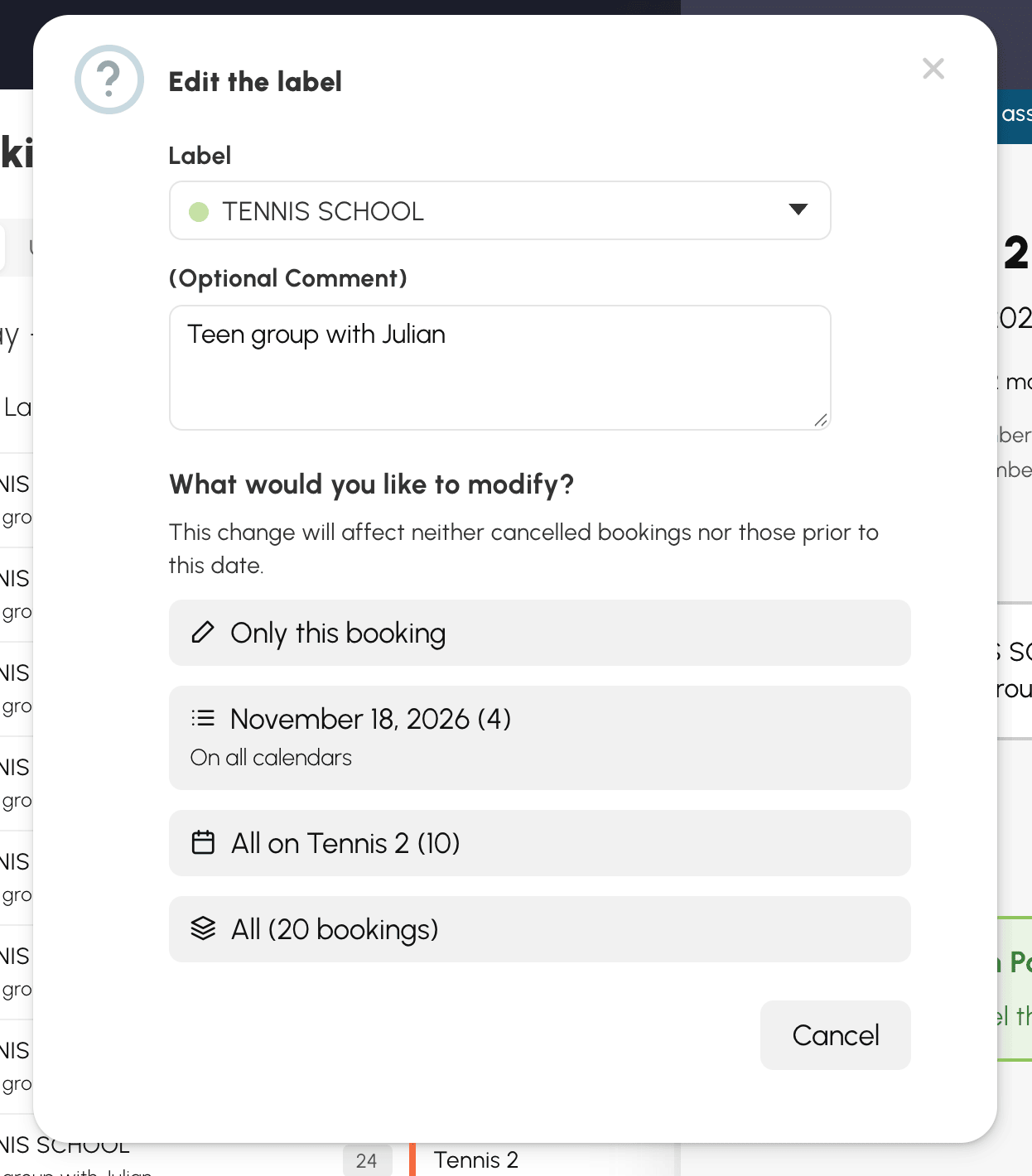
No detalhe de uma reserva com rótulo, aparece um botão de alteração à direita do rótulo. Abre uma janela onde escolhe outro rótulo da sua lista de rótulos e edita o comentário apresentado por baixo do seu título. Para remover o comentário, basta esvaziar o campo.
Só o rótulo e o comentário mudam: os horários, os campos e os participantes mantêm-se. Numa reserva participativa, as inscrições são mantidas.
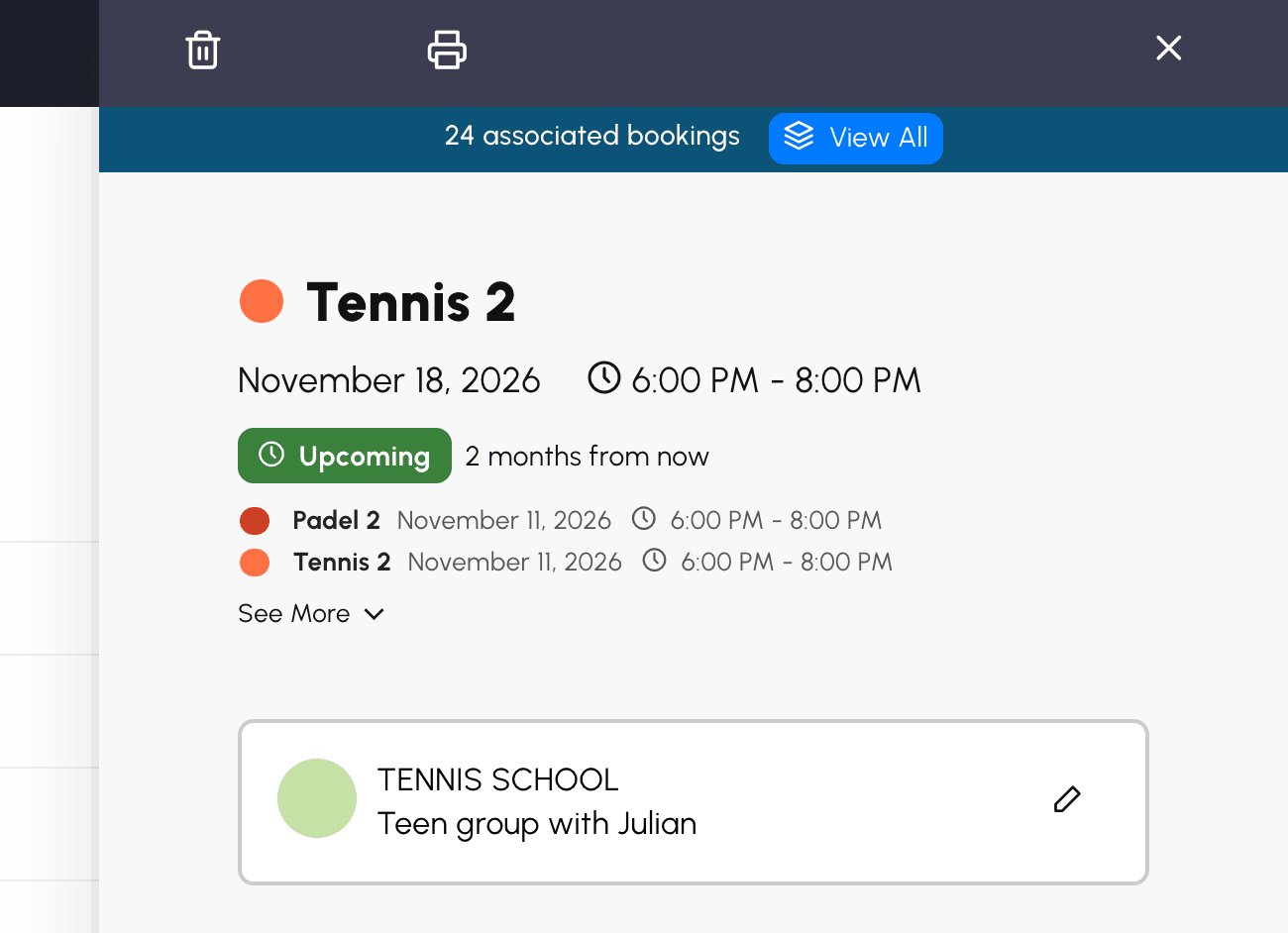
Quando a reserva faz parte de uma série, por exemplo uma aula todas as quartas-feiras em dois campos, a janela pergunta O que deseja modificar? e propõe as mesmas opções que ao cancelar:
As reservas dos dias anteriores e as reservas canceladas nunca são alteradas. Pode assim mudar o nome de uma aula a partir de uma data, sem mexer nas sessões já realizadas. Para uma reserva única, um simples botão Salvar confirma a alteração.
A alteração faz-se a partir do detalhe da reserva. Para uma reserva participativa, um clique na reserva a partir dos calendários abre diretamente este detalhe.
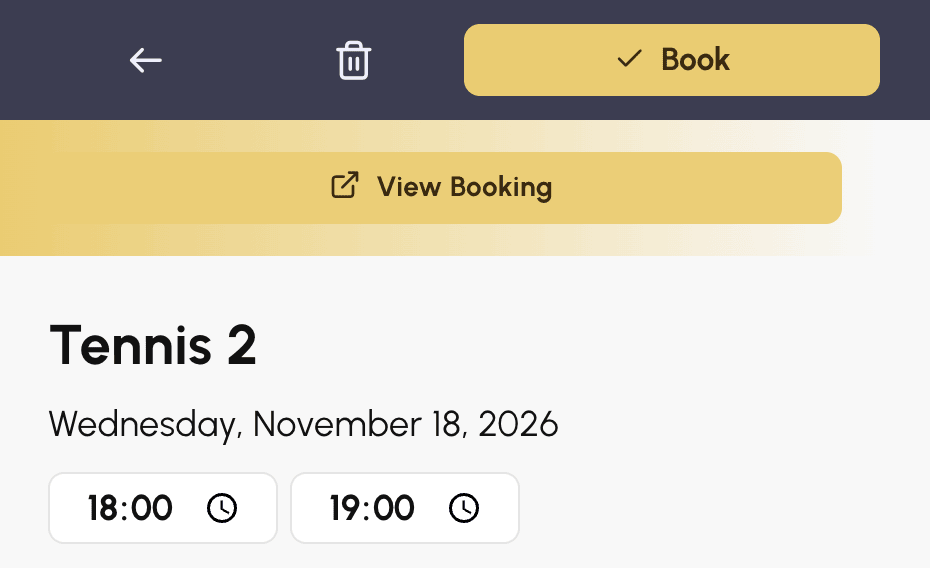
Para as outras reservas com rótulo, o clique abre o formulário de reserva: utilize então o botão Ver a reserva para apresentar o detalhe. Também pode aceder-lhe a partir de Administração›Painel de controlo›Reserva›Registo de reservas.
A alteração está disponível para os responsáveis do clube que têm a permissão Reservar com um rótulo do clube, nas reservas que criaram. Quem tem também a permissão Sobrescrever/cancelar as reservas existentes pode alterar todas as reservas com rótulo. Estas permissões configuram-se em Administração›Utilizadores›Direitos de acesso›Perfis & funções.
Para criar os seus rótulos e ajustar a forma como aparecem nos calendários: Utilizar os rótulos e as anotações.
Uma pergunta sobre esta novidade? A nossa equipa está ao seu dispor.
A equipa OpenResa ao seu serviço!