Una cuarta vista se suma al menú Reserva: Calendarios por mes. Muestra el mes entero en una sola pantalla, con las reservas de cada día, el tiempo y sus propias reservas, y un diario que detalla los días uno a uno. Ideal para localizar de un vistazo las actividades (campus, torneos, clases colectivas, etc.) y los partidos por completar.
Hasta ahora, para saber lo que se prepara en las próximas semanas, había que recorrer los calendarios día a día o semana a semana. La vista por mes ofrece esa visión de conjunto, tanto en el ordenador como en el teléfono. La vista por día, la vista por semana y Disponibilidades no cambian: siguen siendo las vistas adecuadas para reservar.
El detalle completo está en la documentación: Orientarse en los calendarios.
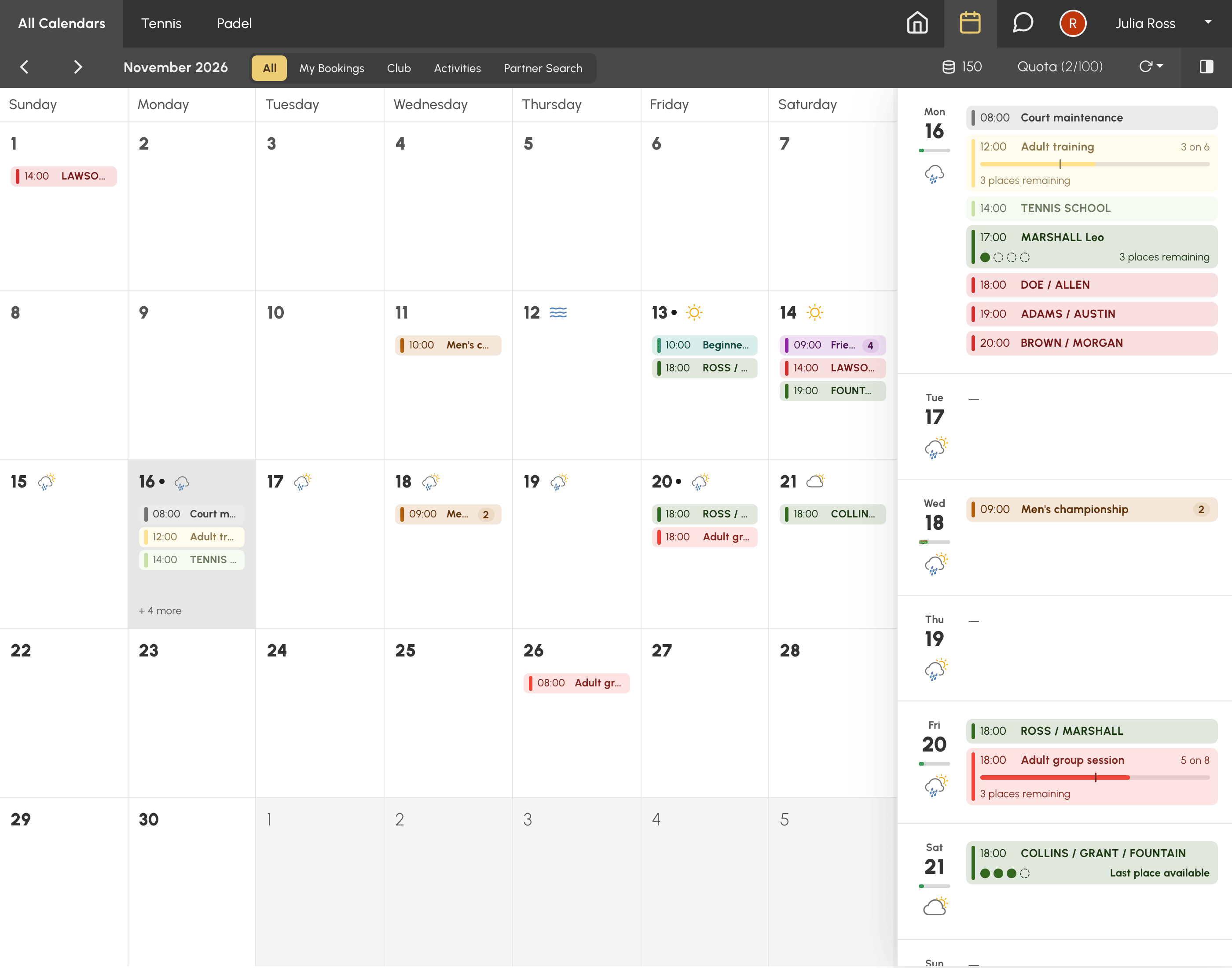
La vista está abierta a todos los usuarios: el derecho se ha concedido a los perfiles que ya consultaban los calendarios por día o por semana. Se encuentra en el menú Reserva de la barra de navegación, entre Semana y la lupa de Disponibilidades.
La vista que se abre por defecto no cambia: nada se mueve para sus usuarios mientras usted no modifique este ajuste. Al final de este artículo se explica cómo adaptarla a cada perfil.
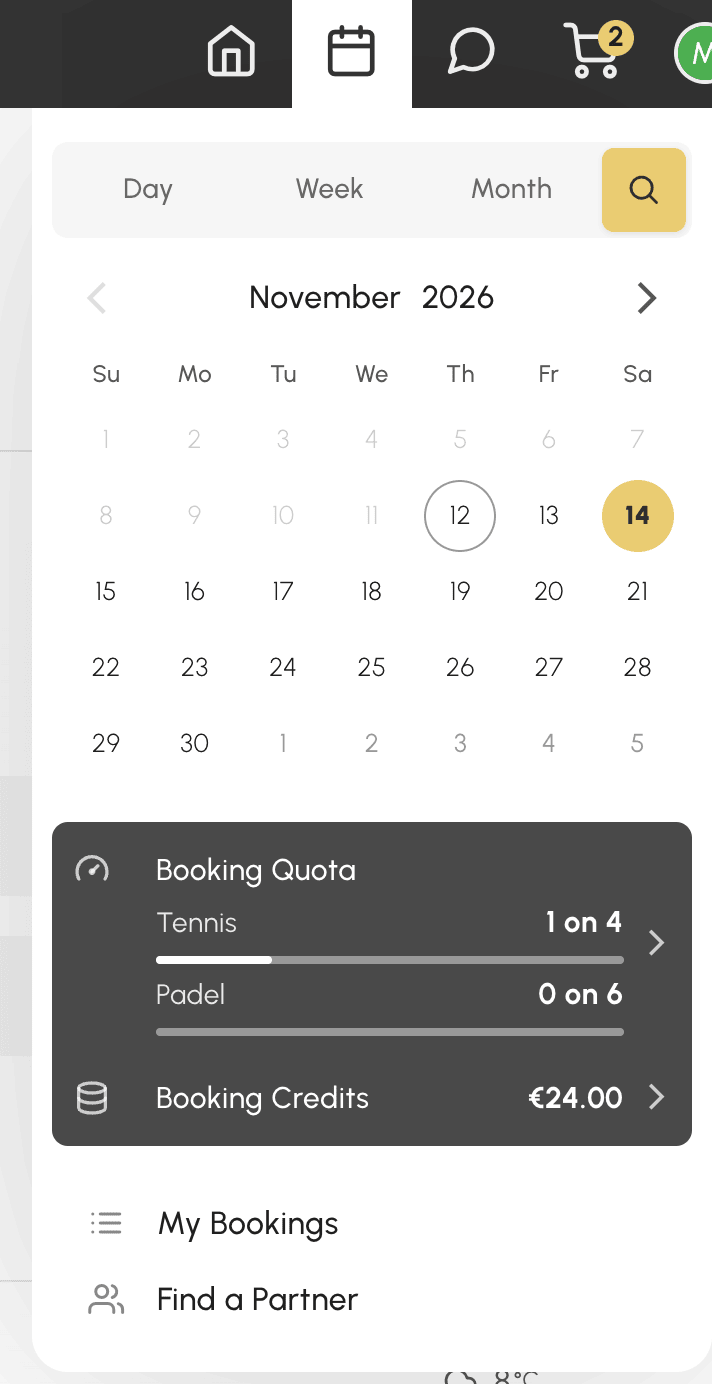
En el ordenador, cada día es una casilla. Muestra el tiempo de los días con previsión, un punto los días en que usted tiene una reserva y, después, las reservas del día, de la más temprana a la más tardía. Cada reserva ocupa una sola línea: la hora de inicio y luego la etiqueta del evento o el nombre de los participantes, con los colores de sus calendarios. Un torneo que ocupa cuatro pistas a las mismas horas utiliza una sola línea, con el número de pistas.
Cuando una casilla está llena, un contador como + 5 más indica lo que queda por ver. Las flechas de la barra pasan al mes anterior o siguiente, dentro de los días que la suscripción permite consultar. Arriba, usted elige lo que mira: Todos los calendarios, un grupo de calendarios o, si no ha creado grupos, un solo calendario.
Un clic en un día abre el diario a la derecha de la cuadrícula, situado en ese día. Recoge los días del mes con todas sus reservas. Las actividades muestran su ocupación y las plazas que quedan; las reservas abiertas, sus plazas libres. Debajo de cada fecha, una barra indica la parte de las franjas ya ocupadas si usted muestra la tasa de ocupación.
El diario también sirve de pasarela: un clic en una de sus reservas o en una actividad abre su detalle, y un clic en la fecha de un día abre ese día en la vista por día, o en la vista por semana cuando se muestra un solo calendario. La vista sirve para consultar y preparar: para reservar una franja libre, se pasa por el día o por la vista Disponibilidades.
Las pestañas de la barra filtran el mes:
Una pestaña que no tiene nada que mostrar este mes no aparece, y la vista recuerda la última pestaña elegida. Un jugador que quiere saber qué días juega este mes solo tiene que abrir Mis reservas.
En el teléfono, el calendario del mes se muestra arriba, con un punto debajo de los días en que usted tiene una reserva, y el diario se desplaza debajo. Al tocar un día, el diario se sitúa en ese día. Al tocar el nombre del mes, el calendario se oculta para dejar todo el espacio al diario; la vista recuerda esta elección para las próximas visitas.
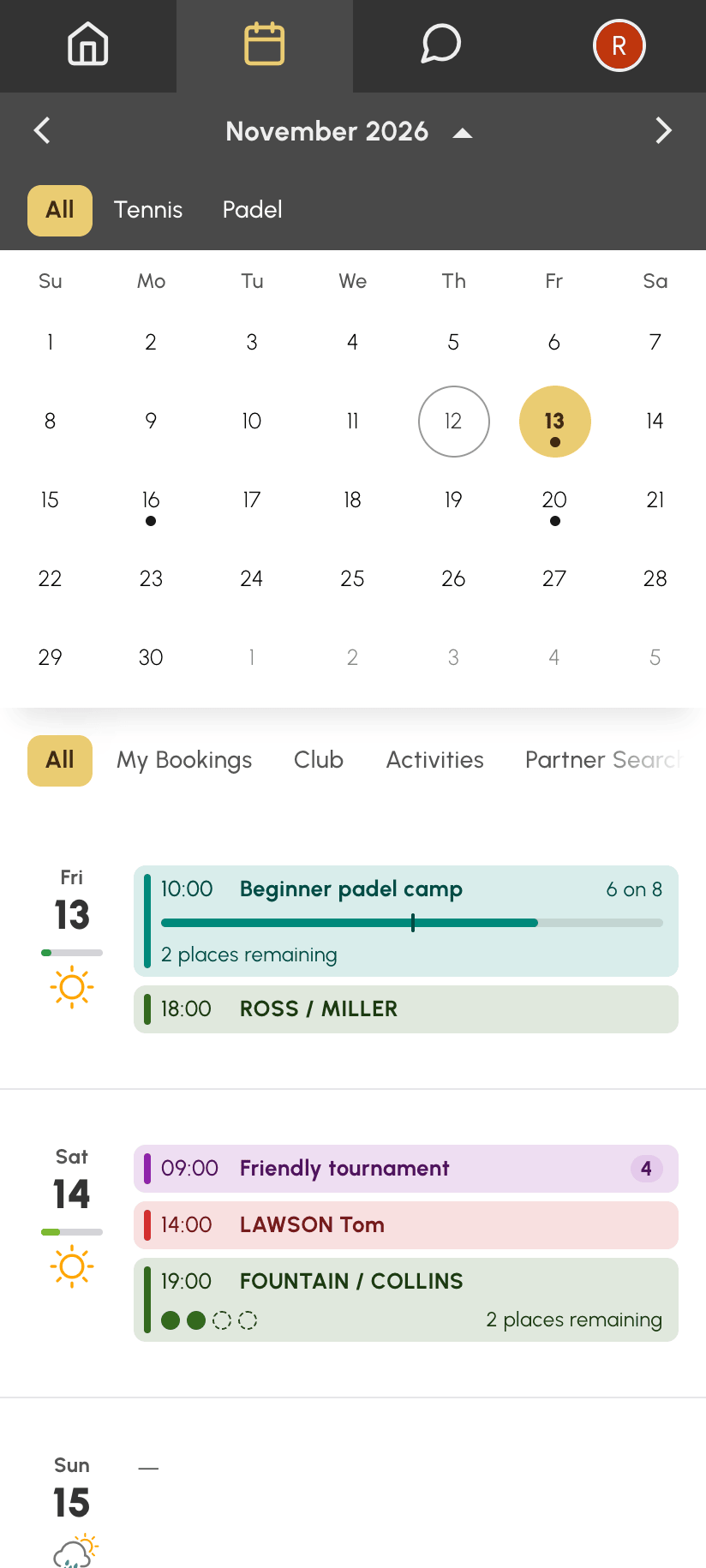 La vista por mes en el teléfono, con el calendario visible |
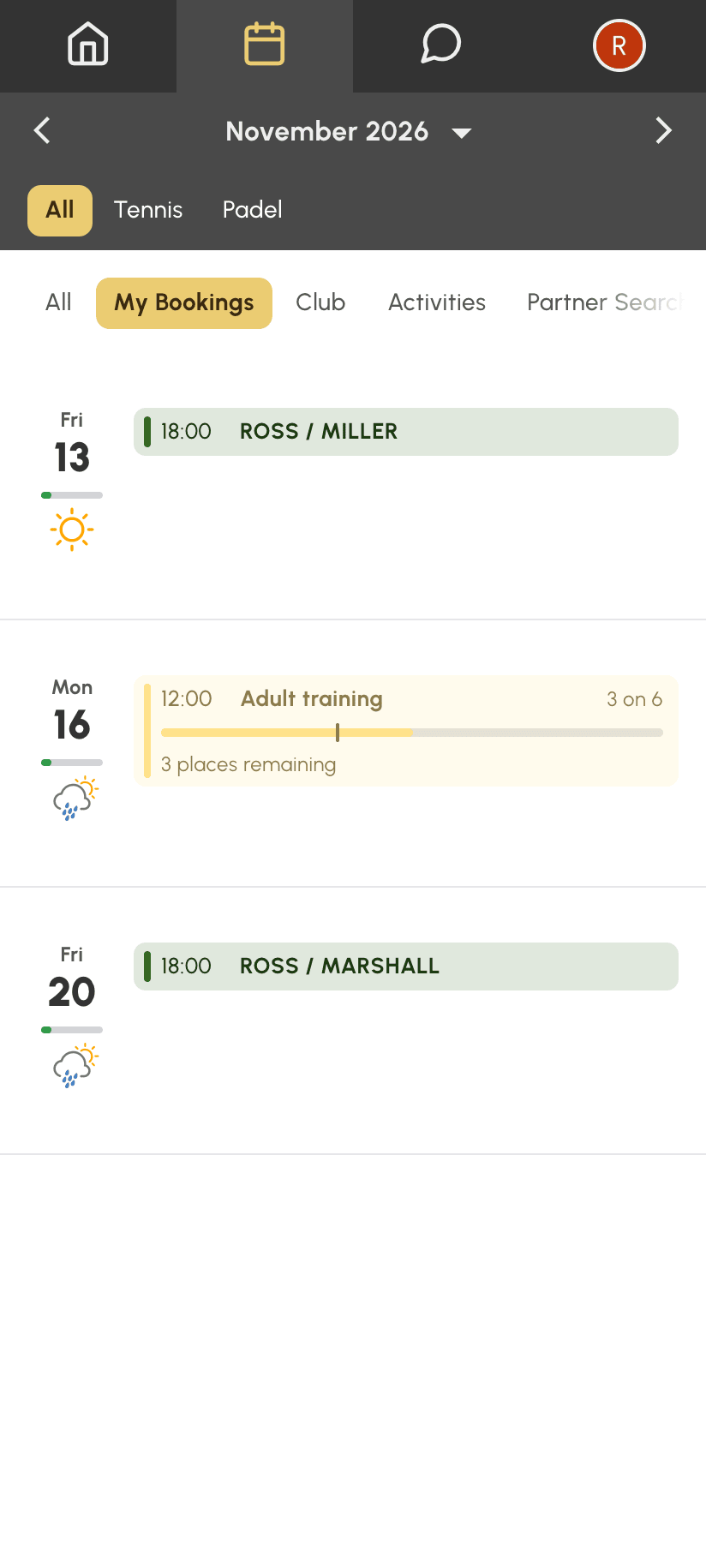 La vista por mes en el teléfono, con el calendario oculto: solo el diario, filtrado por Mis reservas |
Un administrador de los calendarios dispone de seis pestañas en lugar de cinco: Usuarios reúne las reservas de los usuarios, junto a Club. Según los derechos de su perfil, también abre desde el diario el detalle de cualquier reserva, mientras que un usuario solo abre las suyas y las actividades.
Las Preferencias de visualización se aplican a las tres vistas de calendarios. El ajuste Tasa de ocupación de los calendarios, por ejemplo, añade en el diario del mes la barra de ocupación de cada día, y el Estilo de las etiquetas se aplica también a las líneas del mes.
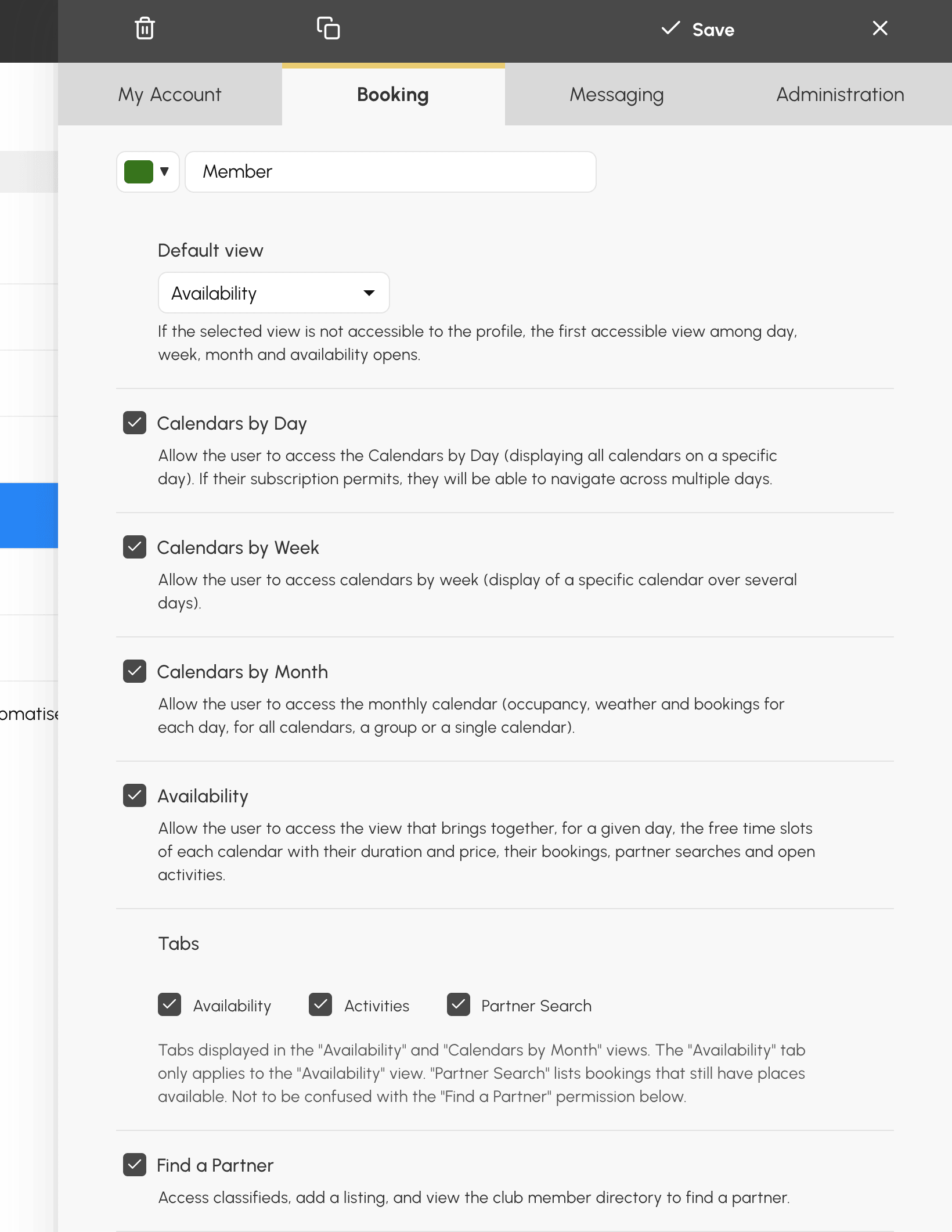
Como en las demás vistas, el acceso se configura perfil por perfil. Puede, por ejemplo, ofrecer la vista por mes a todos sus usuarios y mantener la vista por día como vista por defecto del equipo de recepción.
Vaya a Administración›Usuarios›Derechos de acceso›Perfiles y roles y abra un perfil. En su pestaña Reserva, marque Calendarios por mes y elija en Vista por defecto la vista que se abre al llegar a la reserva, Por mes incluida. El bloque Pestañas define las pestañas que se ofrecen al perfil en la vista Disponibilidades y en el diario del mes.
Nuestro equipo está a su disposición para cualquier pregunta sobre esta nueva vista.
¡El equipo de OpenResa a su servicio!



